
2. fejezet · 2.1
E-mail-cím hozzáadása a Gmail alkalmazáshoz
A telefonján vagy táblagépén futó Gmail alkalmazásban a Gmail-címe mellett a WebOké-nál lévő saját e-mail-címét is használhatja. Az alkalmazás ilyenkor közvetlenül a nálunk lévő postafiókjából olvassa a leveleit, IMAP-pel. Ez akkor is működik, amikor a Gmail megszünteti más fiókok leveleinek lekérését.
Amire szüksége lesz
- A teljes e-mail-címe, például info@sajatdomain.hu, és az ehhez a címhez tartozó jelszó. Ez nem a Fiókom portál jelszava.
- A szerver neve. Ha a weboldala a WebOké-nál van, akkor ez a domainneve, például sajatdomain.hu. Ha csak e-mail-csomagja van nálunk, vagy a weboldala máshol található, akkor a csomagja szervernevét használja, például linux2023.webawere.nl.
A szerver nevét a Fiókom portálban, a Termékeim menüpontban, a Szerver oszlopban találja. A csomagjához tartozó üdvözlő e-mailben is szerepel.
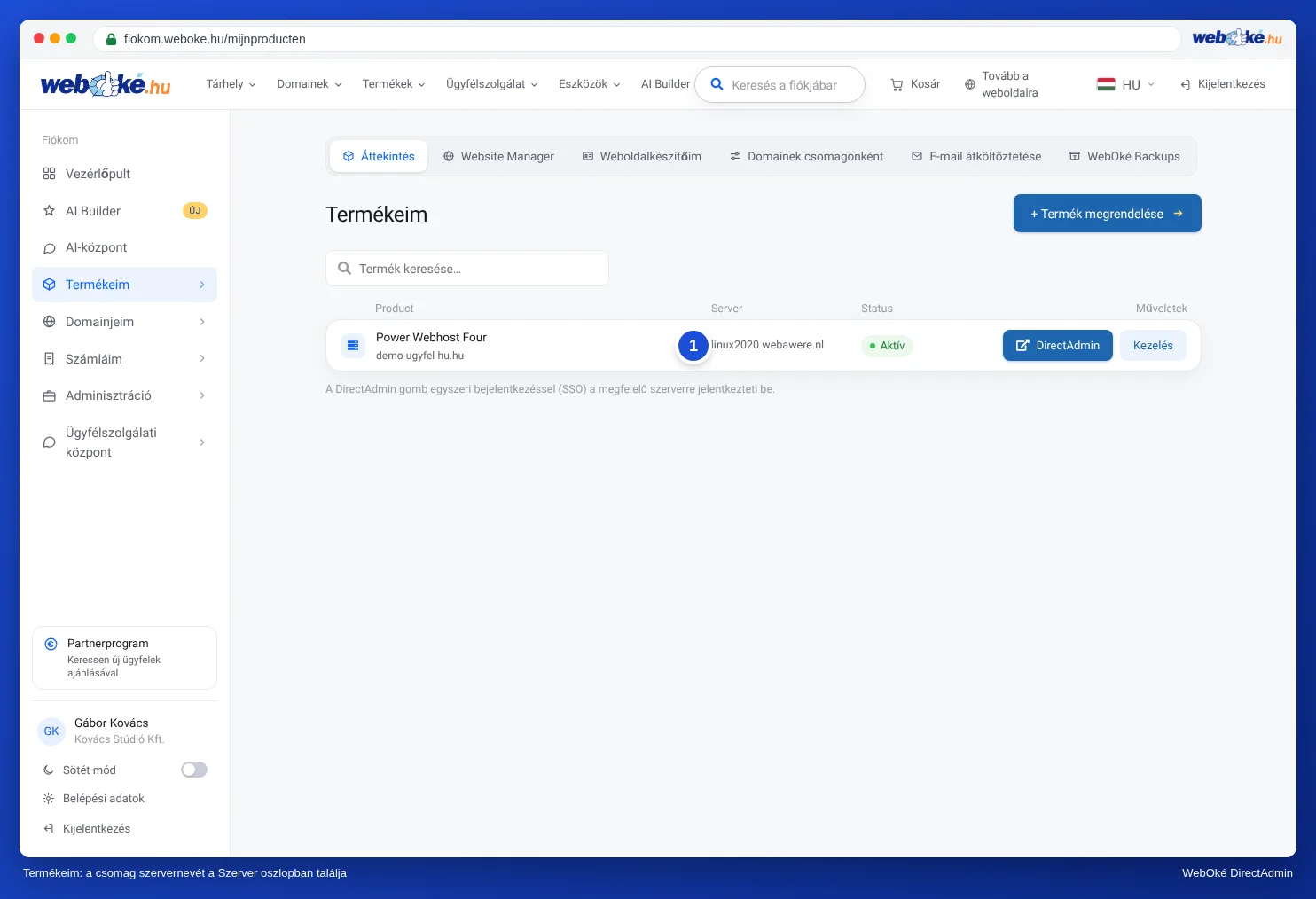
A cím hozzáadása (Android)
- Nyissa meg a Gmail alkalmazást, és koppintson a jobb felső sarokban a profilképére vagy a monogramjára.
- Koppintson a Másik fiók hozzáadása lehetőségre.
- Válassza az Egyéb lehetőséget. Tehát ne a Google, az Outlook vagy az Exchange lehetőséget válassza.
- Adja meg az e-mail-címét, és koppintson a Manual setup lehetőségre.
- Válassza a Personal (IMAP) lehetőséget.
- Adja meg az e-mail-címéhez tartozó jelszót, és koppintson a Következő gombra.
- Bejövő szerver: a felhasználónév a teljes e-mail-címe, a szerver a domainneve vagy a szerver neve. Ha az alkalmazás a biztonsági típust és a portot kéri, válassza az SSL/TLS lehetőséget és a 993 portot.
- Kimenő szerver: hagyja bekapcsolva a bejelentkezést a teljes e-mail-címével és a jelszavával. Szerver: ugyanaz a név, mint a bejövő szervernél. Válassza a STARTTLS lehetőséget az 587-es porttal, vagy az SSL/TLS lehetőséget a 465-ös porttal.
- Adja meg, milyen gyakran szinkronizáljon az alkalmazás, és ha szeretné, nevezze el a fiókot. Kész.
iPhone vagy iPad készüléken a Gmail alkalmazásban ugyanígy adhat hozzá másik fiókot: válasszon a Google, az Outlook és a Yahoo helyett egy másik fióktípust. A gombok neve eszközönként és az alkalmazás verziójától függően eltérhet. A megadandó adatok azonban mindig ugyanazok.
Az összes beállítás áttekintése
| Beállítás | Mit kell megadni? |
|---|---|
| Fiók típusa | IMAP |
| Bejövő szerver | a domainneve, például sajatdomain.hu, vagy a csomagja szerverneve, például linux2023.webawere.nl |
| Bejövő port | 993, biztonság: SSL/TLS |
| Kimenő szerver (SMTP) | ugyanaz a név, mint a bejövő szervernél |
| Kimenő port | 587 STARTTLS beállítással, vagy 465 SSL/TLS beállítással |
| Felhasználónév (bejövő és kimenő) | a teljes e-mail-címe, például info@sajatdomain.hu |
| Jelszó | az ehhez az e-mail-címhez tartozó jelszó |
| Bejelentkezés a kimenő szerverre | bekapcsolva, ugyanazzal a felhasználónévvel és jelszóval |
A szerver nevéről és arról, hogy miért kell a teljes e-mail-címet használni, bővebben itt olvashat: Az összes beállítás áttekintése: szerverek, portok és biztonság.
Nem működik?
- Hibás felhasználónév vagy jelszó: felhasználónévként a teljes e-mail-címét adja meg, a kimenő szervernél is. A jelszót a webmailben ellenőrizheti: webmail.weboke.hu.
- Tanúsítvánnyal kapcsolatos üzenet: bejövő és kimenő szerverként a csomagja szervernevét használja. Ne használja a mail.sajatdomain.hu, imap.sajatdomain.hu vagy smtp.sajatdomain.hu nevet.
- Nincs kapcsolat a szerverrel: olvassa el a Gmail alkalmazás: nincs kapcsolat a szerverrel című cikket.
- A fogadás működik, a küldés nem: ellenőrizze az 587-es vagy a 465-ös portot, és azt, hogy be van-e kapcsolva a bejelentkezés a kimenő szerverre.
Tipp: Ha az alkalmazás működik, kapcsolja ki a számítógépen a Gmailben ennek a címnek a lekérését. Különben ugyanaz a levél kétszer érkezik meg az alkalmazásba: egyszer a lekérés, egyszer pedig az IMAP révén.