A Nextcloud Files telepítése Apple Macre
A Nextcloud Files alkalmazással a Nextcloud szerverén lévő összes fájlt közvetlenül szinkronizálhatja a Mac gépével, így a Finderből mindig hozzáfér a Nextcloudban tárolt fájljaihoz.
Ha a Finderből fájlokat húz vagy ad hozzá a Nextcloud mappához, ezek a fájlok azonnal feltöltődnek a Nextcloud szerverére. Ugye milyen praktikus?
Néhány lépésben beállítható, ezt mutatjuk be az alábbiakban:
1. lépés: Nyissa meg a https://nextcloud.com/install/#desktop-files oldalt
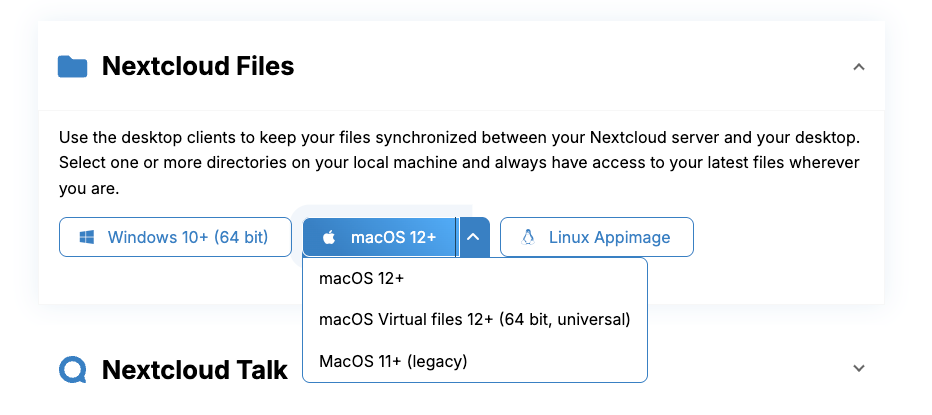
2. lépés: A 'Download for desktop' résznél kattintson a 'MacOS' melletti legördülő menüre. Itt a MacOS és a MacOS Virtual Files változat közül választhat.
MacOS Virtual Files
A Virtual Files változatnál a Mac gépen csak a fájlok és mappák helyőrzői tárolódnak. Egy fájl csak akkor töltődik le a szerverről, amikor rákattint. Így például ha 80GB adata van a Nextcloudban, az nem foglal 80GB-ot a Mac gépén is.
MacOS (normál változat)
A normál változat az összes fájl teljes másolatát helyben tárolja a Mac gépén. A funkciók pontosan ugyanazok. Előnye, hogy internet nélkül, vagy ha a Nextcloud szervere nem érhető el, akkor is hozzáfér a fájljaihoz. Hátránya, hogy a Mac lemezterülete gyorsan megtelhet.
Ekkor a fájljait a felhőben és a helyi eszközén is tárolja.
3. lépés: Végezze el a telepítést, ez ugyanúgy működik, mint más alkalmazások telepítése Macen.
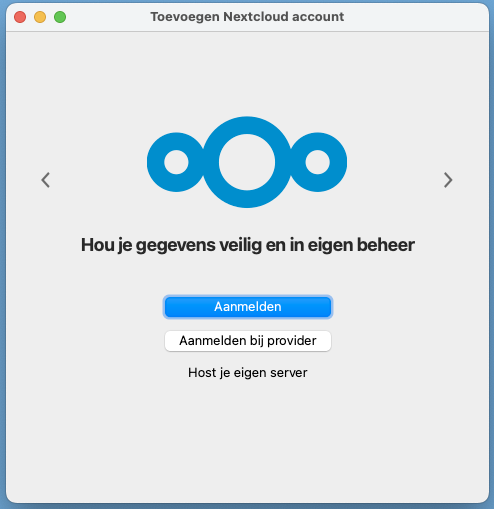
4. lépés: Nyissa meg a Nextcloud alkalmazást, és kattintson a 'Bejelentkezés' gombra
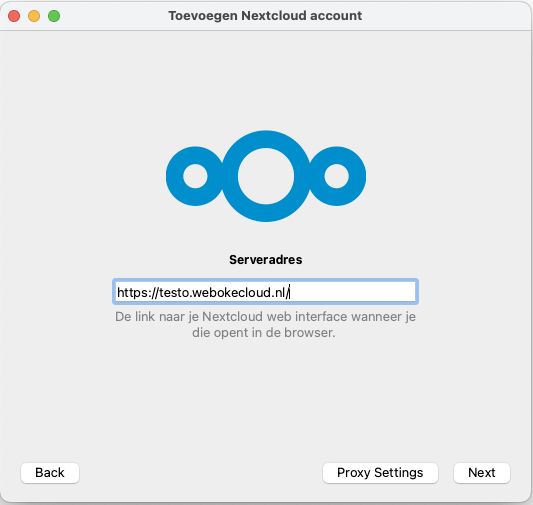
5. lépés: Adja meg a Nextcloud szervere URL-jét, és kattintson a 'Következő' gombra.
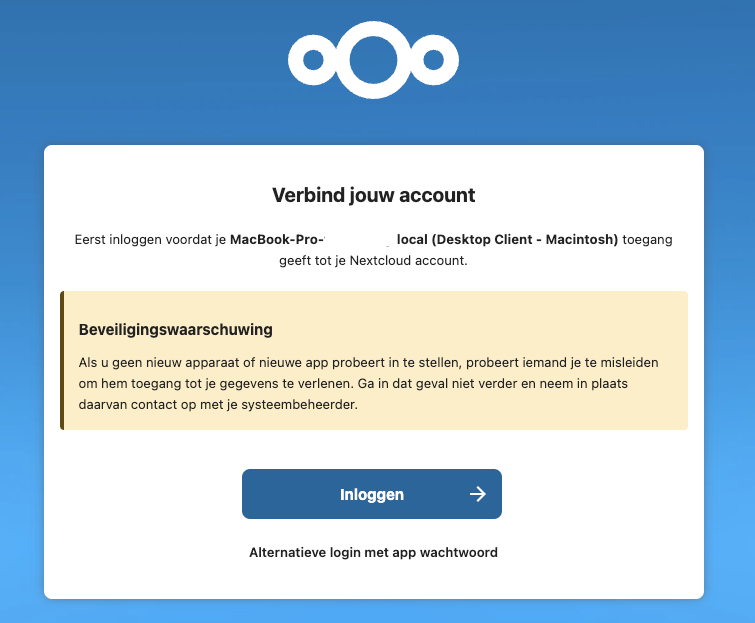
6. lépés: Ezután automatikusan megnyílik a böngészője, ebben az ablakban kattintson a 'Bejelentkezés' gombra.
Ha már be van jelentkezve a Nextcloudba, közvetlenül a következő képernyőre jut, egyébként előbb meg kell adnia a felhasználónevét és a jelszavát.
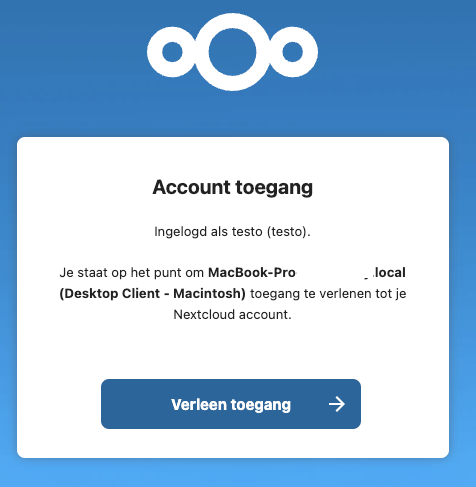
7. lépés: Ezen a képernyőn kattintson a 'Hozzáférés megadása' gombra
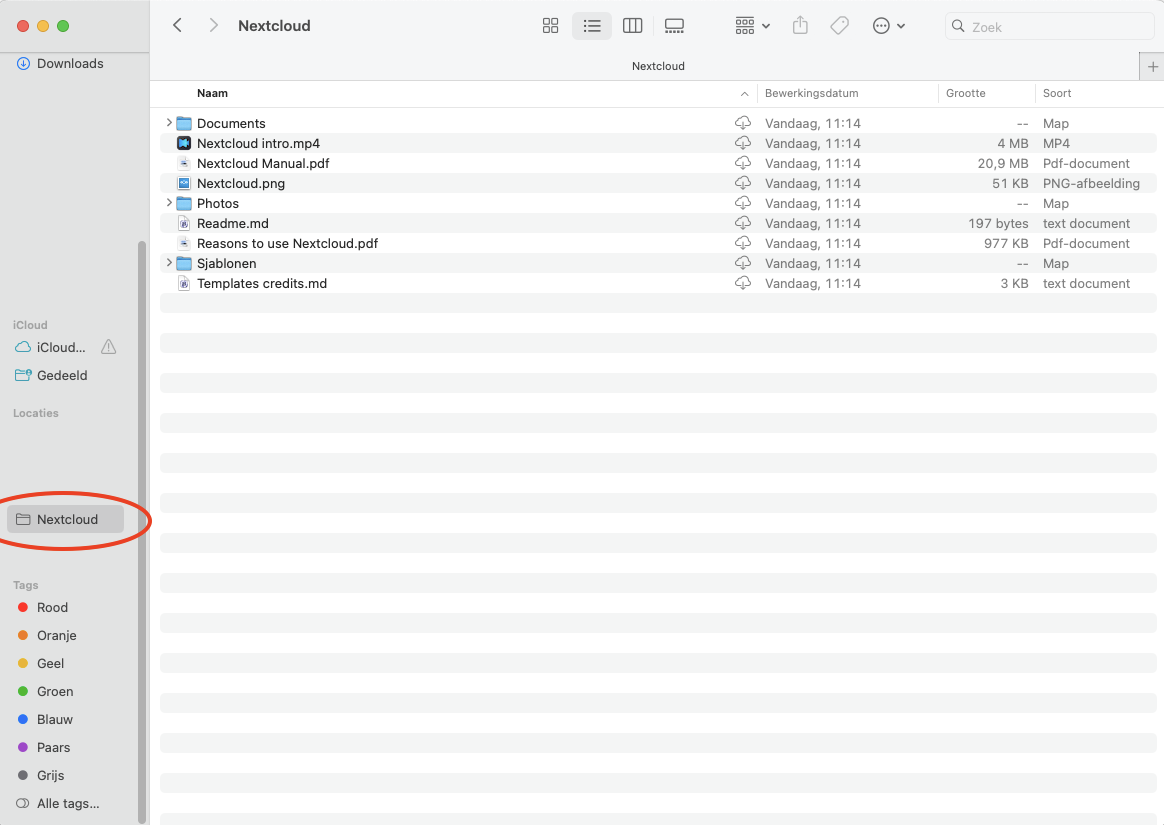
8. lépés: Kész! A Mac gépe és a Nextcloud szervere most szinkronizálja a fiókjához tartozó összes fájlt és mappát. Ha megnyitja a Findert, a 'Helyek' alatt megjelenik egy 'Nextcloud' nevű mappa.
Ebben a példában a Virtual Files változatot használjuk: amint itt egy fájlra kattintunk, az azonnal letöltődik a Nextcloudból, és megnyílik a Macen. Ha egy fájlt a Nextcloud mappába helyez, az automatikusan és azonnal feltöltődik a Nextcloud szerverre.
Ha bizonyos mappákat internet nélkül, vagy amikor a Nextcloud szerver offline, is meg szeretne nyitni, kattintson a mappa neve melletti felhő ikonra, és a mappa letöltődik.
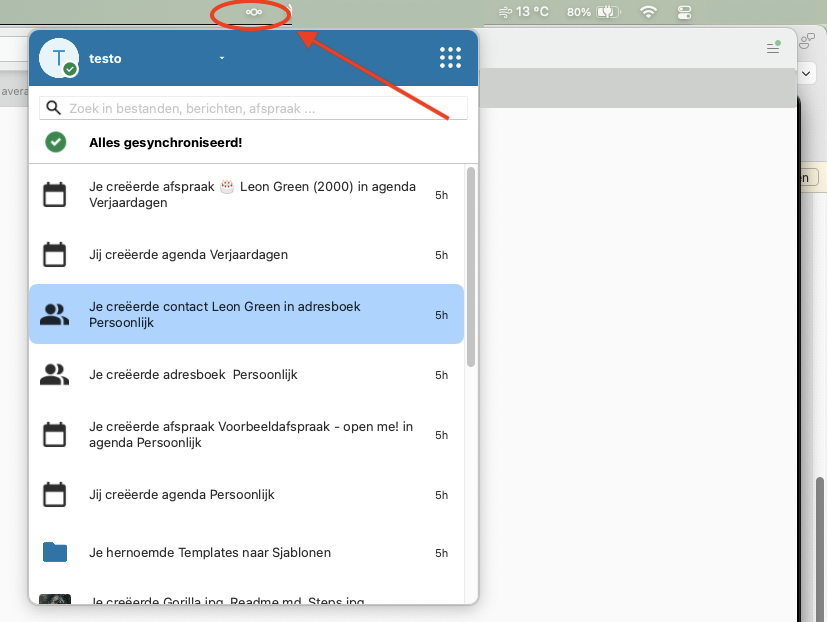
A Mac jobb felső sarkában, a menüsorban most megjelenik a Nextcloud logója. Erre kattintva megnyílik az alkalmazás, ahol megtekintheti a tevékenységeit, és kezelheti a (szinkronizálási) beállításokat.