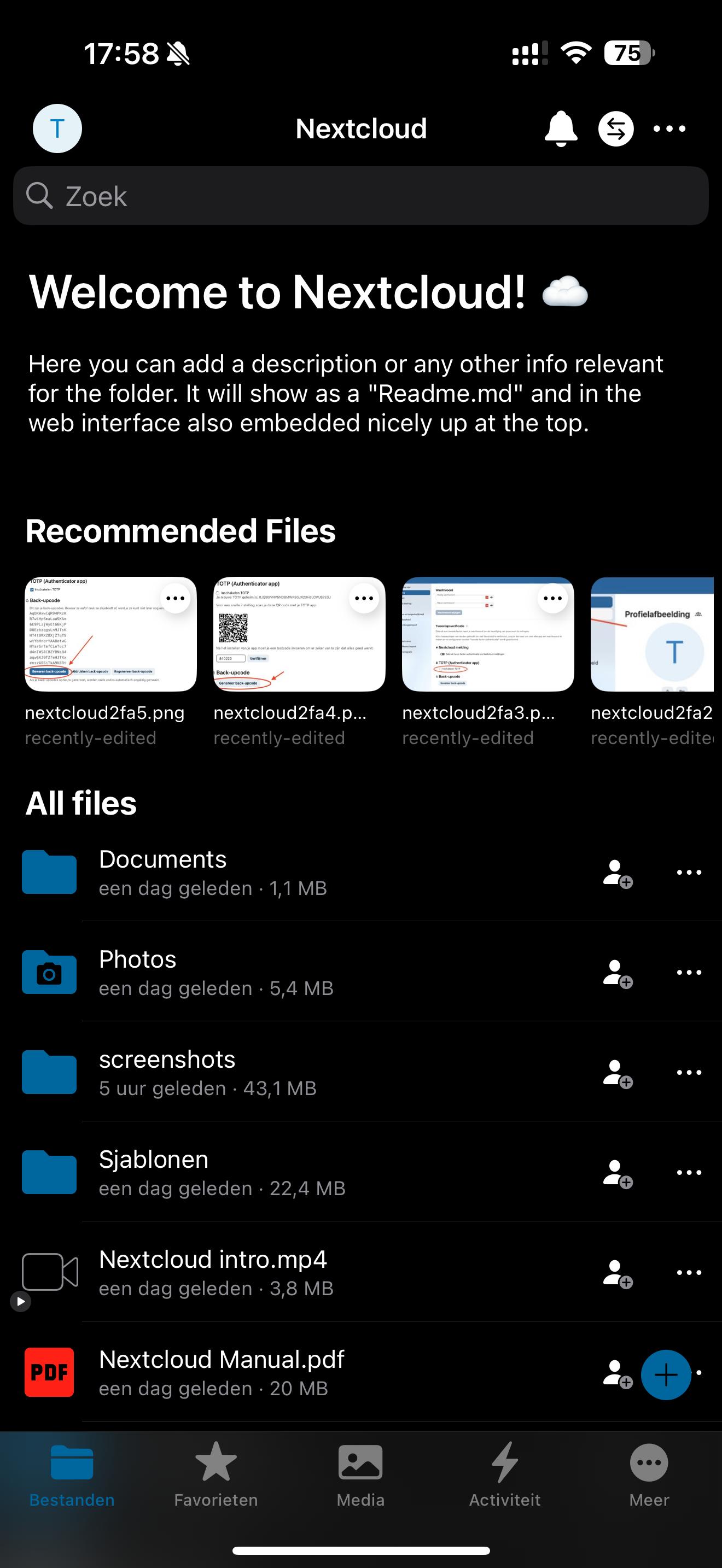
A Nextcloud alkalmazás beállítása iPhone-on
A Nextcloud alkalmazással egyszerűen csatlakoztathatja iPhone-ját a Nextcloud szerveréhez, így iPhone-járól is mindig hozzáfér az összes fájljához.
Mivel biztonsági intézkedésként minden fiókhoz alapértelmezés szerint bekapcsoljuk a 2FA-t, iPhone-on nem lehet a szokásos belépési adatokkal bejelentkezni a fiókba. Erről az alábbiakban részletesebben is írunk.
1. lépés: Telepítse a Nextcloud alkalmazást az App Store-ból.
Kattintson ide az App Store megnyitásához
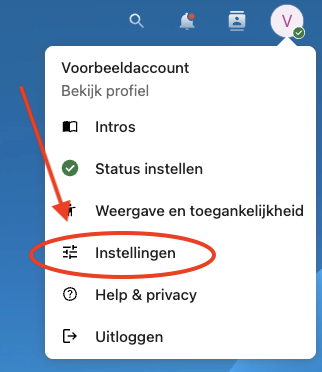
2. lépés: Számítógépén vagy laptopján nyissa meg a Nextcloud szerverét, jelentkezzen be a fiókjába, majd kattintson a jobb felső sarokban a profiljára.

3. lépés: A lenyíló menüben kattintson a 'Beállítások' pontra
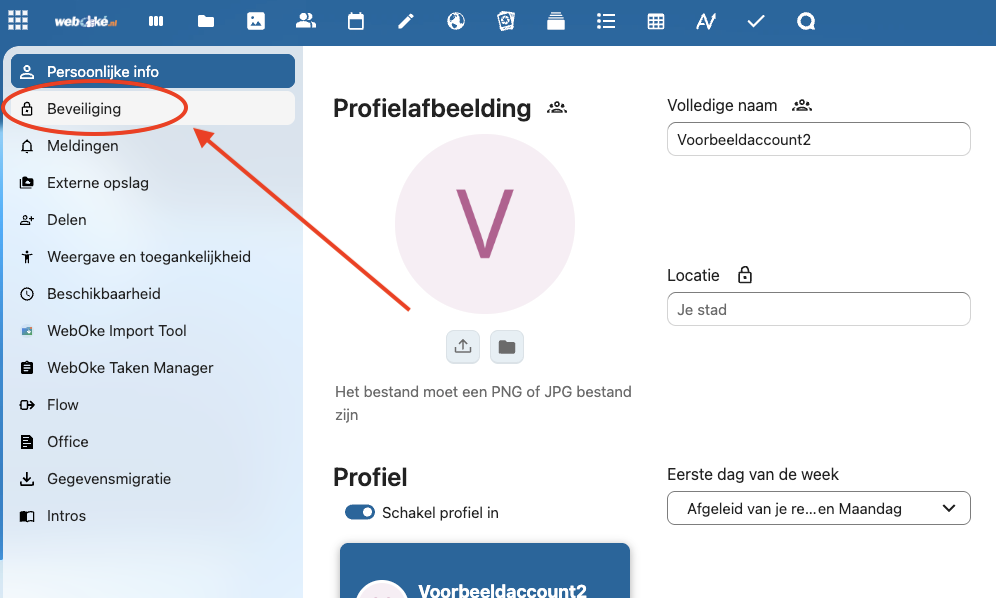
4. lépés: Kattintson a bal oldalon a 'Biztonság' menüpontra
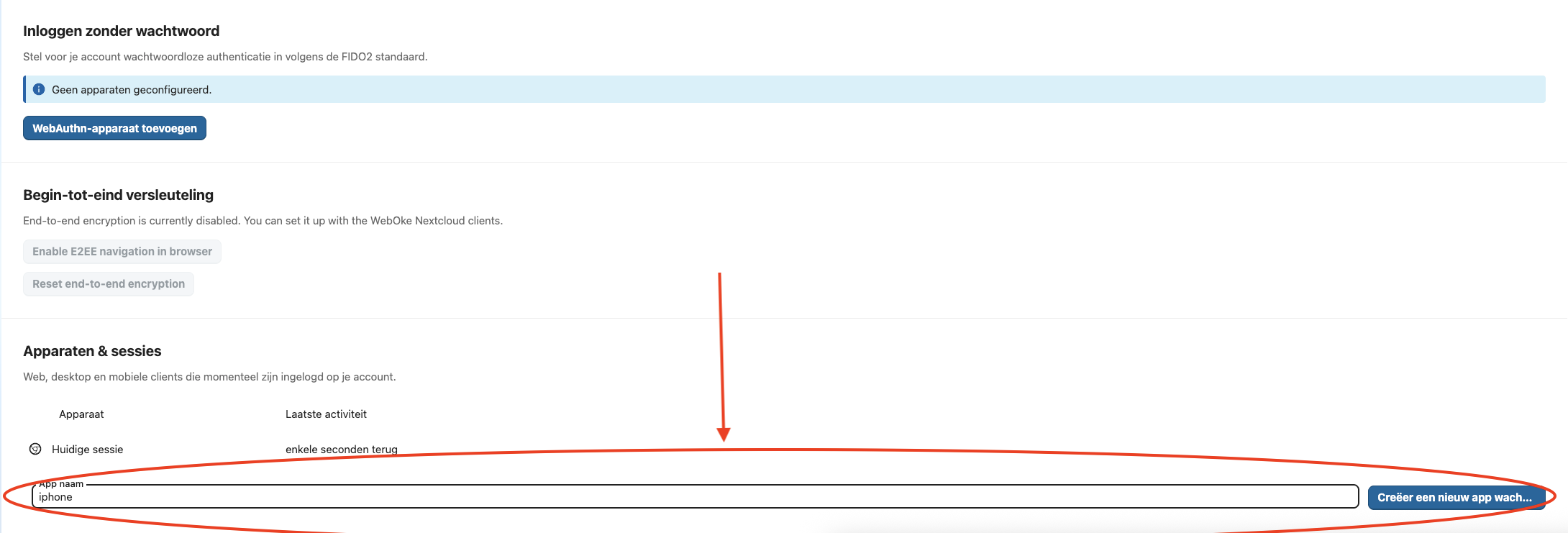
5. lépés: Görgessen le ezen a képernyőn egészen az 'Eszközök és munkamenetek' részig.
Itt létrehozunk egy biztonságos alkalmazásjelszót, amellyel kapcsolatot lehet létesíteni az iPhone-alkalmazással.
Adjon meg a mezőben egy könnyen felismerhető nevet (ebben az esetben 'iPhone'), majd kattintson az 'Új alkalmazásjelszó létrehozása' gombra.
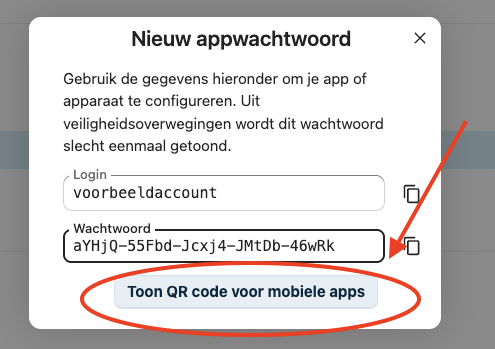
6. lépés: Ezután a felugró ablakban megjelenik a létrehozott egyedi alkalmazásjelszó.
A legegyszerűbb, ha itt a 'QR-kód megjelenítése mobilalkalmazásokhoz' lehetőséget választja.
TIPP: Biztonsági intézkedésként alkalmazásjelszóra van szükség a CalDAV-kapcsolatok beállításához is, amellyel naptárát külső alkalmazáshoz kapcsolhatja, valamint a CardDAV-kapcsolatokhoz, amelyekkel névjegyeit kapcsolhatja külső alkalmazásokhoz.
Ezeket az alkalmazásjelszavakat ugyanígy hozhatja létre.
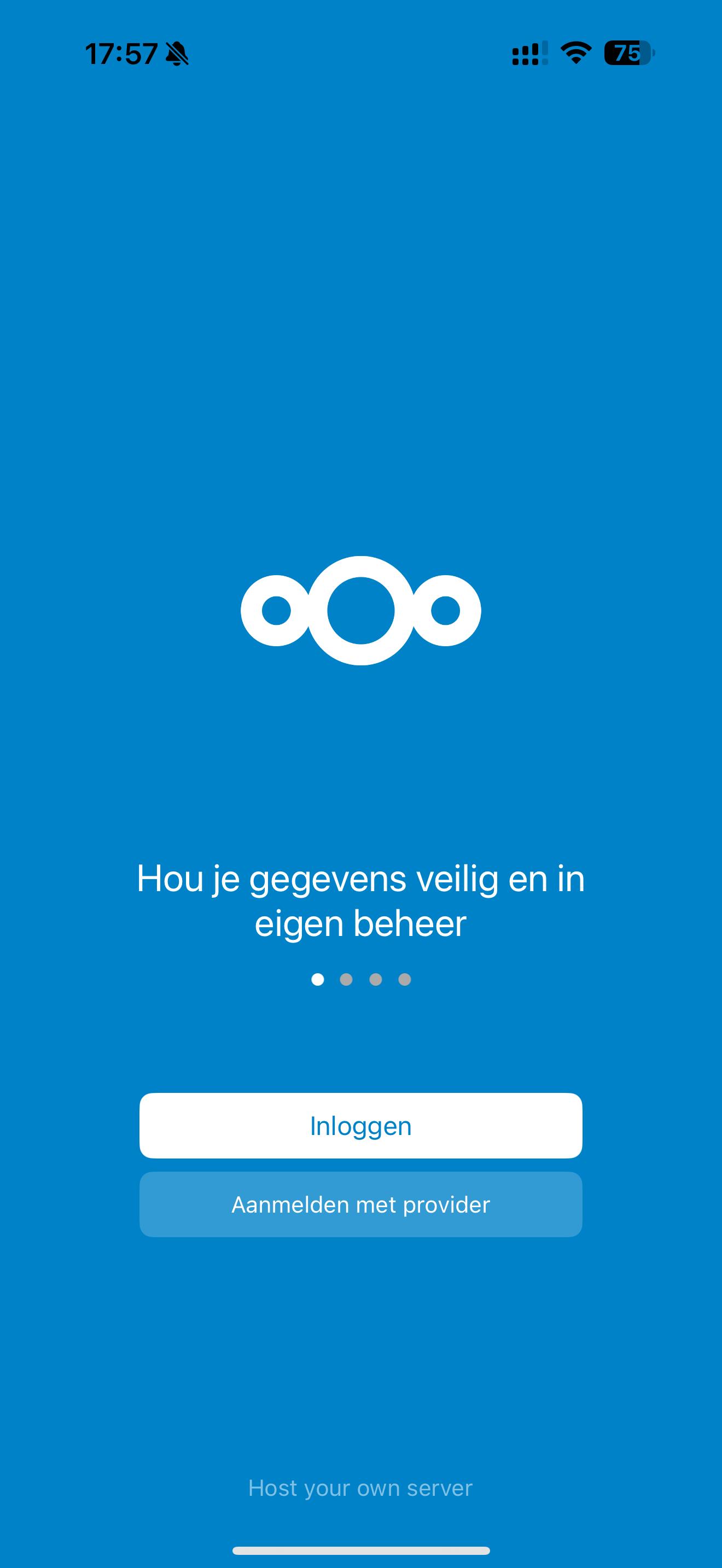
7. lépés: Nyissa meg a Nextcloud alkalmazást iPhone-ján, és koppintson a 'Bejelentkezés' gombra.
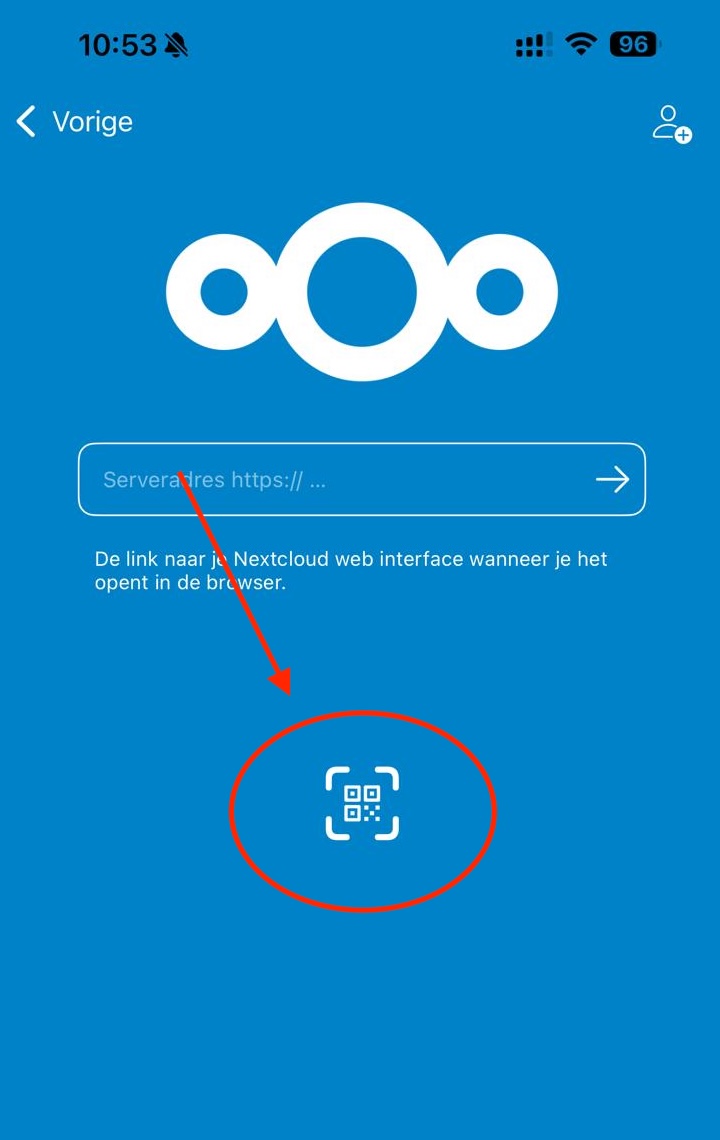
8. lépés: Koppintson a QR-kód ikonra, és olvassa be a számítógép böngészőjében megjelenő QR-kódot; ezután azonnal bejelentkezik.
9. lépés: Kész! Most már hozzáfér az összes fájljához.
A Nextcloud alkalmazás beállításaiban számos lehetőséget talál arra, hogy meghatározza, hogyan szinkronizálja a fájlokat; például a fényképek automatikus feltöltését is bekapcsolhatja.
Az alkalmazásjelszavas módszer további biztonsági réteget ad Nextcloud-fiókjához: külső kapcsolat csak akkor jöhet létre, ha ehhez külön alkalmazásjelszót hoznak létre.
A külső kapcsolatokat bármikor megszakíthatja az alkalmazásjelszó törlésével.