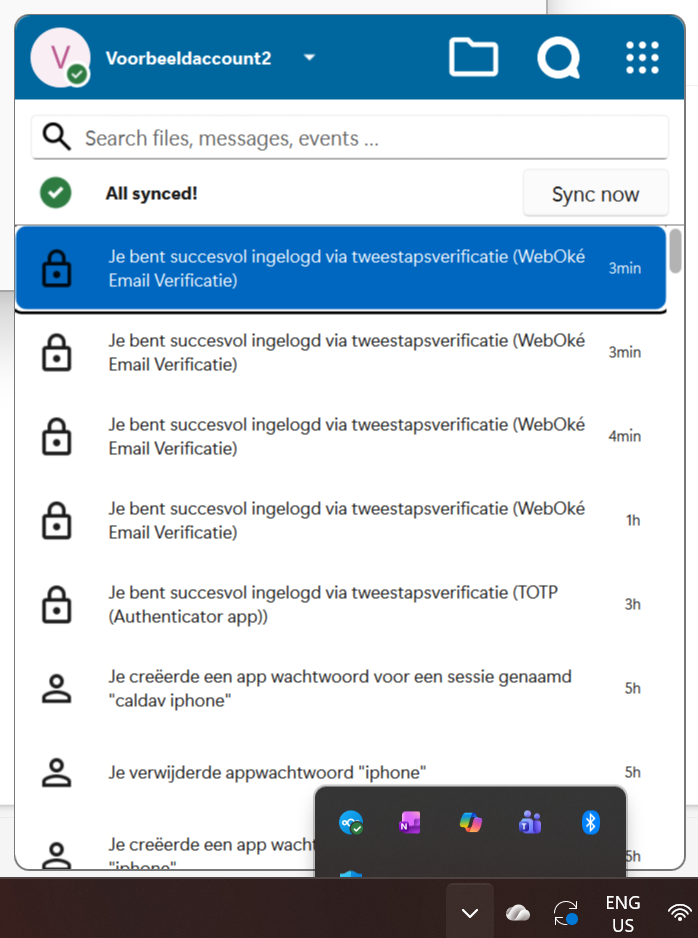
A Nextcloud Files telepítése Windowsra
A Windowshoz készült Nextcloud Files alkalmazással a Nextcloud-szerveren tárolt adatokat szinkronizálhatja a Windows-gépével.
A Windows Fájlkezelőben megnyithatja és szerkesztheti a Nextcloud-szerveren tárolt fájlokat és mappákat, és fájlokat és mappákat közvetlenül fel is tölthet a szerverre.
Az alkalmazás telepítése pillanatok alatt megvan, lépésről lépésre segítünk!
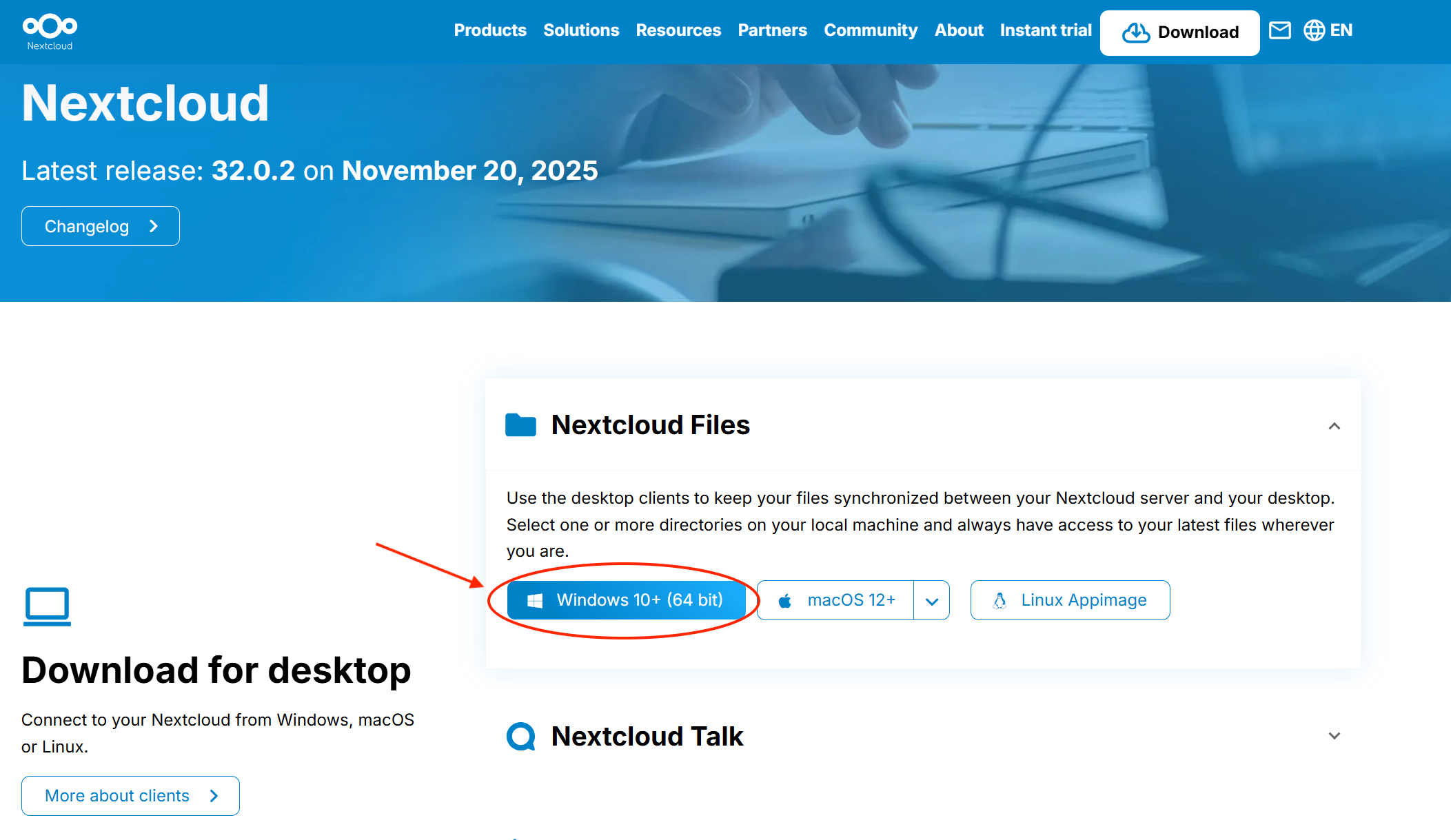
1. lépés: Kattintson ide a Nextcloud Files alkalmazás letöltéséhez, és végezze el a telepítést.
2. lépés: Nyissa meg a böngészőt, és ha még nem tette meg, jelentkezzen be előre a Nextcloud-szerverre a Nextcloud-fiókjával.
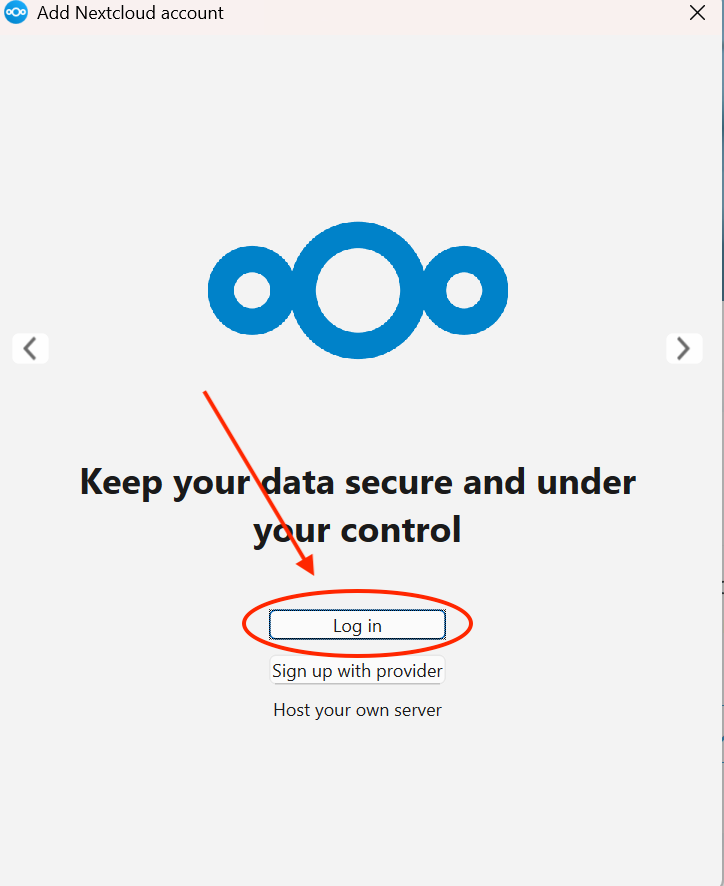
3. lépés: Nyissa meg a Nextcloud Files alkalmazást, és kattintson a „Bejelentkezés” gombra.
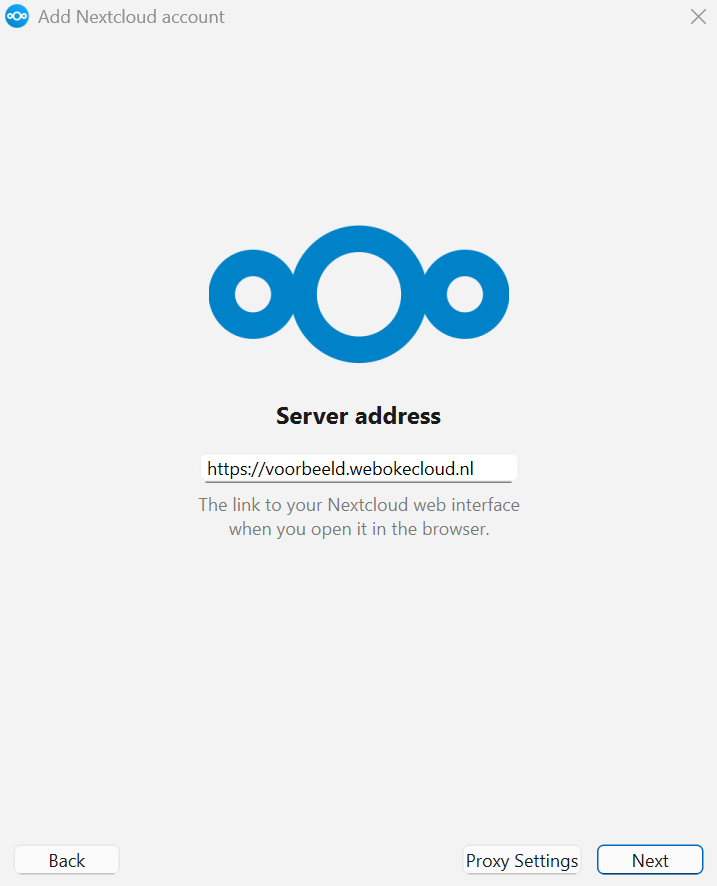
4. lépés: Adja meg a Nextcloud-szerver URL-címét, és kattintson a „Következő” gombra.
5. lépés: Ezután megnyílik a böngésző, itt kattintson a „Bejelentkezés” gombra.
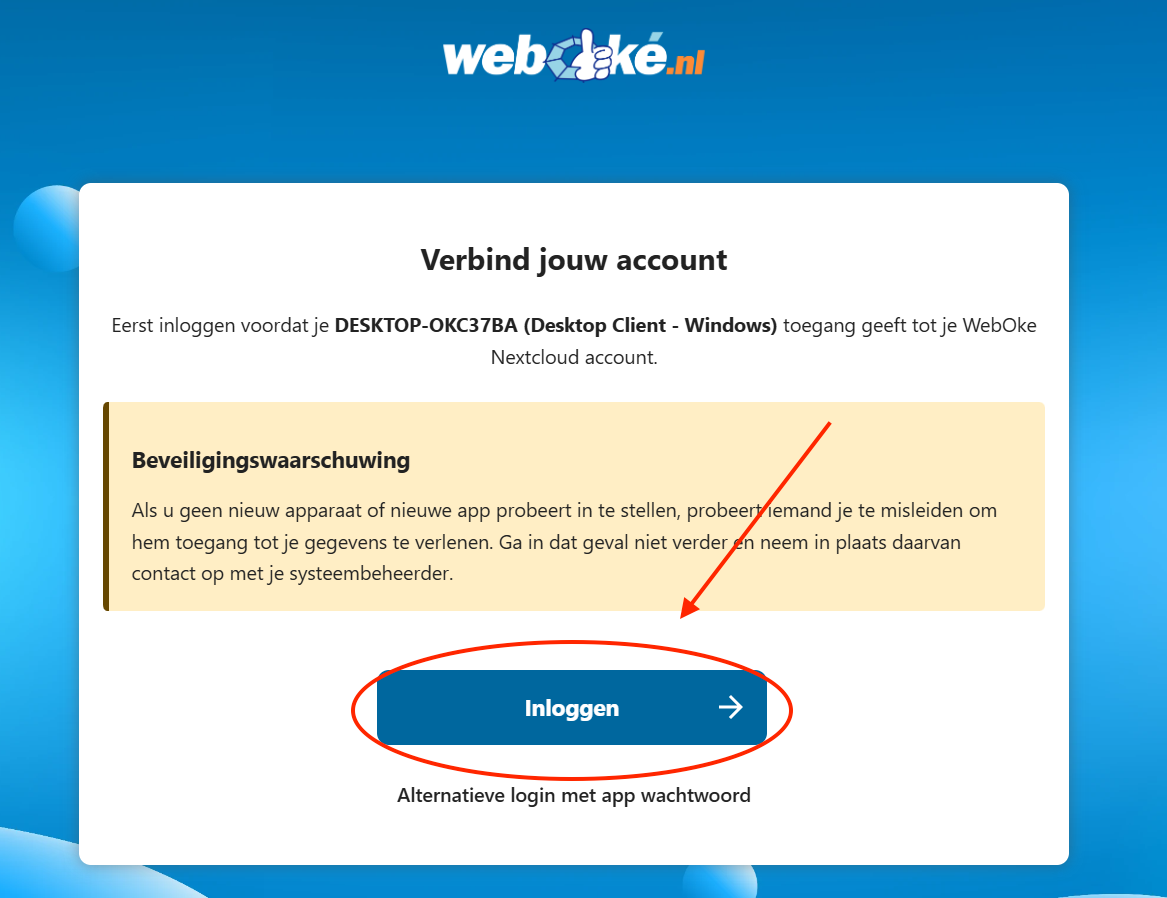
6. lépés: Ha még nincs bejelentkezve a Nextcloud-fiókjába, végezze el a bejelentkezést.
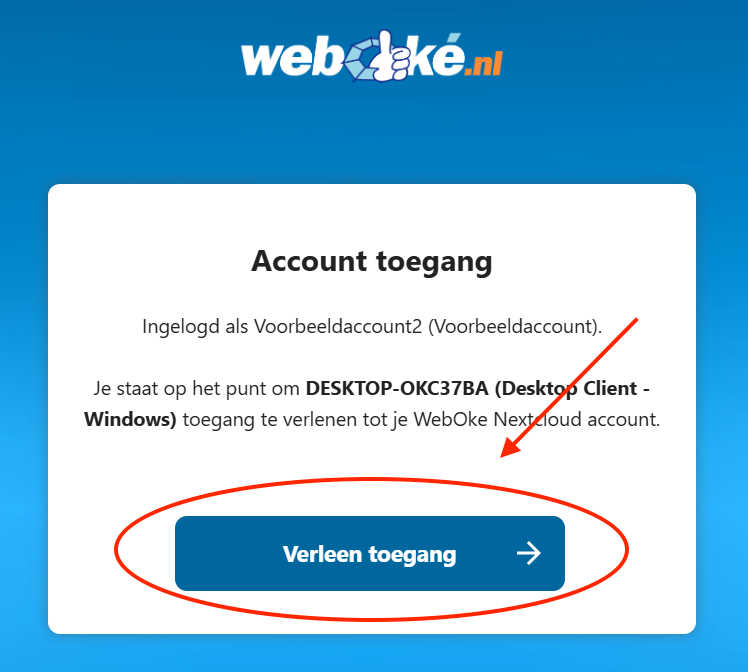
Bejelentkezés után ez a képernyő jelenik meg, itt kattintson a „Hozzáférés engedélyezése” gombra.
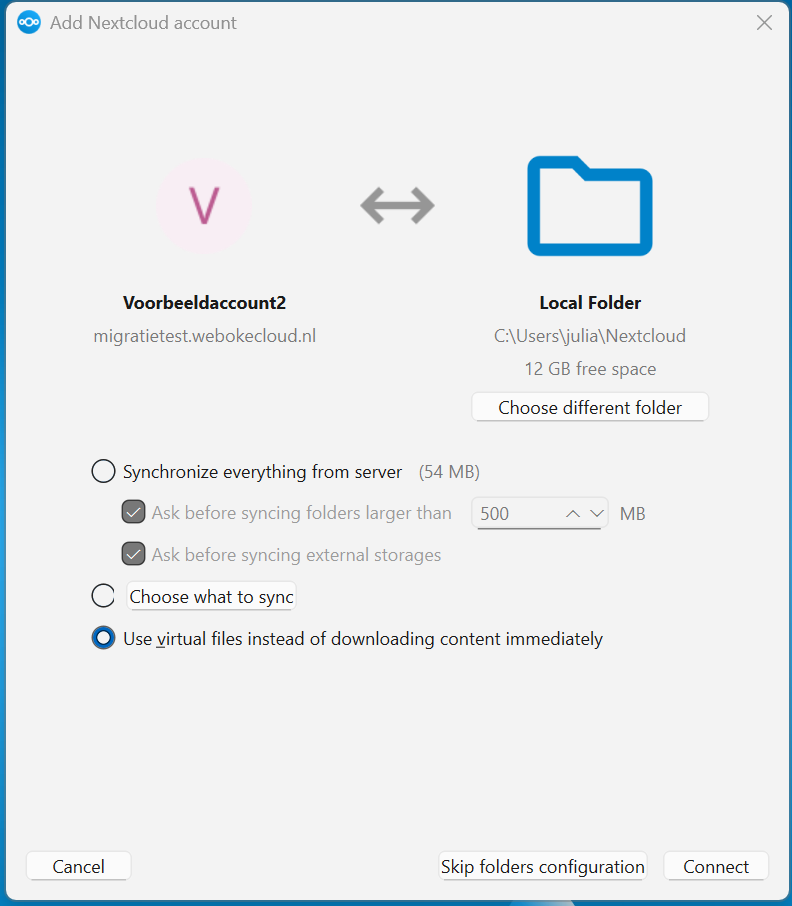
7. lépés: Ha ezután visszatér az alkalmazásba, ez a képernyő jelenik meg. Itt néhány lehetőség közül választhat, ezeket alább elmagyarázzuk.
Minden szinkronizálása a kiszolgálóról (Synchronize everything from server): ezzel a beállítással minden a Nextcloud-szerveren és a Windows-eszközön is tárolódik.
Ennek előnye, hogy minden adatáról mindig van helyi másolata, hátránya viszont, hogy ha például 100 GB tárhelyet használ a szerveren, az adatai a Windows-eszközön is 100 GB helyet foglalnak.
Előnye az is, hogy az adatai mindig offline is elérhetők, például ha a Nextcloud-szerveren probléma van, vagy ha nincs internetkapcsolata.
Szinkronizálandó elemek kiválasztása (Choose what to synch): itt Ön választja ki, mely mappák legyenek mindig szinkronizálva, és melyekről maradjon helyi másolat. Ez hasznos lehet, ha néhány mappát offline is el szeretne érni.
Virtuális fájlok használata a tartalom azonnali letöltése helyett (Use virtual files instead of downloading content immediately): ebben az esetben kezdetben semmi sem töltődik le. A Nextcloud-szerver teljes mappaszerkezetét megtalálja a Windows Fájlkezelőben, de ezek csak parancsikonok és előnézetek.
A fájl csak akkor töltődik le a szerverről és tárolódik helyben, amikor megnyitja. Így a Windows-eszközön alig foglal helyet, hátránya viszont, hogy az adatai internetkapcsolat nélkül nem érhetők el.
Válassza ki az Önnek legjobban megfelelő lehetőséget, és kattintson a „Kapcsolódás” gombra.
8. lépés: Kész! Bejelentkezett, és a Windows-eszköze és a Nextcloud-szerver között aktív a kapcsolat.