
Nextcloud-naptár hozzáadása a Thunderbirdhöz
Sok okból a Thunderbird a kedvenc levelezőprogramunk, de a legfontosabb: a Thunderbird nyílt forráskódú és független a nagy techcégektől, ezért kiemelkedően adatvédelem-barát.
A Thunderbirdben nemcsak a tárhelycsomagjainkban létrehozott postafiókokat csatlakoztathatja egyszerűen (kattintson ide a leírásért), hanem néhány kattintással a Nextcloud-naptárát is hozzáadhatja.
1. lépés: A naptár hozzáadásához alkalmazásjelszót kell létrehoznia, kattintson ide, és megmutatjuk, hogyan hozhatja létre.
2. lépés: Nyissa meg a Thunderbirdöt és a naptárat. Ezután kattintson a bal alsó sarokban az „Új naptár” gombra.

3. lépés: Kattintson az „A hálózaton” lehetőségre, majd a „Tovább” gombra.

4. lépés: A „Felhasználónév” mezőbe írja be a Nextcloud-fiókja felhasználónevét, a „Hely” mezőbe pedig a Nextcloud-szerver URL-címét. Ezután kattintson a jobb alsó sarokban a „Naptárak keresése” gombra.

5. lépés: Itt adja meg a Nextcloud-szerveren létrehozott alkalmazásjelszót.
Nem tudja, hogyan kell alkalmazásjelszót létrehozni? Kattintson ide.

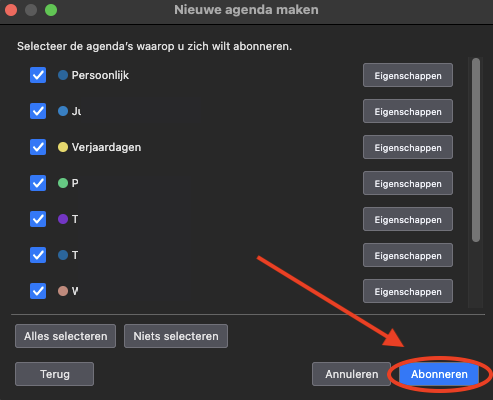
6. lépés: Ezután megjelenik az összes naptár, amelynek a Nextcloud-fiókja tagja. Itt kiválaszthatja, mely naptárakat szeretné hozzáadni a Thunderbirdhöz.
Ezután kattintson a „Feliratkozás” gombra.
7. lépés: Kész! A naptára mostantól össze van kapcsolva a Thunderbirddel. Minden itt hozzáadott, törölt vagy szerkesztett naptárbejegyzés azonnal szinkronizálódik a Nextcloud-szerverrel, és fordítva.