
Az első lépések a VPS-ével
A VPS az Ön saját virtuális szervere a hollandiai adatközpontunkban. Root-hozzáférést, fix IPv4- és IPv6-címet kap, és az operációs rendszert Ön választja ki. A VPS unmanaged (nem menedzselt): a szoftvert és a biztonságot Ön kezeli, mi a hardver, a hálózat és a biztonsági mentések működéséről gondoskodunk.
1. Az operációs rendszer kiválasztása
A rendelés után e-mailt kap egy gombbal, amely a VPS-éhez vezet. A Termékeim oldalon is megtalálja. Itt válassza ki:
- Operációs rendszer: Ubuntu 24.04 vagy 26.04 LTS, Debian 12 vagy 13, AlmaLinux 9 vagy 10, illetve Rocky Linux 9 vagy 10. Bizonytalan? Válassza az Ubuntu 24.04 LTS-t: az interneten található útmutatók többsége ebből indul ki.
- Root jelszó: legalább 12 karakter, kisbetűvel, nagybetűvel és számjeggyel. Mi nem tároljuk.
- SSH-kulcs (nem kötelező, de ajánlott): illessze be a nyilvános kulcsát, így jelszó nélkül jelentkezhet be. Lásd: Bejelentkezés a VPS-re SSH-val.
Körülbelül két perc múlva a VPS elindul, és e-mailt kap az IP-címével.
2. Bejelentkezés
Nyisson meg egy terminált (Windowson: PowerShell), és írja be: ssh root@ip-cim. Első alkalommal a számítógépe megkérdezi, megbízik-e a szerverben; írja be: yes.
3. Először frissítsen
Frissítse azonnal a rendszert:
- Ubuntu és Debian:
apt update && apt upgrade -y - AlmaLinux és Rocky Linux:
dnf upgrade -y
Ezután olvassa el A VPS biztonságossá tétele című cikket: öt perc munka, amely sok bosszúságtól megkíméli.
Mit tehet a VPS-képernyőn?
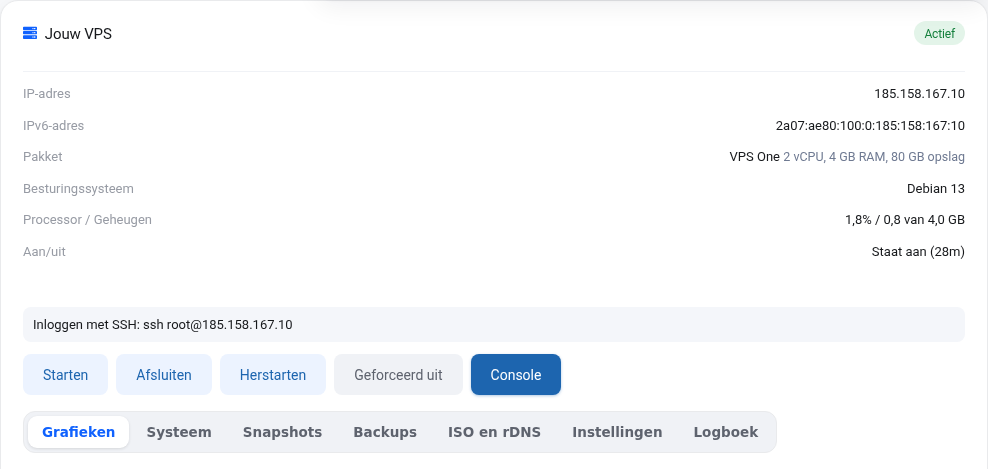
- Be- és kikapcsolás, újraindítás. A „Kényszerített kikapcsolás” olyan, mintha kihúzná a tápkábelt; inkább a Leállítás gombot használja.
- Konzol: a VPS képernyője a böngészőben, akkor is, ha az SSH vagy a hálózat nem működik.
- Grafikonok a processzorról, a memóriáról, a hálózatról és a lemezről, óránkénti bontástól az éves nézetig.
- Rendszer: az operációs rendszer, a lemezhasználat és az IP-címek belülről nézve.
- Snapshotok és biztonsági mentések, ISO csatolása, reverse DNS, új root jelszó és újratelepítés.