
2. fejezet · 2.1
Weboldal költöztetése: biztonsági mentés, importálás és WordPress
A weboldal általában két részből áll: a fájlokból (például az oldalak, a téma és a képek) és egy adatbázisból (WordPress, Joomla és webáruházak esetén). Mindkettőnek át kell kerülnie az új csomagba. Ehhez több lehetőség is van. Mindegyik esetben a régi weboldal továbbra is elérhető marad.
Először: biztonsági mentés a régi szolgáltatónál
A biztonság kedvéért mindig készítsen először saját biztonsági mentést, és tárolja azt a számítógépén:
- Fájlok: töltse le a weboldal mappáját. Ennek neve gyakran
public_html,httpdocsvagywww. Ezt egy FTP-programmal vagy a régi szolgáltató fájlkezelőjével teheti meg. - Adatbázis: készítsen exportot .sql-fájlként, általában a phpMyAdmin segítségével.
Hogy ezt a régi szolgáltatójánál hol találja, az 5. és a 6. fejezetben olvashatja.
A lehetőségek összehasonlítása
| Módszer | Kinek ajánlott | Olvasnivaló |
|---|---|---|
| Weboldal importálása a Website Managerben | WordPress és más általunk ismert szoftverek esetén. Ez a legegyszerűbb: mi töltjük le az oldalt. | Lásd lent |
| Importálás az Installatronban | Annak, aki inkább a DirectAdminban dolgozik. Az Installatron FTP-n keresztül tölti le az oldalt. | Meglévő weboldal importálása az Installatronba |
| Kézzel | Bármely weboldalhoz. A fájlokat FTP-vel tölti fel, az adatbázist pedig saját maga importálja. | Lásd lent |
| Weboldal-átköltöztetési szolgáltatás | Ha inkább nem maga szeretné elvégezni. | Ingyenes weboldal-átköltöztetési szolgáltatás: így költöztetjük át weboldalát a WebOkéhoz |
Weboldal importálása a Website Managerben
- Jelentkezzen be a Fiókom felületre, és lépjen a Termékeim menüpont Website Manager lapjára.
- Kattintson a Weboldal importálása gombra (3).
- Válassza A weboldal másik szolgáltatónál van lehetőséget.
- Válassza ki, milyen típusú a weboldal, és adja meg az adatokat:
- WordPress esetén gyakran elegendő az adminisztrátori bejelentkezés: A jelenlegi weboldal URL-je, a WordPress-felhasználónév és a WordPress-jelszó.
- Ha ez nem sikerül, vagy nem WordPress-oldalról van szó, kattintson a Nem sikerül? FTP-adatok használata lehetőségre. Ekkor adja meg a Protokoll, a Szerver (host), a Felhasználónév, a Jelszó és A weboldal fájljait tartalmazó mappa mezőt, ez utóbbi gyakran /public_html vagy /httpdocs. Ezeket az adatokat a régi szolgáltatójánál találja.
- Hová kerüljön a weboldal a csomagban? résznél válassza ki a domaint, majd kattintson az Importálás indítása gombra.
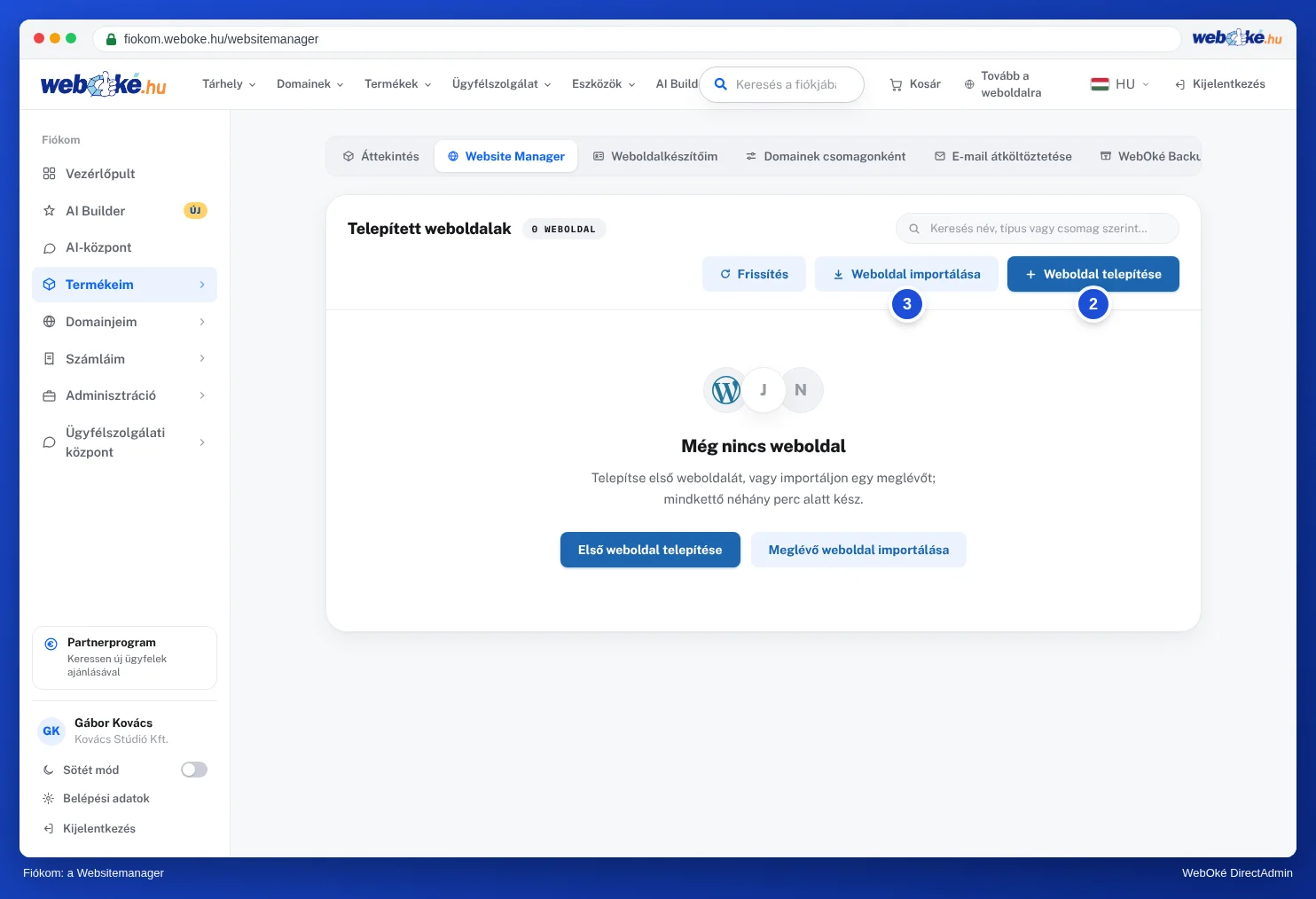
Letöltjük a fájlokat és az adatbázist, majd elhelyezzük őket az Ön csomagjában. A régi weboldal érintetlen marad. A megadott adatokat kizárólag a költöztetéshez használjuk. A Website Managerről bővebben itt olvashat: Ez a Fiókom felületen is megoldható? A Website Manager.
Kézi költöztetés
- Töltse fel a weboldal fájljait egy FTP-programmal a csomag
domains/jouwdomein.nl/public_htmlmappájába. Lásd: Csatlakozás a FileZillával (FTP, FTPS és SFTP). Törölje ott az alapértelmezett index.html oldalt. - Hozzon létre a DirectAdminban egy új adatbázist egy felhasználóval. Lásd: Adatbázis létrehozása.
- Importálja az .sql-fájlt ebbe az adatbázisba. Lásd: Adatbázis importálása, nagy fájlok esetén is, nagy fájlok esetén is.
- Adja meg az új adatbázis nevét, a felhasználót és a jelszót a weboldal konfigurációs fájljában. WordPress esetén ez a
wp-config.php.
Figyelem: adatbázisfájlt soha ne helyezzen a public_html mappába. Ellenkező esetben bárki letöltheti, aki kitalálja a nevét. Az importálás után törölje.
Biztonsági mentés más vezérlőpultból
Ha weboldala egy másik, DirectAdmint, cPanelt vagy Plesket használó szolgáltatótól érkezik, lehet, hogy ott rendelkezik a fiókja teljes biztonsági mentésével. Egy ilyen mentés nem mindig illeszthető be egyszerűen a WebOkénál lévő csomagba. Ilyenkor először vegye fel velünk a kapcsolatot (lásd: DirectAdmin biztonsági mentés visszaállítása), vagy vigye át külön a fájlokat és az adatbázist a fent leírt módon.
WordPress: mire érdemes figyelni
- A weboldal ugyanazt a domaint tartja meg. Ebben az esetben az adatbázisban semmit sem kell módosítani.
- Migrációs bővítményt is használhat. Ez a régi oldalon egy csomagot készít a fájlokból és az adatbázisból, majd elhelyezi azt nálunk. Egyes ingyenes verziók maximális méretkorláttal rendelkeznek.
- A kezdőlap működik, de a többi oldal 404-es hibát ad? Lépjen a WordPressben a Beállítások › Közvetlen hivatkozások menüpontba, és semmin sem változtatva kattintson a Változtatások mentése gombra. További megoldásokat itt talál: A weboldalam nem működik a feltöltés vagy a költöztetés után.
- Webáruháza van? Közvetlenül az átállás előtt vigye át még egyszer az adatbázist, hogy ne hiányozzanak az utolsó napok rendelései. Lásd: WordPress-oldal költöztetése.
Oldalépítővel készült weboldal
A weboldalát a régi szolgáltató saját oldalépítőjével, vagy egy olyan platformmal készítette, mint a Wix vagy a Squarespace? Ebben az esetben az oldalt általában nem lehet fájlokként áthozni. Ilyenkor újra kell építeni, például WordPress vagy az AI Builder segítségével. Érdeklődjön a régi szolgáltatójánál, van-e exportálási lehetőség. Ha bizonytalan, kérdezzen minket: szívesen segítünk.
Már a WebOkénál van a weboldala? Tesztelje, mielőtt átállítja a DNS-t, lásd: Weboldala tesztelése a DNS átállítása előtt.