
Saját vagy külső (például Cloudflare) névszerverek használata a domainhez
Szeretné saját maga kezelni a domain DNS beállításait, vagy egy másik szolgáltatóval, például a Cloudflare-rel kezeltetni? Ehhez másik nameservereket kell beállítania a domainnél. Ehhez nincs szükség külön csomagra. Ebből a cikkből megtudhatja, hogyan kell ezt elvégezni, és milyen rekordokra van szükség ahhoz, hogy a weboldala és az e-mailje a WebOké rendszerén működjön.
Nameserverek módosítása
- Megrendeléskor: a domain beállításánál megjelenő ablakban kattintson a Nameservereknél a Módosítás gombra, és adja meg a saját nameservereit.
- Később: a Fiókomban lépjen a Domainjeim menüpontra, kattintson a domainre, majd a Nameserverek kártyán a ceruza ikonra. Töltse ki legalább az ns1 és ns2 mezőt (az ns3 tól ns5 ig opcionális), majd kattintson a Névszerverek mentése gombra.
- Saját domainhez tartozó nameserverek, például ns1.sajatdomain.nl? Ezeket előbb hozza létre a Saját névszerver regisztrálása funkcióval ugyanazon a domainoldalon (ez az úgynevezett glue rekord, lásd lentebb).
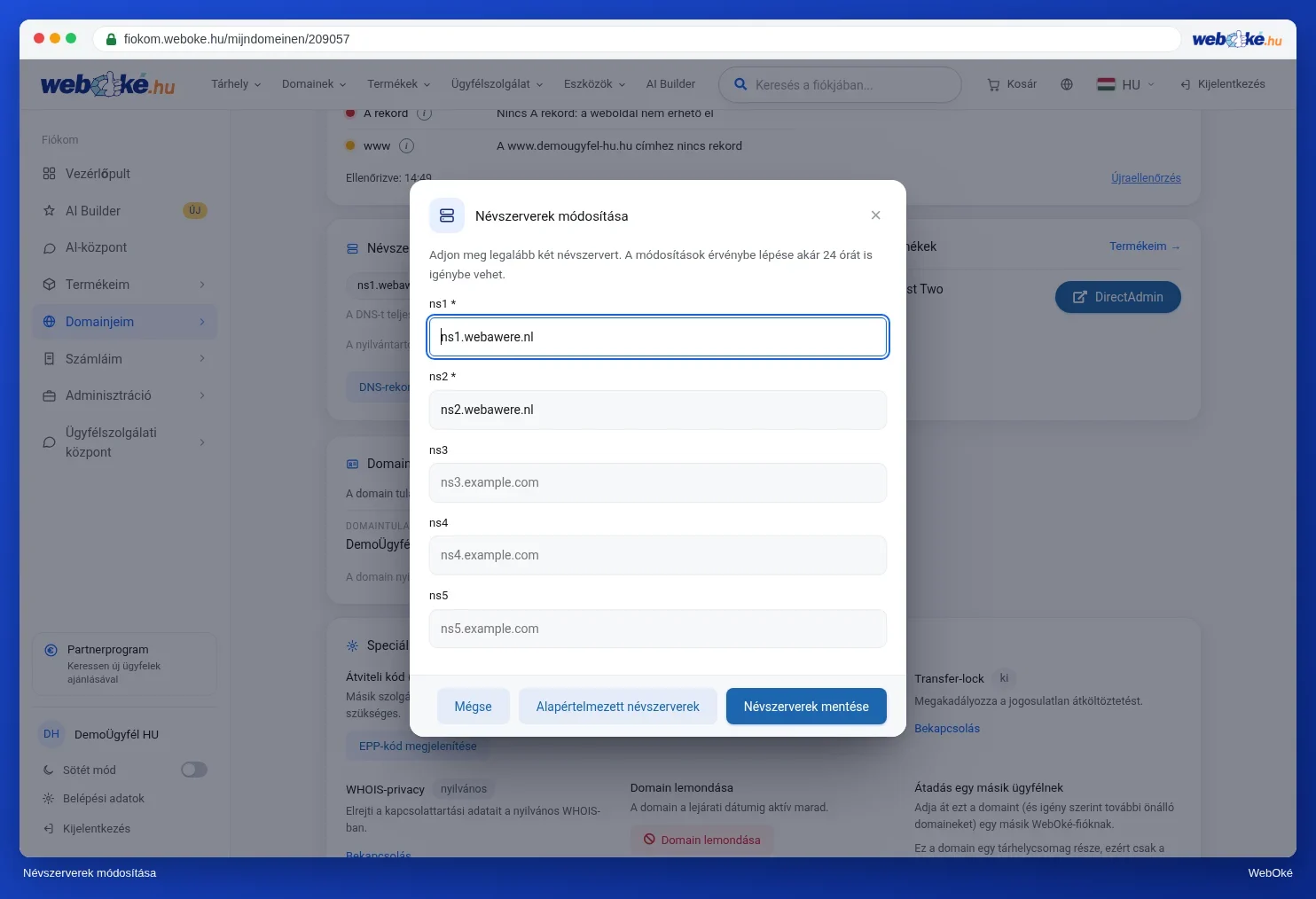
Vissza szeretne térni a WebOké nameservereihez? Kattintson ugyanabban az ablakban az Alapértelmezett nameserverek gombra, majd a Névszerverek mentése gombra. A nameservereink: ns1.webawere.nl és ns2.webawere.nl.
Nameserverek a saját domainen: glue rekordok
Szeretne saját domainnévvel rendelkező nameservereket, például ns1.sajatdomain.nl a sajatdomain.nl domainhez? Ebben az esetben a regisztrátornak is ismernie kell az adott nameserverek IP címét. Ellenkező esetben körbe forog a rendszer: az ns1.sajatdomain.nl kereséséhez először tudni kell, hogy milyen nameservereket használ a sajatdomain.nl, ami pedig éppen az ns1.sajatdomain.nl. Ezt a regisztrátornál tárolt IP címet glue rekordnak nevezzük.
- Kattintson a domainoldalon a Saját névszerver regisztrálása gombra.
- A Nameserver (hostnév) mezőbe írja be a nevet, például: ns1.sajatdomain.nl.
- A Glue IP címek mezőbe írja be az adott nameserver IP címét, soronként egyet, majd kattintson a Regisztrálás gombra.
- Végezze el ugyanezt az ns2 esetében is, majd állítsa be a nameservereket a fent leírtak szerint.
Glue rekordra csak akkor van szükség, ha a nameserver magához a domainhez tartozik. Ha másik domain, például a Cloudflare nameservereit használja, erre nincs szükség. Ha a nameserver IP címe megváltozik, a glue rekordot is frissítse, különben a domain elérhetetlenné válik, amint a régi cím megszűnik.
Ezeket a rekordokat állítsa be a másik szolgáltatónál
A weboldala vagy e-mailje a WebOké rendszerén fut, de a DNS máshol van kezelve? Ebben az esetben állítsa be az alábbi rekordokat az adott szolgáltatónál, a csomagja adataival:
Type   Naam              Waarde
A      @ en www          a csomagja IP címe
A      mail              a csomagja IP címe
MX     @                 a csomagja szervernevét, pl. linux2023.webawere.nl (prioriteit 10)
TXT    @                 az Ön SPF rekordja, az include:webawere.nl bejegyzéssel
TXT    x._domainkey      a DKIM kulcs a DirectAdmin DNS kezelés menüjéből
TXT    _dmarc            az Ön DMARC rekordja
- Az IP címet és a szervernevet megtalálja az üdvözlő e-mailben, valamint a Fiókomban a Termékeim menüpontban. Az IP cím az A rekordnál is megjelenik a DNS kezelés felületén.
- A DKIM kulcs átvételéről bővebben itt olvashat: DKIM beállítása, ha a DNS egy másik szolgáltatónál van.
- Ha a DNS kezelésben IPv6 cím is szerepel, akkor AAAA rekordokat is beállíthat a @ és www számára. Ez elhagyható.
- Ha a DirectAdminben aldomaint hoz létre, azt is állítsa be a másik szolgáltatónál A rekordként vagy CNAME rekordként.
- Csak az e-mailje fut a WebOké rendszerén (például egy e-mail csomaggal)? Ebben az esetben a @ és www A rekordok nem hozzánk, hanem a saját webtárhely szolgáltatójához irányítandók.
Cloudflare: proxy kikapcsolása az e-mailhez
Ha Cloudflare-t használ, kapcsolja ki a proxyt (a narancssárga felhő ikont) a mail A rekordnál, valamint mindennél, amit az e-mail programja használ. Az e-mail forgalom nem a Cloudflare proxyján keresztül megy. Ebben az esetben válassza a szürke felhő ikont (DNS only).
A weboldalánál is előfordulhat, hogy a proxy akadályozza az SSL tanúsítvány kiadását: a Let's Encrypt ekkor nem éri el közvetlenül a szervert. Ideiglenesen kapcsolja ki a proxyt, amíg a tanúsítvány elkészül, vagy használja a Cloudflare-nél a Full (strict) SSL módot.
Gyakori hibák
- Csak egy nameserver van megadva. Legalább kettő szükséges.
- A nameservereket elutasítja a rendszer. Mentéskor ellenőrizzük, hogy legalább két érvényes nameservernevet adott e meg. Ezután a módosítás a regisztrátorhoz kerül. Egyes regisztrátorok, mint például a DENIC a .de domainek esetében, előbb ellenőrzik, hogy a domain már be van e állítva az adott nameservereken: minden új nameservernek már ismernie kell a domaint, és saját maga kell, hogy válaszoljon rá. Ha a zóna még nincs beállítva, elutasítják a módosítást, például ilyen üzenettel: Nameservers are invalid vagy Answer must be authoritative. Ezért előbb állítsa be a zónát a másik szolgáltatónál, majd próbálja újra. A .nl, .com és a legtöbb más végződés esetében ezt előzetesen nem ellenőrzik: a módosítás ekkor mindig végrehajtódik, még akkor is, ha a zóna még nincs beállítva, így a domain átmenetileg nem fog működni.
- Nem lehet módosítani a nameservereket. Ez csak olyan domain esetében lehetséges, amely a WebOké rendszerében van regisztrálva, és aktív. Ha a domain még egy másik szolgáltatónál van, vagy az átköltöztetés még folyamatban van, a nameservereket az adott szolgáltatónál kell módosítani.
- A weboldal működik, de az e-mail nem. Gyakran hiányzik az MX rekord vagy a mail A rekord, vagy a Cloudflare proxy be van kapcsolva.
- Rekordokat módosít a Fiókomban, de semmi nem történik. Ebben az esetben a domain külső nameservereket használ. A rekordot az adott szolgáltatónál kell módosítani.
Egy nameserver módosítás akár 24 óráig is eltarthat, mire mindenhol érvénybe lép. Olvassa el a következő cikket: Mennyi ideig tart egy nameserver vagy DNS módosítás?
Részletes leírás képernyőképekkel: Nameserverek módosítása a WebOké kézikönyvben, valamint DNS a Fiókomban és külső nameservereknél, például a Cloudflare-nél a DirectAdmin kézikönyvben.