
Saját vagy külső (például Cloudflare) névszerverek használata a domainhez
Szeretné saját maga kezelni a domainje DNS beállításait, vagy egy másik szolgáltatóval, például a Cloudflare-rel kezeltetni? Ebben az esetben a domainjéhez más névszervereket kell beállítania. Ehhez nincs szükség külön csomagra. Ebből a cikkből megtudhatja, hogyan kell ezt elvégezni, és milyen rekordokra van szükség ahhoz, hogy a weboldala és az e-mail fiókja a WebOkénál működjön.
Névszerverek módosítása
- Rendeléskor: abban az ablakban, ahol a domainjét beállítja, kattintson a Névszerverek résznél a Módosítás gombra, majd adja meg a saját névszervereit.
- Később: lépjen a Fiókomban a Domainjeim menüpontba, kattintson a domainre, majd a Névszerverek kártyán a ceruza ikonra. Adja meg legalább az ns1 és ns2 névszervert (az ns3tól ns5ig terjedő mezők kitöltése opcionális), majd kattintson a Névszerverek mentése gombra.
- Saját domainre mutató névszervereket szeretne használni, például ns1.jouwdomein.nl formátumban? Ebben az esetben először hozza létre ezeket a Saját névszerver regisztrálása funkcióval, ugyanazon a domain oldalon (ez az úgynevezett glue rekord).
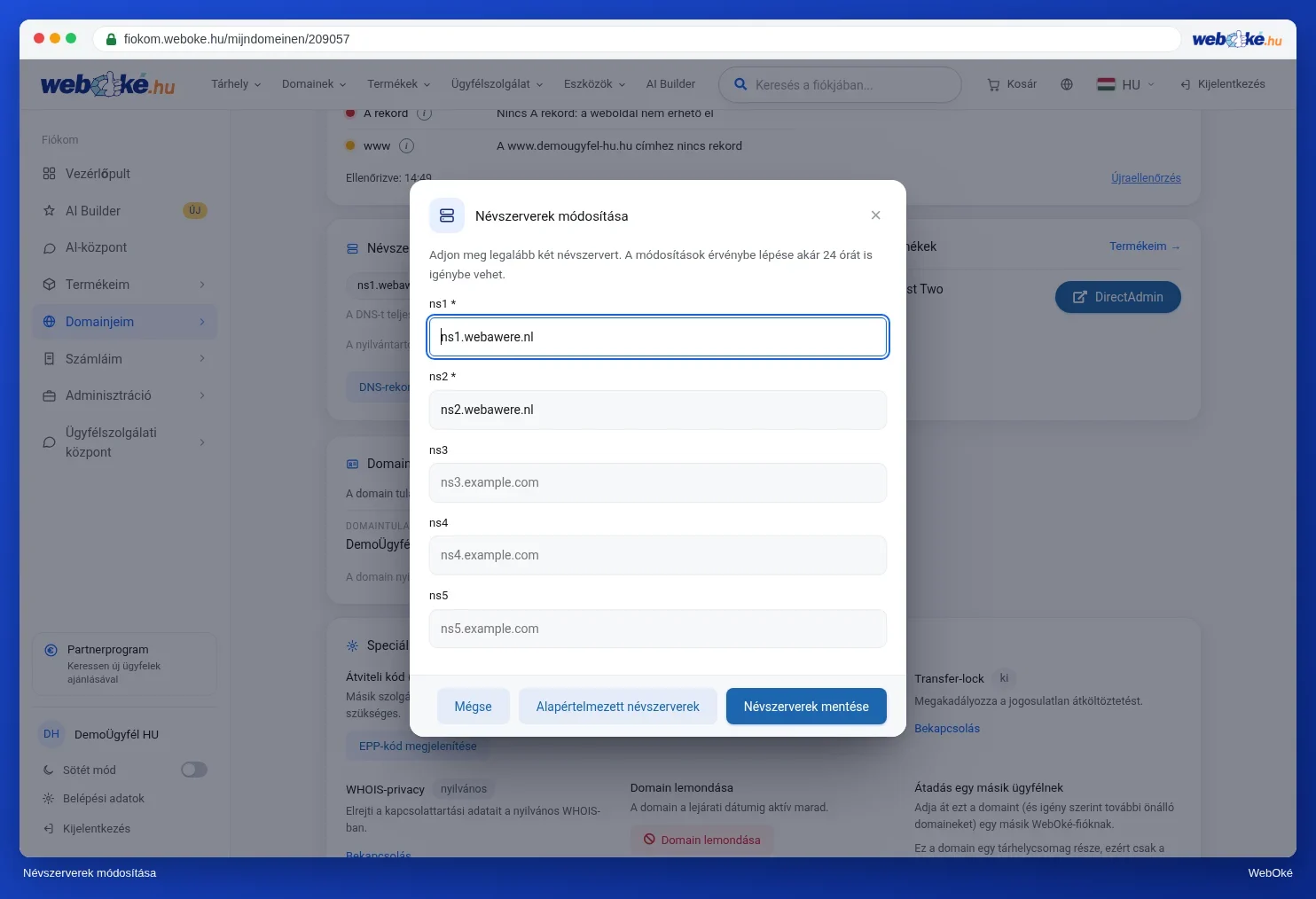
Vissza szeretne térni a WebOké névszervereihez? Kattintson ugyanabban az ablakban az Alapértelmezett névszerverek gombra, majd a Névszerverek mentése gombra. A mi névszervereink: ns1.webawere.nl és ns2.webawere.nl.
Ezeket a rekordokat kell beállítania a másik szolgáltatónál
Előfordulhat, hogy a weboldala vagy az e-mail fiókja a WebOkénál van, de a DNS egy másik szolgáltatónál. Ebben az esetben állítsa be a következő rekordokat az adott szolgáltatónál, a csomagja adatai alapján:
Típus   Név               Érték
A      @ és www          a csomagja IP címe
A      mail              a csomagja IP címe
MX     @                 a csomagja szerverneve, pl. linux2023.webawere.nl (prioritás: 10)
TXT    @                 az SPF rekordja, include:webawere.nl értékkel
TXT    x._domainkey      a DirectAdmin DNS kezelés menüjéből származó DKIM kulcs
TXT    _dmarc            a DMARC rekordja
- Az IP címet és a szervernevet megtalálja az üdvözlő e-mailben, valamint a Fiókomban a Termékeim menüpontban. Az IP cím a DNS kezelés menüben az A rekordnál is megtalálható.
- Arról, hogyan veheti át a DKIM kulcsot, bővebben itt olvashat: DKIM beállítása, ha a DNS egy másik szolgáltatónál van.
- Ha a DNS kezelésben van IPv6 cím, akkor AAAA rekordokat is beállíthat a @ és a www számára. Ezt azonban nem kötelező megtennie.
- Ha a DirectAdminben aldomaint hoz létre, azt a másik szolgáltatónál is állítsa be A rekordként vagy CNAME rekordként.
- Ha csak az e-mail fiókja van a WebOkénál (például egy e-mail csomaggal), akkor a @ és a www A rekordjai nem hozzánk mutatnak, hanem a saját webtárhely szolgáltatójára kell mutatniuk.
Cloudflare: kapcsolja ki a proxyt az e-mailhez
Ha Cloudflare-t használ, kapcsolja ki a proxyt (a narancssárga felhő ikont) a mail A rekordjánál, valamint mindennél, amit a levelezőprogramja használ. Az e-mail forgalom nem a Cloudflare proxyján keresztül megy. Ezeknél válassza a szürke felhő ikont (csak DNS).
A weboldala esetében is akadályozhatja a proxy az SSL tanúsítvány kiállítását: a Let's Encrypt ilyenkor nem látja közvetlenül a szervert. Kapcsolja ki ideiglenesen a proxyt, amíg a tanúsítvány el nem készül, vagy használja a Cloudflare Full (strict) SSL módját.
Gyakori hibák
- Csak egy névszervert adott meg. Legalább kettőre van szükség.
- A névszervereket elutasítja a rendszer. Mentéskor ellenőrizzük, hogy legalább két érvényes névszervernevet adott meg. Ezután a módosítás a regisztrátorhoz kerül továbbításra. Egyes regisztrátorok, például a .de domainekért felelős DENIC, előbb ellenőrzik, hogy a domain már be van-e állítva az adott névszervereken. Ha a zóna még nincs ott beállítva, elutasítják a módosítást. Ezért előbb állítsa be a zónát a másik szolgáltatónál.
- Nem tudja módosítani a névszervereket. Ez csak olyan domain esetében lehetséges, amely a WebOkénál van regisztrálva és aktív állapotban van. Ha a domainje még egy másik szolgáltatónál van, vagy az átköltöztetés folyamatban van, akkor a névszervereket az adott szolgáltatónál kell módosítania.
- A weboldal működik, de az e-mail nem. Ennek gyakran az az oka, hogy hiányzik az MX rekord vagy a mail A rekordja, vagy be van kapcsolva a Cloudflare proxy.
- Rekordokat módosít a Fiókomban, de semmi nem történik. Ebben az esetben a domainje külső névszervereket használ. Módosítsa a rekordot az adott szolgáltatónál.
Egy névszerver módosítás érvénybe lépése akár 24 óráig is eltarthat, amíg mindenhol láthatóvá válik. Bővebben: Meddig tart egy névszerver vagy DNS módosítás?
Részletes leírás képernyőképekkel: Névszerverek módosítása a WebOké kézikönyvben, valamint DNS a Fiókomban és külső névszervereknél, például a Cloudflare-nél a DirectAdmin kézikönyvben.