
WordPress telepítése a DirectAdminban
Ebben a cikkben elmagyarázzuk, hogyan telepítheti egyszerűen a WordPresst a WebOké tárhelycsomagjába.
- Jelentkezzen be a WebOké-fiókjába, és lépjen a Termékeim menüpontra
- Az adott tárhelycsomagnál válassza a 'Vezérlőpult megnyitása' lehetőséget
- A bal oldali menüben az '1 kattintásos bejelentkezés' alatt kattintson a 'DirectAdmin' lehetőségre
- Most bejelentkezett a DirectAdmin vezérlőpultba, és az alábbi képernyőt látja. Kattintson az 'Installatron Applications Installer' lehetőségre.
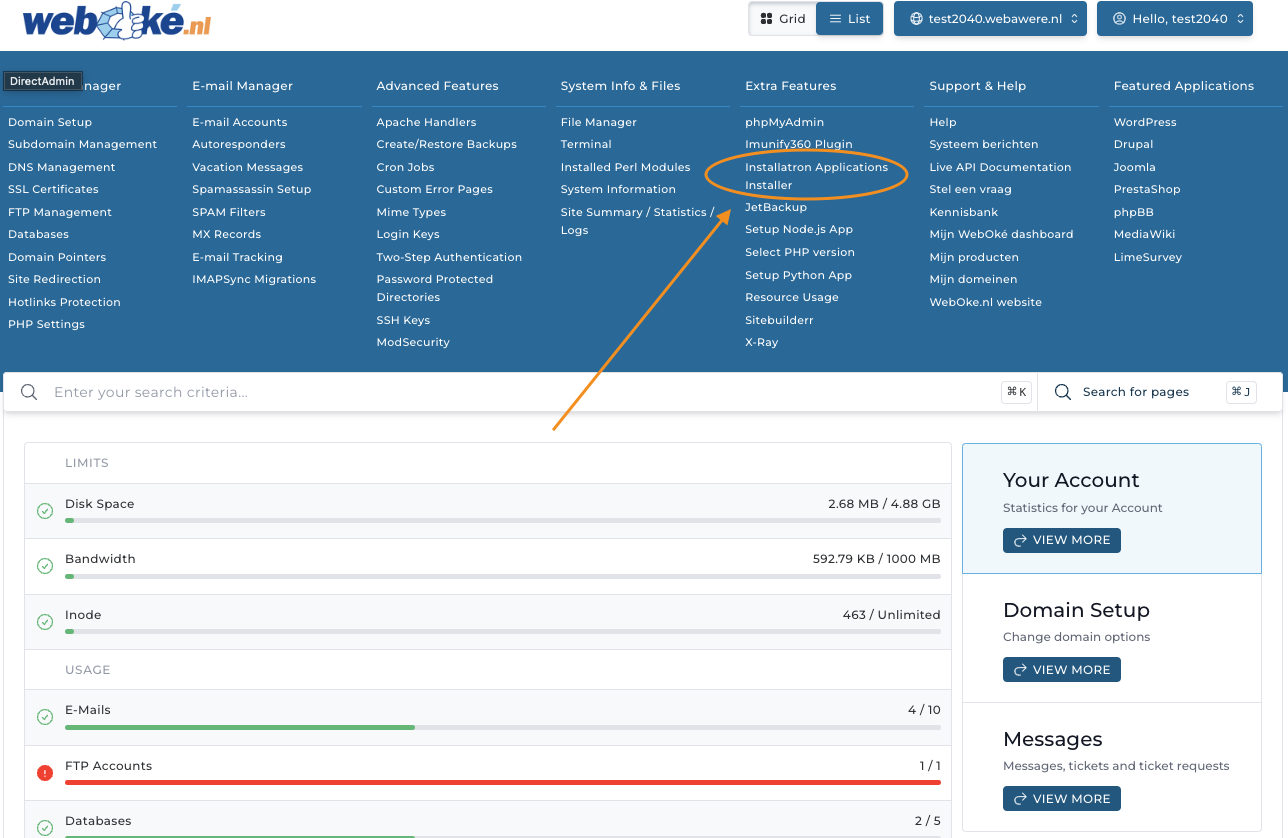
- Megnyitotta az Installatront. Az Installatronnal rengeteg különféle alkalmazást telepíthet egyszerűen a domainjére, most azonban kifejezetten a WordPressre összpontosítunk.
- Kattintson ezen a képernyőn az 'Alkalmazás telepítése' (Install this application) gombra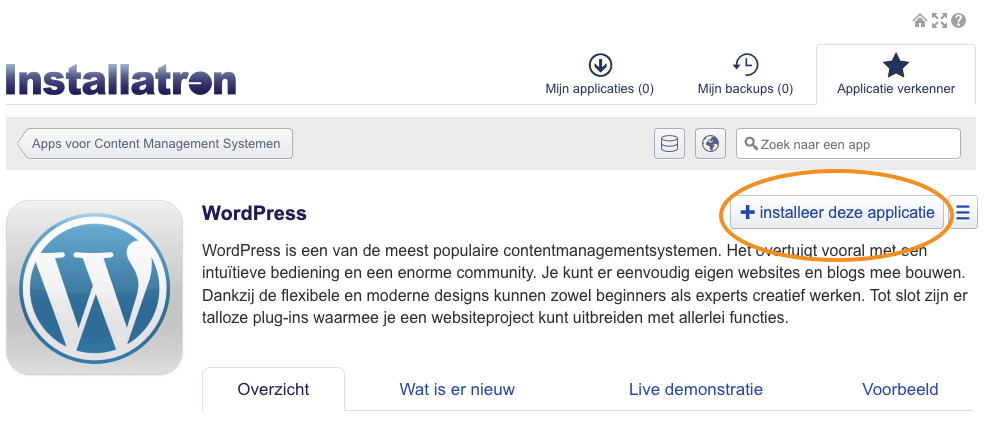
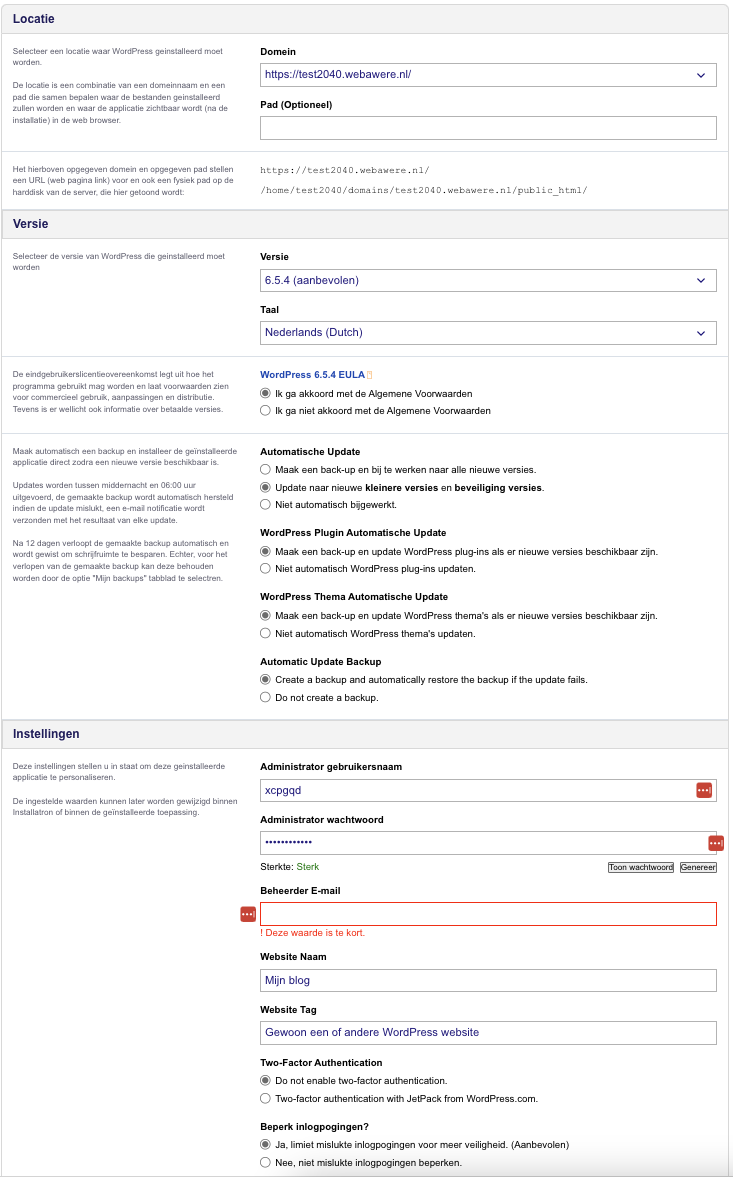
- Ezen a képernyőn módosíthatja a telepítés beállításait. Azt javasoljuk, hogy a 'Domain' résznél a https:// előtagú URL-t válassza, a többi beállítást pedig hagyja változatlanul.
Ha a WordPress-oldalt nem a fő domainre, hanem például a peldadomain.hu/ujoldal címre szeretné telepíteni, az 'Útvonal' (Path) mezőbe írja be az 'ujoldal' szöveget.
Megadhatja a saját adminisztrátori felhasználónevét és jelszavát, vagy generáltathatja őket. Fontos, hogy ezeket megjegyezze, és hogy hozzáférjen az adminisztrátori e-mail-címként beállított címhez.
- Ennyi volt! Ettől kezdve közvetlenül bejelentkezhet a WordPress-oldalra a Website Manageren keresztül az ügyfélportálon: jelentkezzen be a fiokom.weboke.nl oldalon, és lépjen a Termékeim, Website Manager menüpontra.
Még nincs tárhelycsomagja? A WebOké szolgáltatásával a WordPresst kedvező árú WordPress-tárhelyre telepítheti, DirectAdminnal, LiteSpeeddel és ingyenes SSL-lel.