
Szabadság- vagy házon kívüli üzenet létrehozása
Hosszabb ideig távol lesz? A szabadság üzenettel mindenki, aki e-mailt küld Önnek, automatikus választ kap. A DirectAdminban kezdő és záró dátumot állíthat be, így az üzenet magától indul el és áll le.
- Jelentkezzen be a DirectAdminba: a Fiókom felületen lépjen a Termékeim menüpontra, majd a tárhelycsomagjánál kattintson a DirectAdmin gombra.
- Az Email Management alatt kattintson a Vacation Messages lehetőségre.
- Kattintson a Set Vacation Message gombra.
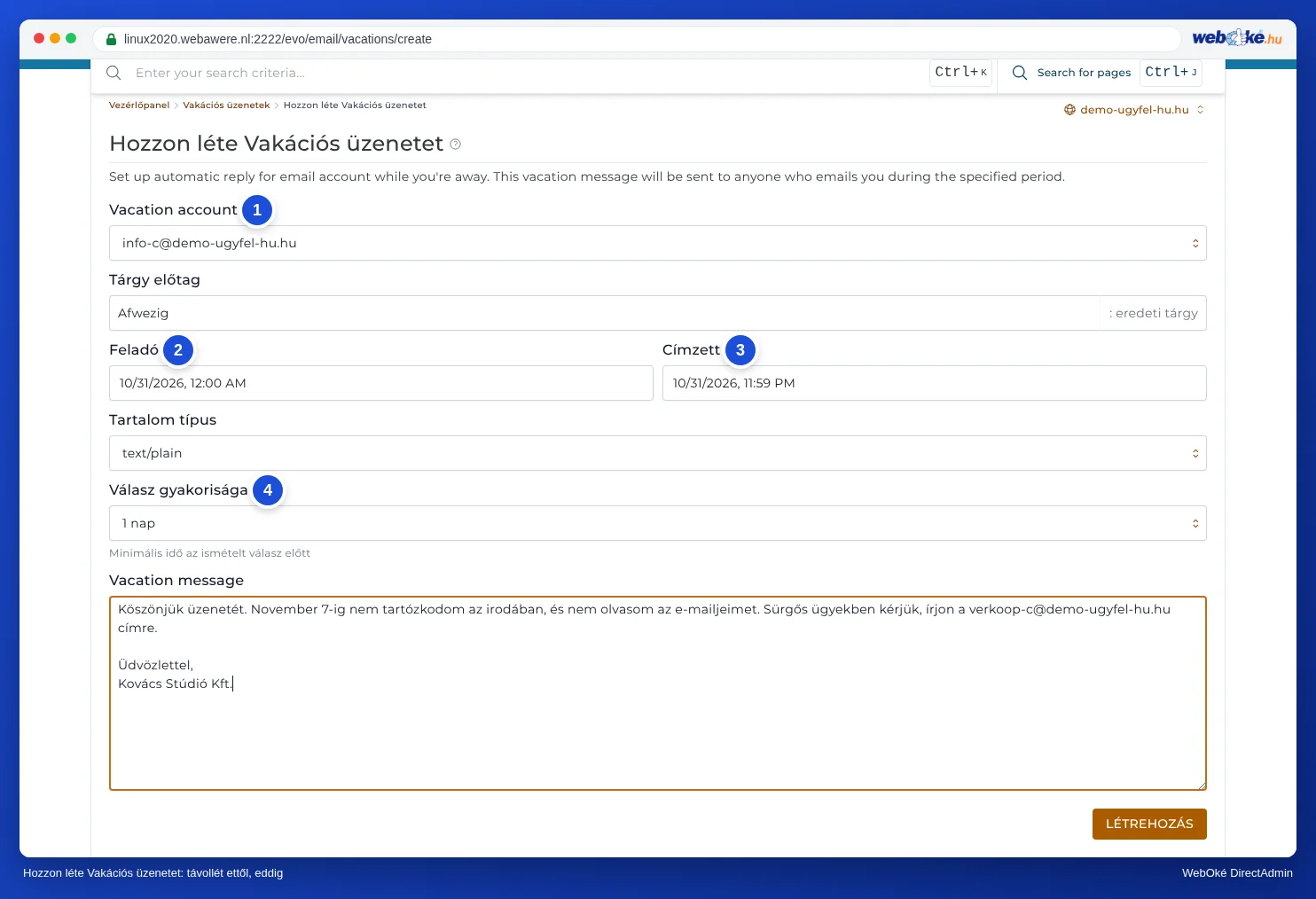
- A Vacation Account mezőben válassza ki a postafiókot, a From és To mezőkben pedig azt, hogy mikor kezdődjön és mikor álljon le az üzenet.
- A Reply Frequency mezőben válassza ki, milyen gyakran kapja meg ugyanaz a feladó az üzenetet, például naponta egyszer.
- A Subject Prefix mezőbe írjon be egy szót, például Házon kívül. Ennek a mezőnek a kitöltése kötelező.
- Írja be a szöveget a Vacation Message mezőbe, majd kattintson a Create gombra.
Záró dátum nélküli automatikus választ szeretne, például beérkezési visszaigazolást az info@ címre? Ebben az esetben használja az Autoresponders funkciót.
Vagy a webmailben
Nincs hozzáférése a DirectAdminhoz, például mert csak egy postafiókkal rendelkezik? Ebben az esetben a távollét üzenetet saját maga állíthatja be a webmailben.
- Jelentkezzen be a webmailbe az e-mail-címével és a postafiókja jelszavával.
- A menüben kattintson a Beállítások, majd a Távollét üzenet lehetőségre.
- Töltse ki a Tárgy mezőt, a Tartalom mezőbe pedig írja be az üzenetét. Tüntesse fel, meddig lesz távol, és kit kereshetnek addig.
- A Kezdő időpont és a Befejező időpont mezőkben adja meg a dátumokat. Így az üzenet magától kapcsol be és ki.
- Állítsa az Állapot mezőt Be értékre, majd kattintson a Mentés gombra.
Kikapcsoláshoz állítsa az Állapot mezőt Ki értékre. Az üzenetet csak egy helyen állítsa be: vagy a DirectAdminban, vagy a webmailben, ne mindkettőben. Ellenkező esetben a feladók két automatikus választ kapnak.
Részletes útmutató képernyőképekkel: Távollét üzenet beállítása a webmail kézikönyvében.
Lásd még a DirectAdmin kézikönyvében: Autoresponder vagy szabadság üzenet: melyiket válassza?.
Részletes útmutató képernyőképekkel: Vacation Messages a DirectAdmin kézikönyvében.