
PHP-verzió és PHP-beállítások módosítása (és teendők, ha frissítés után hibák jelentkeznek)
A WebOké-nál Ön választhatja ki, melyik PHP-verziót használja a weboldala, és saját maga módosíthat olyan beállításokat, mint az upload_max_filesize, a memory_limit és a max_execution_time. Ezt a DirectAdminban, a Select PHP version menüpontban teheti meg. Nem működik a weboldala egy frissítés után? Lejjebb olvashatja, mi a teendő ilyenkor.
A PHP-verzió módosítása
- Jelentkezzen be a DirectAdminba: a Fiókom felületen lépjen a Termékeim menüpontra, majd a tárhelycsomagjánál kattintson a DirectAdmin gombra.
- Az Extra Features csoportban kattintson a Select PHP version lehetőségre.
- Válassza ki a kívánt verziót a legördülő listából, és mentse a választását.
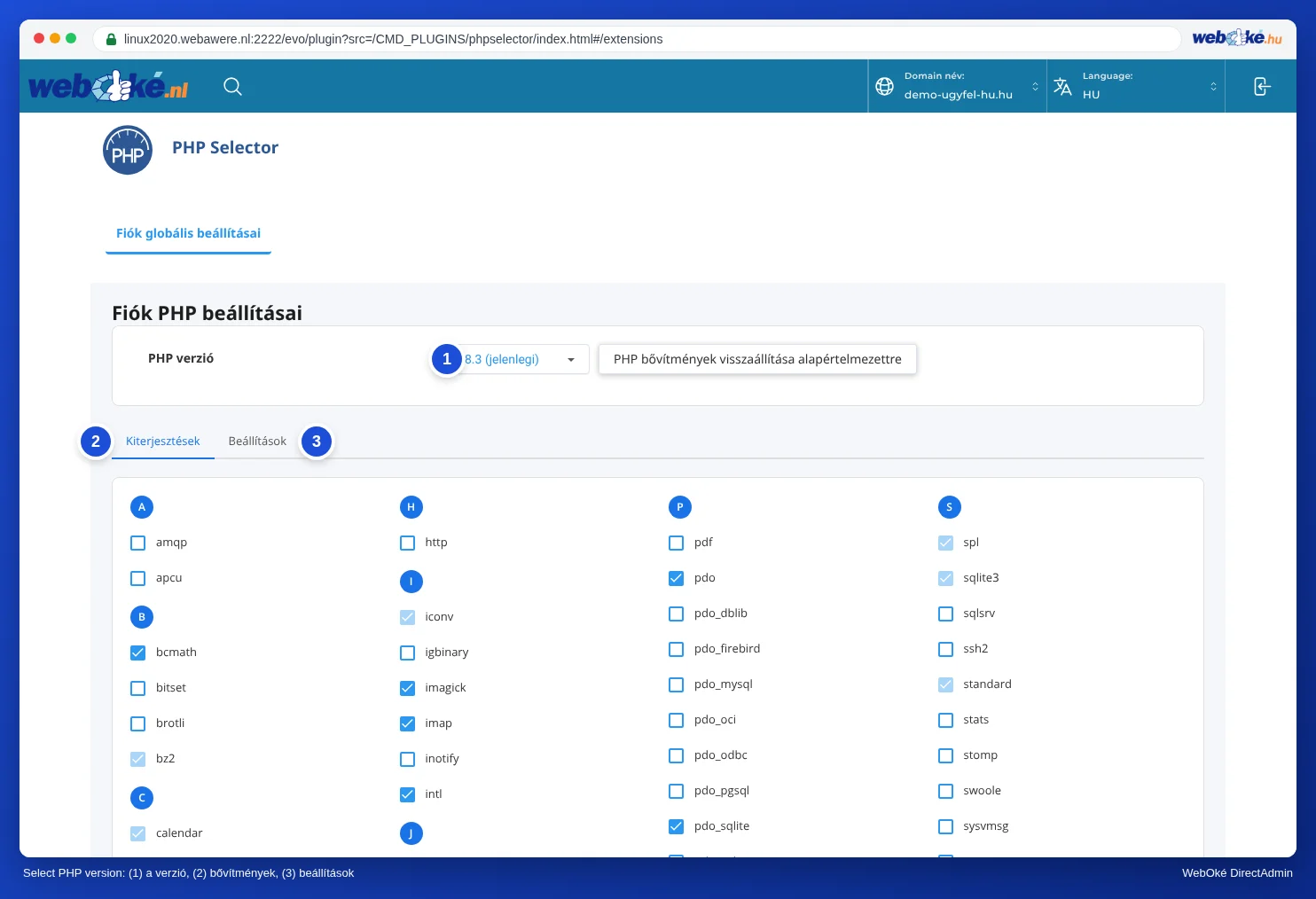
A módosítás után azonnal tesztelje a weboldalát. Ha valami nem működik, olvassa el az alábbi részt.
A weboldal nem működik a PHP-frissítés után
Fehér az oldal, hibaüzenet jelenik meg, vagy egy része nem működik? Ennek oka szinte mindig egy bővítmény, egy téma vagy saját kód, amely nem kompatibilis az új verzióval.
- Állítsa vissza az előző verziót. A Select PHP version felületen válassza ki újra a korábban használt verziót. A weboldal ekkor azonnal ismét úgy működik, mint korábban. Az új verzióhoz módosított bővítmények és beállítások megmaradnak egy következő próbálkozáshoz.
- Keresse meg a hibát a hibanaplóban. A DirectAdminban a System Info & Files csoportban kattintson a Site Summary / Statistics / Logs lehetőségre, majd a domainjénél az Error Log elemre. Az alján keresse a
PHP Fatal errorvagyPHP Warningkezdetű sorokat. Az elérési útból általában kiderül, melyik bővítmény vagy téma okozza a problémát. Ha nem talál használható információt, olvassa el a PHP-hibák megjelenítése a php.ini módosítása nélkül című cikket. - Frissítse a szoftvereit. Először készítsen biztonsági mentést. Ezután frissítse a WordPresst (vagy az egyéb szoftverét), a témáját és a bővítményeit, amíg még a régi PHP-verzió aktív. Távolítsa el azokat a bővítményeket, amelyeket nem használ.
- Próbálja újra. Kapcsolja be ismét az új verziót, tesztelje a weboldalát, és nézze meg újra a hibanaplót.

Ha a Call to undefined function üzenetet látja, gyakran egy PHP-bővítmény hiányzik. Ezt Ön is bekapcsolhatja, lásd alább.
Bővítmény bekapcsolása, például az ionCube
Egyes fizetős szoftverek, például bizonyos bővítmények vagy webáruház-modulok, titkosítva vannak. Ezek csak egy loaderrel működnek: ionCube (ioncube_loader) vagy SourceGuardian (sourceguardian). A szoftver készítője megmondja, melyikre van szüksége. Ezt gyakran egy „requires the ionCube PHP Loader” jellegű üzenetből is láthatja.
- Nyissa meg a Select PHP version felületet, és ellenőrizze felül, hogy a megfelelő verzió van-e kiválasztva. A bővítményeket PHP-verziónként kell beállítani.
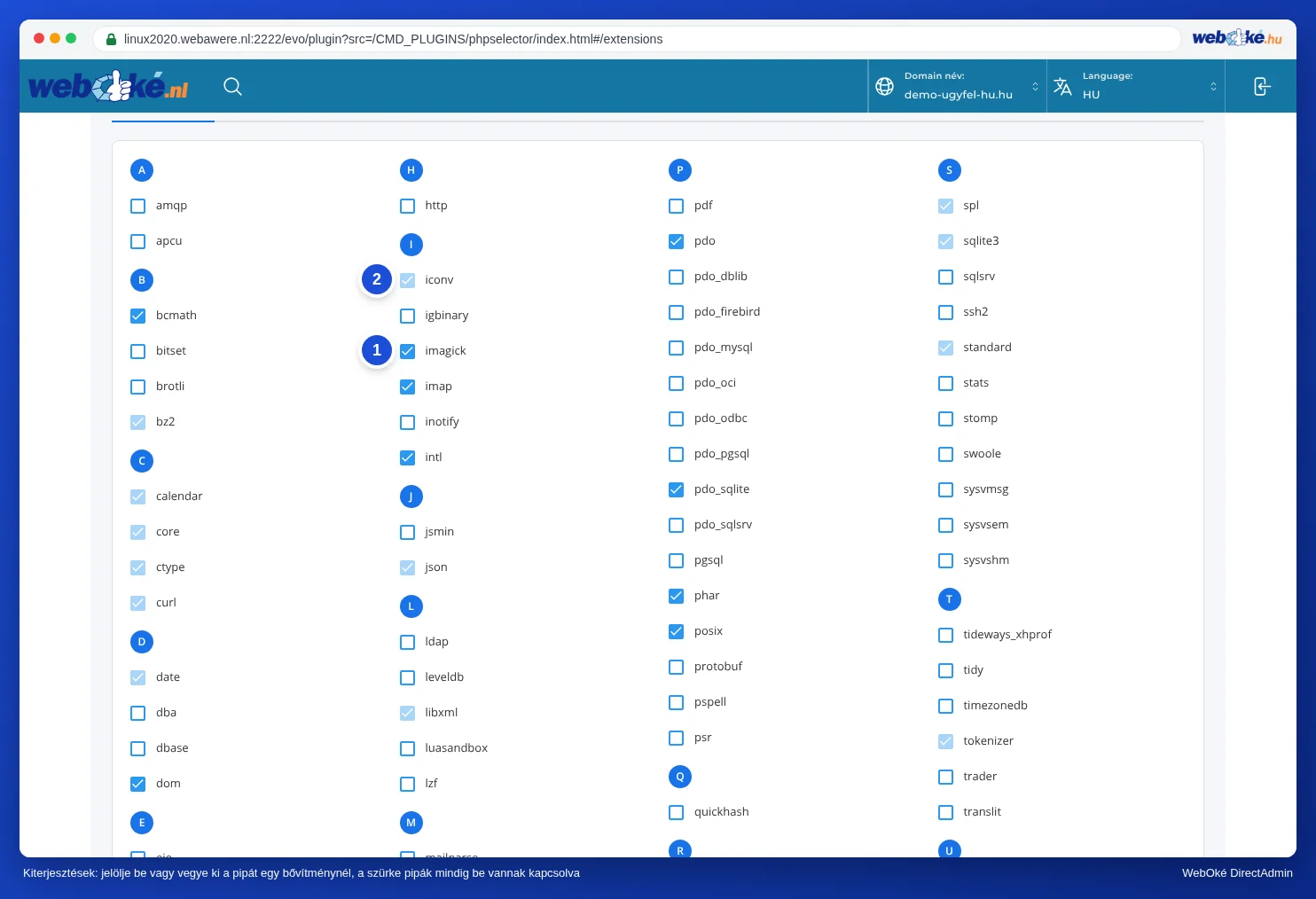
- Lépjen az Extensions fülre.
- Jelölje be az
ioncube_loader(vagy a szükséges bővítmény) jelölőnégyzetét. A módosítás egy percen belül életbe lép.
PHP-beállítások módosítása
- Nyissa meg a Select PHP version felületet, és lépjen az Options fülre.
- Módosítsa a szükséges beállítást, például az
upload_max_filesizeértékét a nagyobb feltöltésekhez. Ebben az esetben apost_max_sizeértékét is növelje meg. - A módosítás azonnal mentésre kerül.
Így semmit sem kell beírnia egy .htaccess-fájlba.
A WordPressben vagy a WooCommerce-ben a változatok, a menük vagy a hosszú űrlapok nem, vagy csak részben mentődnek el? Ilyenkor gyakran túl alacsony a max_input_vars értéke. Olvassa el a A változatok vagy a menük nem mentődnek el: a max_input_vars növelése című cikket.
Inkább ránk bízná?
Nem sikerül, vagy a weboldalát már évek óta nem frissítették? A PHP-frissítés szolgáltatással mi tesszük alkalmassá weboldalát egy aktuális PHP-verzióra, fix áron. Ha nem sikerül, visszakapja a pénzét. Olvassa el a PHP-frissítés megrendelése című cikket.
Lásd még a DirectAdmin-útmutatóban: PHP-beállítások: upload_max_filesize, memory_limit és max_execution_time, PHP-bővítmények be- és kikapcsolása és Hibák PHP-frissítés után és a hibanapló megkeresése.
Részletes leírás képernyőképekkel: A PHP-verzió kiválasztása (Select PHP version) a DirectAdmin-útmutatóban.
Szeretne többet megtudni? Kövesse az ingyenes WordPress-tanfolyamot, 8.4 PHP-verziók és frissítések lecke.