
Elérte az erőforráskorlátot (Resource limit reached) / 503 / PHP X-Ray
Tárhelycsomagjaink mindegyike eltérő mennyiségű számítási kapacitással rendelkezik.
E korlátok elérése többféle következménnyel járhat a weboldalára nézve: előfordulhat, hogy a weboldal megnyitásakor 503-as (server is temporarily busy) hibaüzenetet kap, vagy hogy az oldal a megszokottnál lassabban töltődik be.
Ebben a cikkben bemutatjuk, hogyan végezhet hibakeresést a weboldalán, és hogyan derítheti ki a probléma okát a szoftverünk segítségével.
Ha azt tapasztalja, hogy az oldala lassú, vagy megnyitáskor 503-as hibaüzenetet kap, jelentkezzen be a DirectAdmin vezérlőpultba. Ez a cikk elmagyarázza, hogyan teheti ezt meg: https://mijn.weboke.nl/kennisbank/46
- A DirectAdmin vezérlőpultban kattintson alul a következőre: resource usage

- Ha a tárhelyfiókban elérte a számítási kapacitás korlátait, az alábbi üzenetet látja. Kattintson itt a Details gombra. Ha ez az üzenet nem jelenik meg, akkor a lassúság fő oka nem a tárhelycsomag korlátainak elérése. Ebben az esetben a következő két lépést kihagyhatja, és folytathatja a PHP X-Ray részével.
- A következő képernyőn a különböző erőforrás-modulok statisztikáit látja, például a CPU-, a RAM- és az I/O-használatot.
Ha ez Önnél az alábbi képernyőképhez hasonlóan néz ki, az azt jelenti, hogy a weboldal különböző elemei miatt az oldal nem tud gyorsan betöltődni azzal a számítási kapacitással, amely a jelenlegi csomagban rendelkezésre áll.
PHP X-Ray
A lassúság lehetséges okainak feltárásához a PHP X-Ray eszközt használjuk.
A PHP X-Ray segítségével figyelheti a weboldalát, amikor egy látogató lekéri, majd részletesen megnézheti, hogy az oldal mely elemeinek betöltése tartott a legtovább.
Az alábbiakban elmagyarázzuk, hogyan állíthat be ilyen figyelést, és hogyan nyerhet ki hasznos információkat a jelentésből.
- A DirectAdmin főképernyőjén kattintson a következőre: PHP X-Ray. 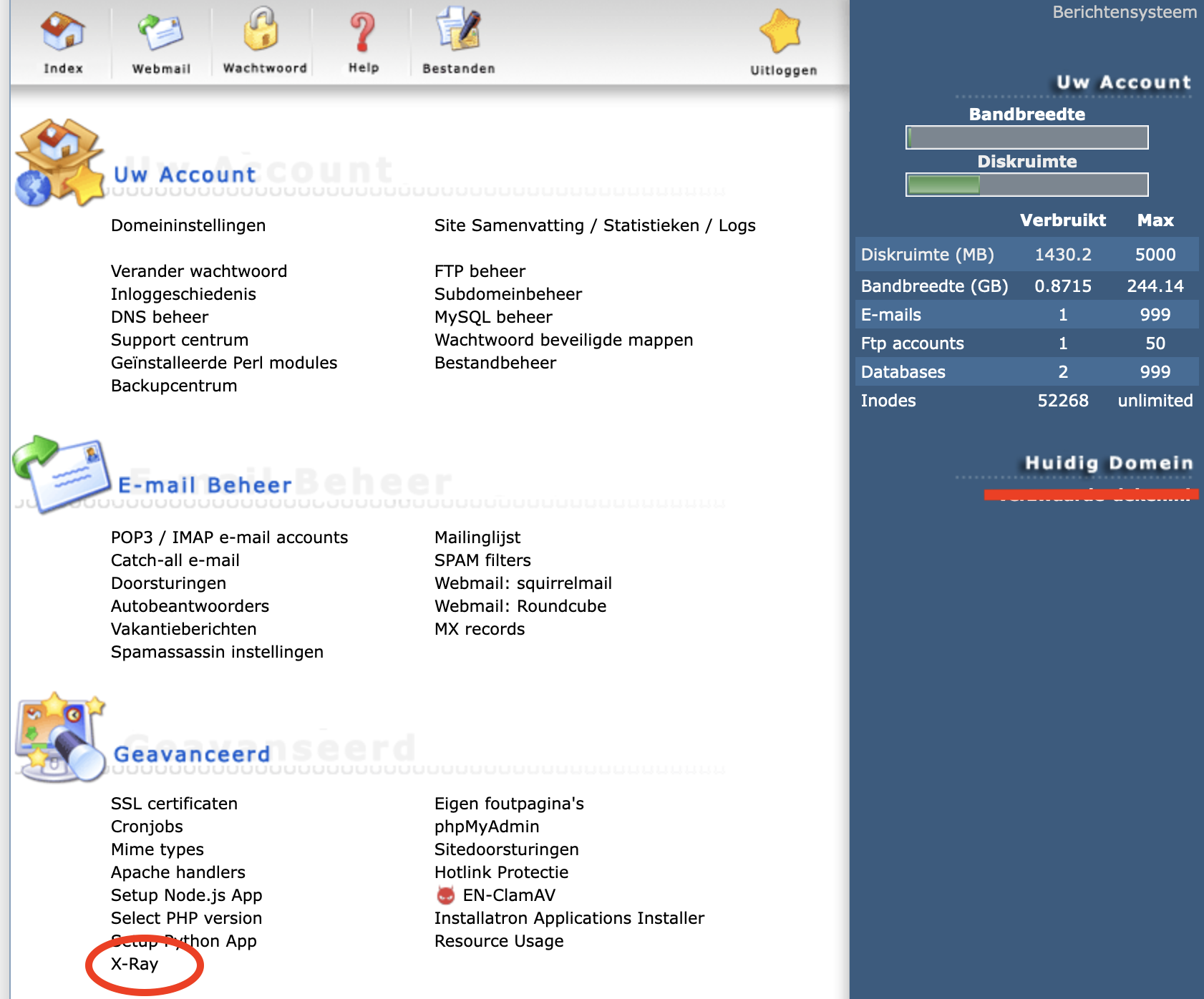
- Kattintson a következőre: Start tracing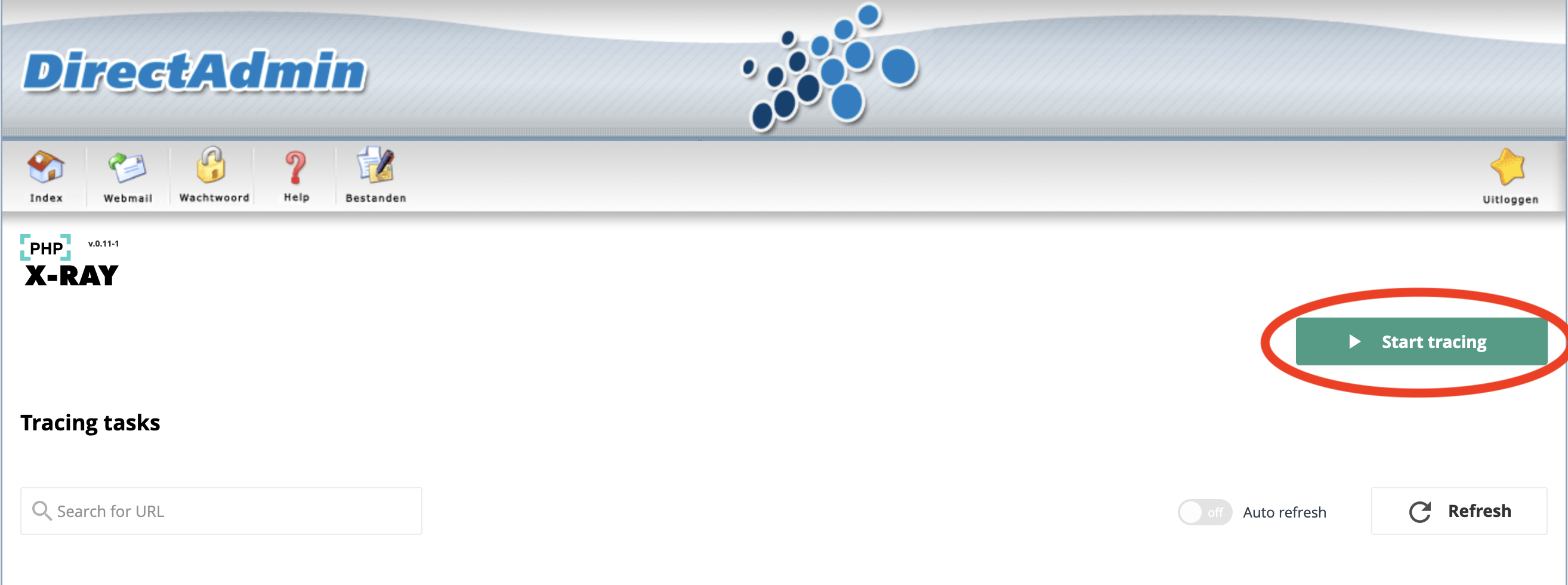
- A felugró ablak bal oldalán, a legördülő menüben válassza ki a figyelni kívánt domainnevet. A jobb oldali mezőben a 'specify mask' résznél adjon meg egy perjelet (/).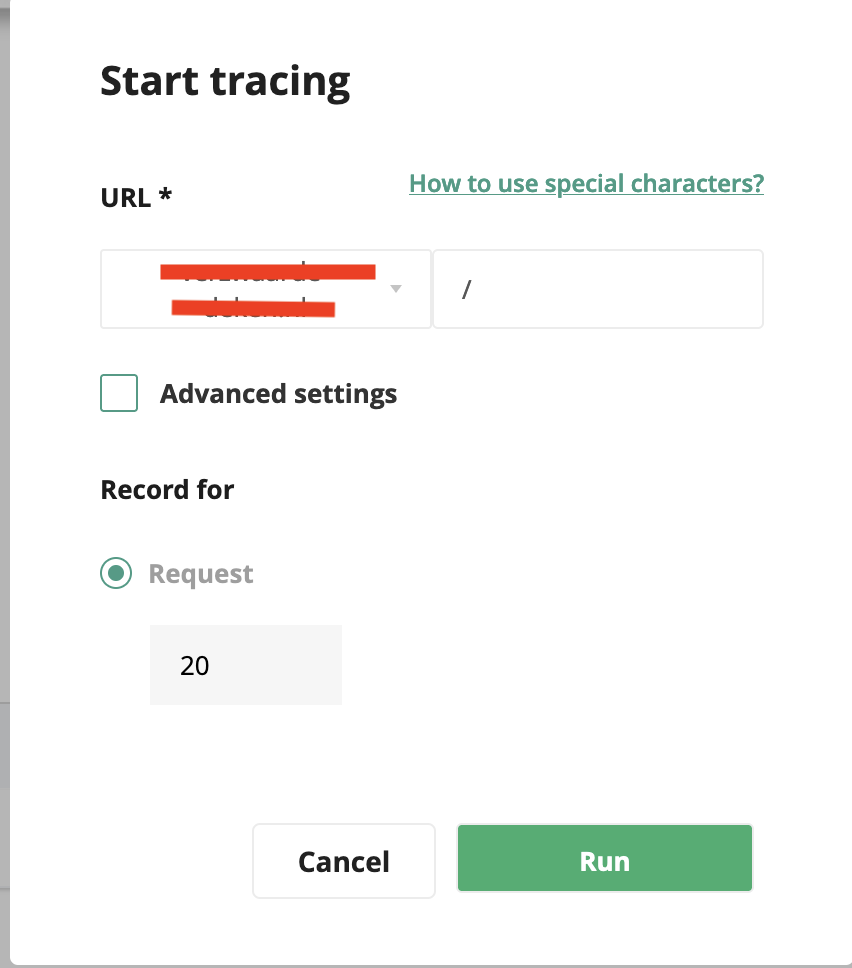
- A figyelés létrehozása után látogassa meg az oldalt (lehetőleg privát ablakban), és kattintson végig alaposan az oldalon, hogy információ gyűljön össze.
Ezután nyissa meg újra a PHP X-Ray eszközt, és az Actions oszlopban kattintson a szem ikonra.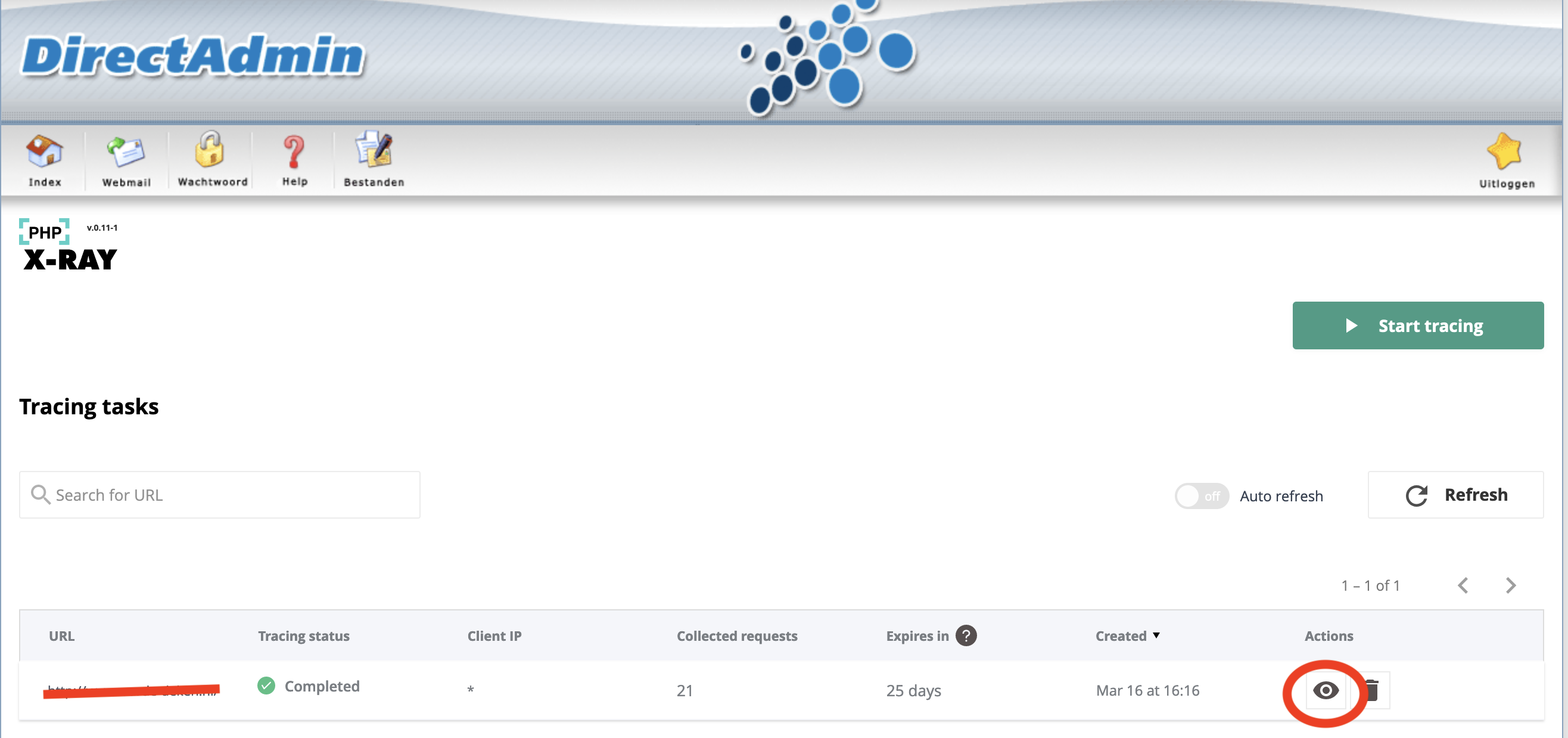
- A következő képernyőn az összes összegyűjtött jelentést látja. Érdemes a leghosszabb betöltési idejű jelentésre kattintani, abból nyerhető ki a legtöbb hasznos információ.
- A körrel jelölt áttekintésekben találja a leghasznosabb információkat. Itt láthatja, mely bővítmények okozzák a legtöbb betöltési időt. Előfordulhat, hogy nem talál narancssárgával jelölt bővítményt vagy modult, csak sok hasonló betöltési idejűt. Ez azt jelenti, hogy nem egy-két bővítmény a fő ludas, hanem egyszerűen túl sok bővítmény fut egyszerre ahhoz, hogy az oldal gyorsan és stabilan, a korlátok elérése nélkül betöltődjön.
Az alábbi példában több olyan bővítményt lát, amelyekről ismert, hogy viszonylag nagy szerverterhelést okoznak, ezek elsősorban az Elementor, a Woocommerce és a jupiterx-core.
Ha ezeket a bővítményeket együtt használják, az gyakran gyenge teljesítményhez vezet.
Hogyan oldható meg?
Van néhány alapelv, amely a weboldal lehető legjobb teljesítményének alapja:
- Használjon a lehető legkevesebb bővítményt, és csak azokat, amelyekre valóban szüksége van.
- Használja a LiteSpeed WP Cache bővítményt, ez nagyon jól együttműködik a LiteSpeed webszervereinkkel.
- Válasszon olyan tárhelycsomagot, amely megfelel az Ön igényeinek. A fenti példában szereplő weboldal nem teljesítene túl jól egy Webhost One csomagban, egy Webhost Three csomagban viszont villámgyors lenne.
Tárhelycsomagját bármikor egyszerűen bővítheti, itt olvashatja el, hogyan: https://mijn.weboke.nl/kennisbank/168
Ha többet szeretne megtudni arról, hogy melyik weboldaltípushoz melyik tárhelycsomagot ajánljuk, ezen az oldalon a termékdobozokban kattintson a 'Sebesség' lehetőségre: https://www.weboke.nl/webhosting
Természetesen ügyfélszolgálatunk is mindig elérhető, ha tanácsra van szüksége.