
A weboldal törlése, csak az e-mail megtartásával
Szeretné, ha weboldala már ne legyen elérhető, de az e-mail-címeit megtartaná? Ekkor két lehetősége van: tárhelycsomagját átalakítja egy olcsóbb e-mail csomaggá, vagy megtartja a tárhelycsomagot, és csak a weboldal mappáját üríti ki.
1. lehetőség: átalakítás e-mail csomaggá
Már nincs szüksége weboldalra? Ekkor tárhelycsomagját saját maga alakíthatja át e-mail csomaggá. A postafiókok az összes levéllel együtt megmaradnak, csakúgy, mint a továbbítások, az automatikus válaszok, a spamszűrők, a DNS és az SSL. Mindent, ami a weboldalhoz tartozik, törlünk.
- Jelentkezzen be a Fiókom felületre, és lépjen a Termékeim › Kezelés menüpontra a tárhelycsomagjánál.
- Görgessen le a Tárhelycsomag módosítása részhez. Alatta található a Vagy alakítsa át e-mail csomaggá lehetőség.
- Kattintson a kívánt e-mail csomagra. Azonnal látja, hogy levelei elférnek-e benne, és mennyibe kerül.
- Kattintson az Átalakítás e-mail csomaggá gombra. Az ablakban pontosan látja, mi törlődik és mi marad meg.
- Jelölje be, hogy tudomásul vette, megerősítésként írja be a domainnevét, majd kattintson a Minden törlése és átalakítás gombra.
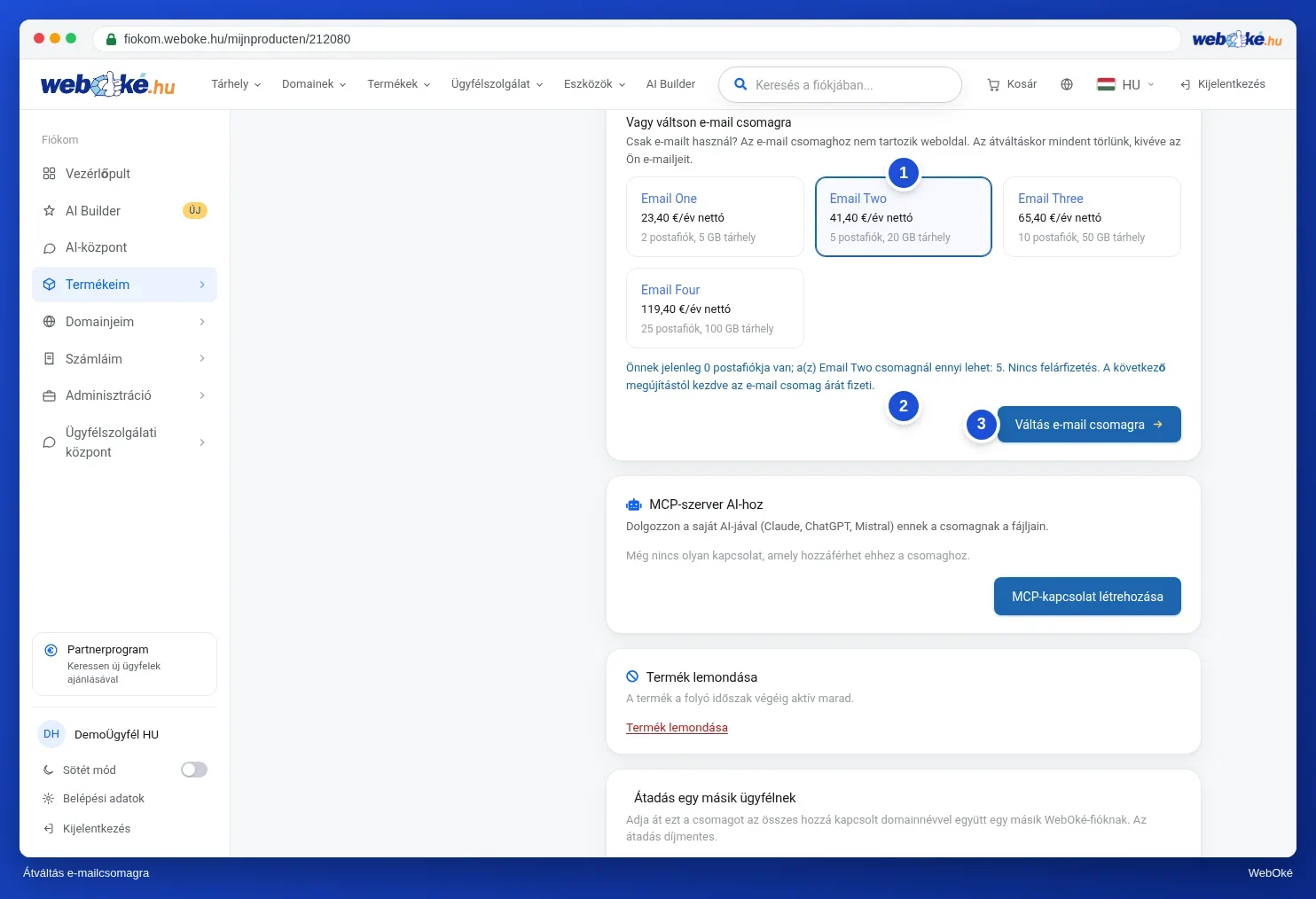
Mennyibe kerül? Ha az e-mail csomag olcsóbb, nem kell semmit ráfizetnie, és a következő megújítástól az e-mail csomag ára érvényes. Ha drágább, először a különbözetet kell kifizetnie. Az átalakítás általában néhány perc alatt elkészül. Csomagot csak a fiók tulajdonosa alakíthat át.
Mikor nem lehetséges? Ha több postafiókja vagy több levele van, mint amennyit az e-mail csomag kezelni tud, ha csomagjában több domain található (egy e-mail csomag egy domaint tartalmaz), vagy ha csomagja saját IP-címmel rendelkezik. Ilyenkor egy üzenet jelenik meg arról, mit kell először elvégeznie.
2. lehetőség: a tárhelycsomag megtartása és a weboldal mappájának kiürítése
Szeretné megtartani tárhelycsomagját, például mert később újra weboldalt szeretne? Ekkor elég csak a weboldal mappáját kiüríteni.
- Jelentkezzen be a DirectAdmin felületre, és nyissa meg a System Info & Files, File Manager menüpontot.
- Lépjen a
domains/jouwdomein.nl/public_htmlmappába. - Törölje az összes fájlt és mappát a public_html mappában. Ha a weboldalt az Installatron vagy a Website Manager segítségével telepítette, inkább ott törölje, így az adatbázis is törlődik.
- Szeretne üzenetet megjeleníteni, például „Ez a weboldal megszűnt”? Ekkor hozzon létre a public_html mappában egy
index.htmlfájlt ezzel a szöveggel.
Postafiókjai továbbra is működnek.
Régi oldalai a Google-ben
Ha eltávolítja weboldalát, az oldalak még egy ideig megjelennek a keresési találatok között. Ezek maguktól eltűnnek: azt az oldalt, amely 404-es (nem található) vagy 410-es (eltávolítva) hibakódot ad, a Google kiveszi az indexből, amint újra felkeresi. Ha egy üzenetet tartalmazó index.html fájlt helyez el, csak a kezdőlapja marad meg, a többi oldal 404-es hibát ad.
Ha azt szeretné, hogy egy oldal gyorsabban eltűnjön a keresési találatok közül, használja a Google Search Console Eltávolítások funkcióját. Ez ideiglenesen, körülbelül hat hónapra elrejti az oldalt. Ha az oldal ezután is elérhető, újra megjelenhet. További tudnivalókat a Hogyan tartsunk távol egy oldalt a Google-től: robots.txt vagy noindex? cikkben talál.
Még nincs csomagja, vagy domainje máshol található?
Csak e-mailt szeretne a domainjén, weboldal nélkül? Ekkor rendeljen egy e-mail csomagot (Email Only) a Termékek › E-mail csomagok menüpontban. Ha domainje egy másik szolgáltatónál marad, a Tárhelycsomag egy másik szolgáltatónál maradó domainhez cikkben olvashatja el, hogyan állíthatja be a DNS-t és az MX-rekordokat.
Lásd még a DirectAdmin útmutatóban: Egy telepítés törlése és A File Manager megnyitása: a csomag mappái.
Részletes leírás képernyőképekkel: Tárhelycsomag átalakítása e-mail csomaggá a WebOké útmutatóban.
Szeretne többet tanulni? Kövesse az ingyenes Megtalálhatóság az interneten tanfolyamot, 2.4 Az Oldalindexelés jelentés és az URL-vizsgálat lecke.