
SSH-hozzáférés és a Terminal a DirectAdminban: mely csomagokban érhető el, és hogyan jelentkezhet be
Az SSH vagy a Terminal segítségével a csomagja parancssorában dolgozhat, például Composer vagy WP-CLI használatához, illetve egy nagy adatbázis importálásához. Ebből a cikkből megtudhatja, mely csomagokban érhető el az SSH, hogyan nyithatja meg a Terminalt, és hogyan jelentkezhet be saját SSH-programmal.
Mely csomagokban érhető el az SSH?
A Terminal és az SSH a Power Webhost Three és Four, az AI Wordpress Three és a Power Reseller csomagokban érhető el. A többi csomag, például a Webhost One, a Webhost Two, valamint az AI Wordpress One és Two, nem tartalmaz SSH-t.
Szeretne SSH-t? Váltson egy SSH-t tartalmazó csomagra: a Fiókom felületen lépjen a Termékeim menüpontra, nyissa meg a csomagját, és válasszon másik csomagot a Tárhelycsomag módosítása kártyán. Ha a DirectAdmin felületen nem látja az SSH Keys és a Terminal menüpontot, akkor a csomagja nem tartalmaz SSH-t.
A Terminal megnyitása a böngészőben
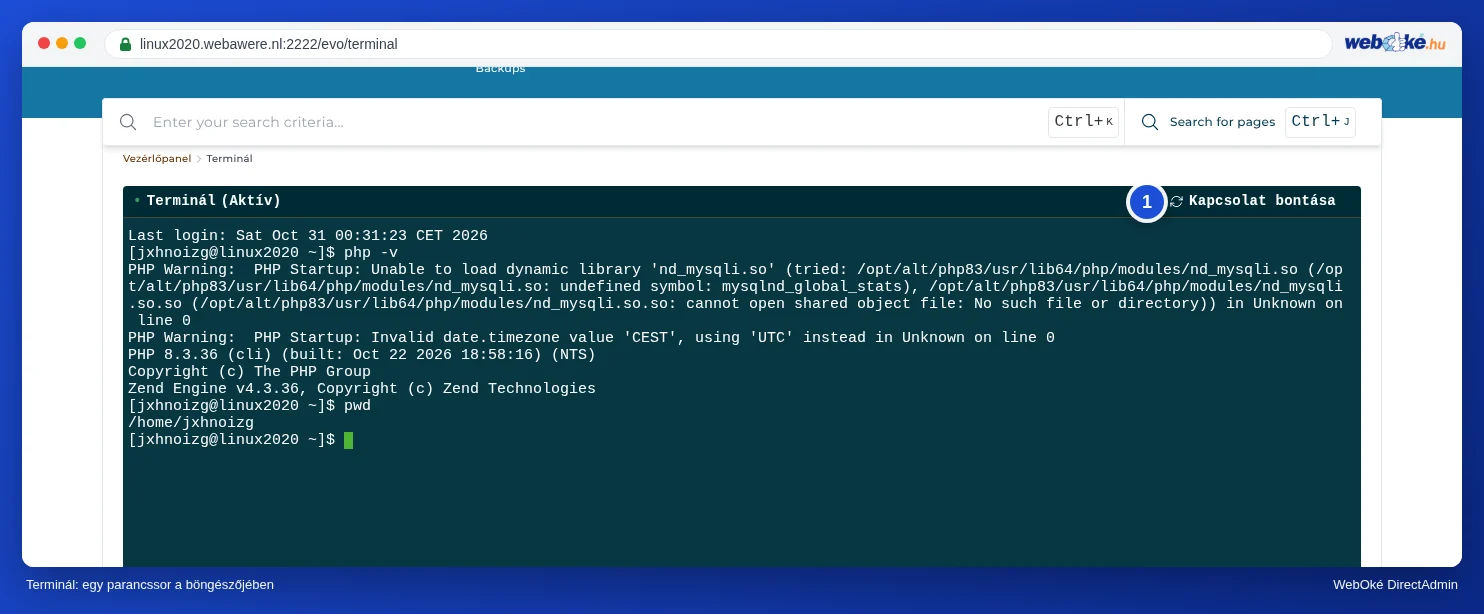
A DirectAdmin Terminal funkciójával közvetlenül a böngészőben dolgozhat a parancssorban. Ehhez nincs szüksége SSH-programra és kulcsra.
- Jelentkezzen be a DirectAdmin felületre: a Fiókom felületen lépjen a Termékeim menüpontra, és a tárhelycsomagjánál kattintson a DirectAdmin gombra.
- A System Info & Files szakaszban kattintson a Terminal lehetőségre.
- Néhány másodperc múlva megjelenik a Terminal (Active) felirat. Ekkor DA-felhasználóként van bejelentkezve, a saját főkönyvtárában.
- Végzett? Kattintson a Disconnect gombra.
Bejelentkezés saját SSH-programmal
A WebOké szolgáltatásnál SSH-kulccsal jelentkezhet be, jelszóval nem. Ehhez a következőkre lesz szüksége:
- Szerver: a csomagja szervernevére, például servernaam.webawere.nl. Lásd: A szervernév és a DA-felhasználónév megkeresése.
- Port: 1967 (nem az alapértelmezett 22-es port).
- Felhasználónév: a DA-felhasználóneve.
- Bejelentkezés: kizárólag SSH-kulccsal.
- Hozzon létre egy kulcspárt a saját számítógépén, például a ssh-keygen -t ed25519 paranccsal. A privát kulcs a számítógépén marad. Soha ne ossza meg senkivel.
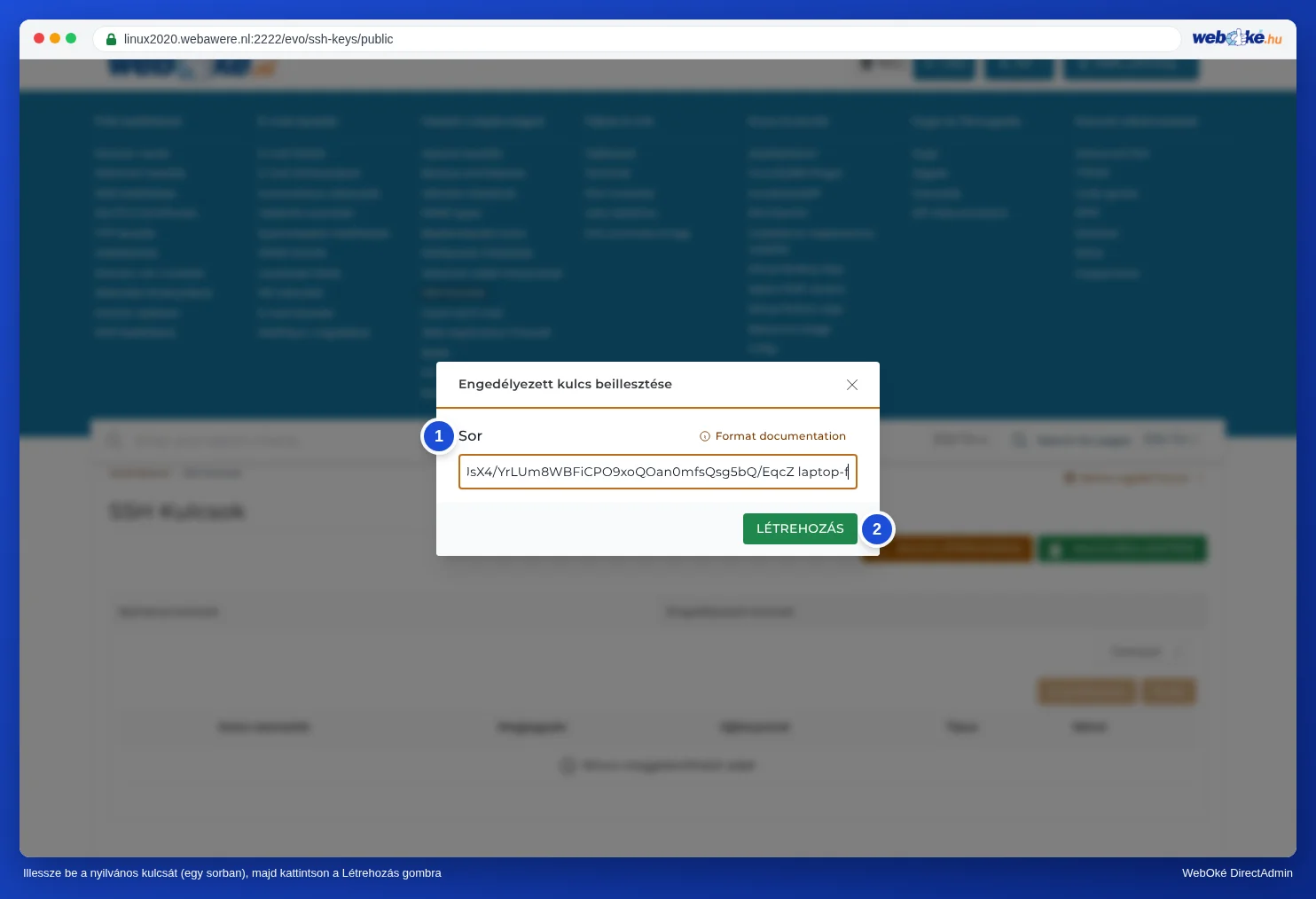
- A DirectAdmin felületen az Advanced Features szakaszban kattintson az SSH Keys lehetőségre, majd a PASTE KEY gombra.
- A Line mezőbe illessze be a nyilvános kulcsát (a .pub fájl tartalmát) egyetlen sorként, majd kattintson a CREATE gombra.
- Csatlakozzon a termináljából (Mac, Linux vagy Windows Terminal):
ssh -p 1967 gebruikersnaam@servernaam.webawere.nl
Az első alkalommal a számítógépe megkérdezi, hogy megbízik-e a szerverben: írja be, hogy yes. Ha PuTTY vagy FileZilla (SFTP) programot használ, ott is az 1967-es portot és a privát kulcsát válassza.
Nem sikerül a bejelentkezés?
- A Permission denied (publickey) üzenetet kapja? Ellenőrizze, hogy az 1967-es portot használja-e, hogy a nyilvános kulcsa szerepel-e az Authorized Keys listában, és hogy a programja a hozzá tartozó privát kulcsot használja-e.
- Néhány sikertelen próbálkozás után az IP-címe letiltásra kerülhet. Ezt a Fiókom felületen a Le vagyok tiltva? menüpontban ellenőrizheti. Lásd: Bejelentkezési problémák megoldása.
- A DirectAdmin szerint érvénytelen a kulcsa? A nyilvános kulcsot illessze be, ne a privát kulcsot, és ügyeljen arra, hogy egyetlen sorban legyen.
Lásd még a DirectAdmin-útmutatóban: SSH-kulcsok és bejelentkezés SSH-val.
Részletes leírás képernyőképekkel: Terminal a böngészőben a DirectAdmin-útmutatóban.