
Postafiók hozzáadása az Apple Mail alkalmazáshoz macOS rendszeren
Ebben a cikkben bemutatjuk, hogyan adhatja hozzá a Mac gépén az Apple Mail alkalmazáshoz azt a postafiókot, amelyet Ön hozott létre a DirectAdmin felületén (Új e-mail-cím vagy postafiók létrehozása).
Ennek két módja van:
1. lehetőség: a szokásos mód, amelynél Ön adja meg az adatokat
2. lehetőség: a postafiók konfigurációs fájljának letöltése a DirectAdmin felületéről, majd telepítése a Mac gépén
Az 1. lehetőséggel kezdjük. Ha a 2. lehetőséget szeretné használni, görgessen tovább.
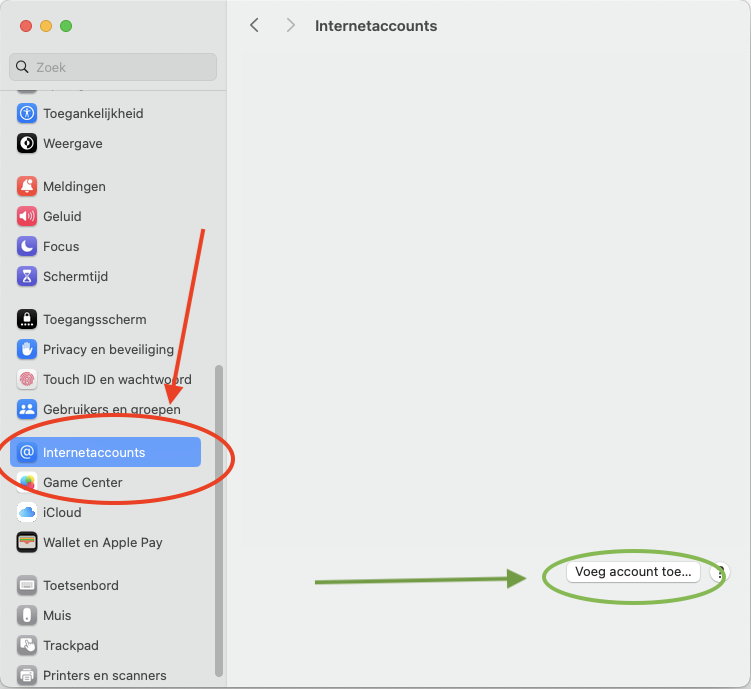
1. lépés: Nyissa meg a Mac gépén a Rendszerbeállítások alkalmazást, majd az 'Internetes fiókok' menüpontot. Ezután kattintson a 'Fiók hozzáadása...' gombra. Megnyithatja a Mail alkalmazást is, és a Mail menüben válassza a Fiók hozzáadása lehetőséget. Az elnevezések a macOS verziójától függően kissé eltérhetnek.
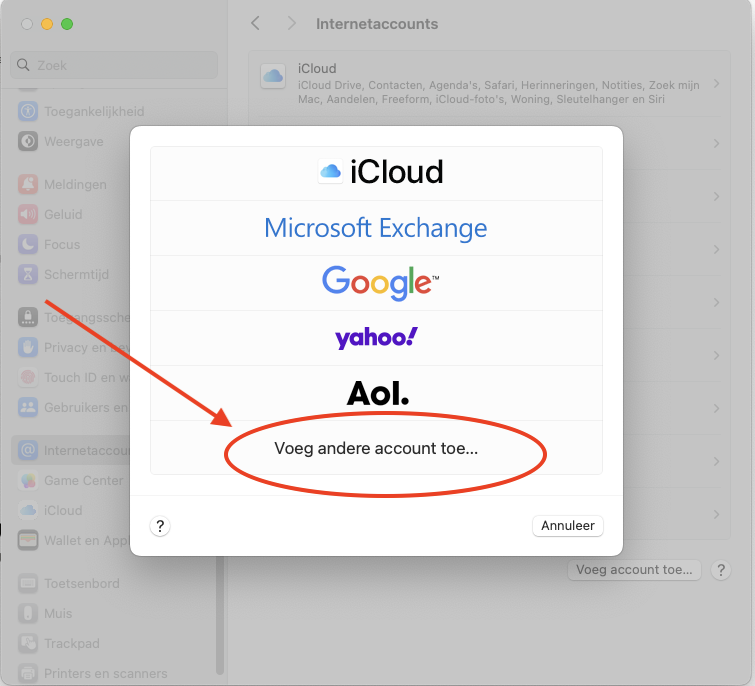
2. lépés: Válassza a 'Másik fiók hozzáadása...' lehetőséget
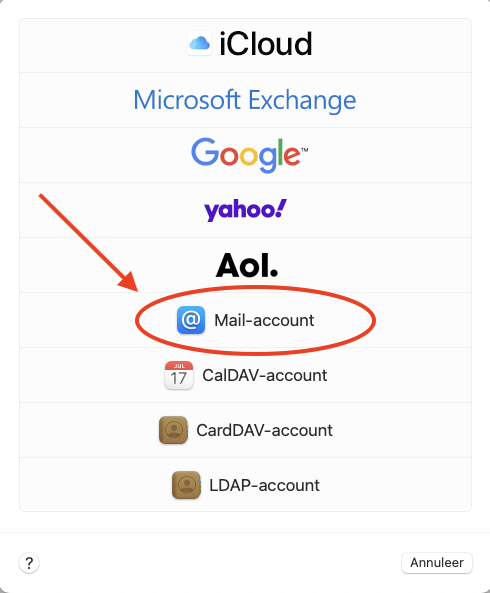
3. lépés: Válassza a 'Mail-fiók' lehetőséget
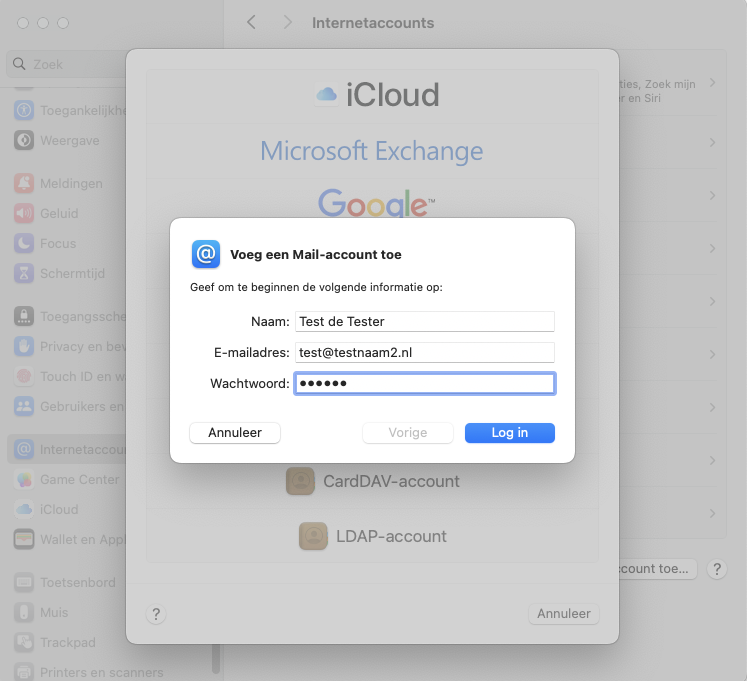
4. lépés: Töltse ki az alábbi mezőket:
Név: Ez a postafiók megjelenített neve. Amikor Ön levelet küld, a címzett ezt a nevet látja feladóként a beérkező levelei között.
E-mail-cím: Ez az az e-mail-cím, amelyet Ön a DirectAdmin felületén hozott létre.
Jelszó: Ezt a jelszót a postafiók létrehozásakor állította be. Elfelejtette a jelszót? Olvassa el a következő cikket: E-mail-cím jelszavának vagy korlátainak módosítása.
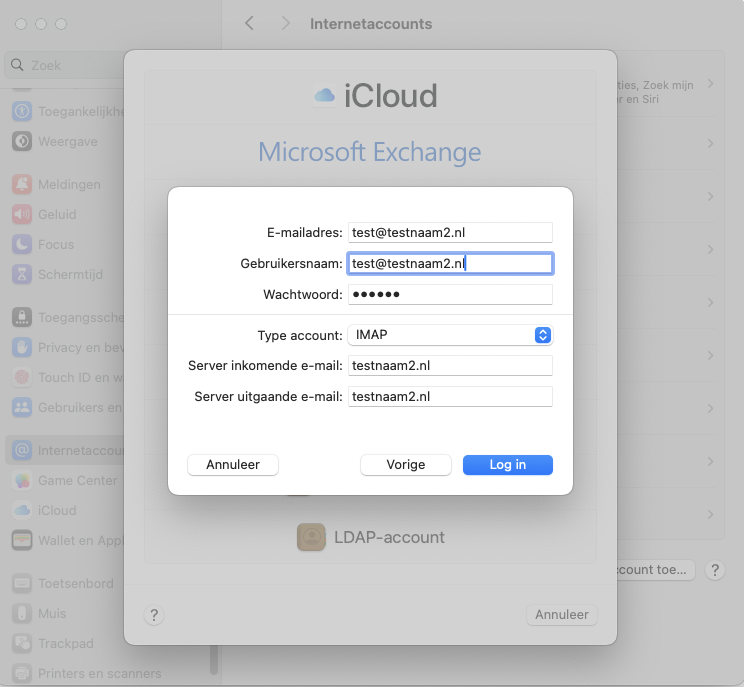
5. lépés: Töltse ki az összes mezőt, akkor is, ha az szerepel mellettük, hogy nem kötelezőek.
E-mail-cím: Ez az az e-mail-cím, amelyet Ön a DirectAdmin felületén hozott létre.
Felhasználónév: Ide is a teljes e-mail-címét írja be. Ezt mindig ki kell tölteni.
Jelszó: A postafiók jelszava.
Fiók típusa: IMAP
Bejövő és kimenő levelek szervere: Ez az Ön domainneve, ebben a példában tehát testnaam2.nl. Ha a domainnév előtt IMAP, SMTP vagy mail szerepel, azt törölheti: elegendő csak a domainnév.
Figyelem: Ha csak az e-mail szolgáltatása van nálunk, a weboldala pedig egy másik szolgáltatónál, például egy e-mail csomaggal? Vagy tanúsítvánnyal kapcsolatos figyelmeztetést kap? Ilyenkor a domainnév nem működik szerverként. Ebben az esetben a csomagja szervernevét adja meg. Ezt a Fiókom felületén, a Termékeim menüpontban, valamint a csomagjához tartozó üdvözlő e-mailben találja. Például így néz ki: linux2023.webawere.nl.
Kész! A postafiók hozzáadása megtörtént az Apple Mail alkalmazáshoz.
Nem működik a levelek küldése vagy fogadása? A Mail alkalmazásban a Mail menüben válassza a Beállítások, majd a Fiókok lehetőséget, jelölje ki a fiókját, és nyissa meg a Szerverbeállítások részt. Kapcsolja ki a kapcsolati beállítások automatikus kezelését, és adja meg a következőket: bejövő levelek esetén 993-as port TLS/SSL titkosítással, kimenő levelek esetén 587-es (vagy 465-ös) port TLS/SSL titkosítással, felhasználónévként pedig mindkét esetben a teljes e-mail-címét.
2. lehetőség: postafiók hozzáadása a konfigurációs fájllal
- A DirectAdmin felületén lépjen az E-mail Accounts menüpontra.
- Kattintson az e-mail-cím mögötti három pontra, és válassza a Download Apple iOS, iPadOS, Mac configuration lehetőséget.
- Nyissa meg a letöltött fájlt a Mac gépén. Lépjen a Rendszerbeállítások alkalmazásba: ott a profil telepítésre készen várja (az Adatvédelem és biztonság részben, a Profilok alatt, vagy értesítésként a lap tetején).
- Telepítse a profilt, és ha a rendszer kéri, adja meg az e-mail-címe jelszavát.
Figyelem: a konfigurációs fájl szerverként általában a mail.azondomainje.nl címet használja. Ha ezután tanúsítvánnyal kapcsolatos figyelmeztetést kap, vagy a beállítás nem működik, mert a weboldala máshol található, törölje a profilt, és adja hozzá a postafiókot az 1. lehetőséggel, a csomagja szervernevét használva.
Lásd még a DirectAdmin kézikönyvben: Az összes beállítás egy helyen: szerverek, portok és biztonság.
Részletes leírás képernyőképekkel: Apple Mail és Outlook Mac gépen a DirectAdmin kézikönyvben.