
Postafiók hozzáadása iPhone-hoz (Apple Mail)
Ebben a cikkben bemutatjuk, hogyan adhat hozzá egy DirectAdminban saját maga által létrehozott postafiókot (Új e-mail-cím vagy postafiók létrehozása) az iPhone vagy iPad Mail alkalmazásához.
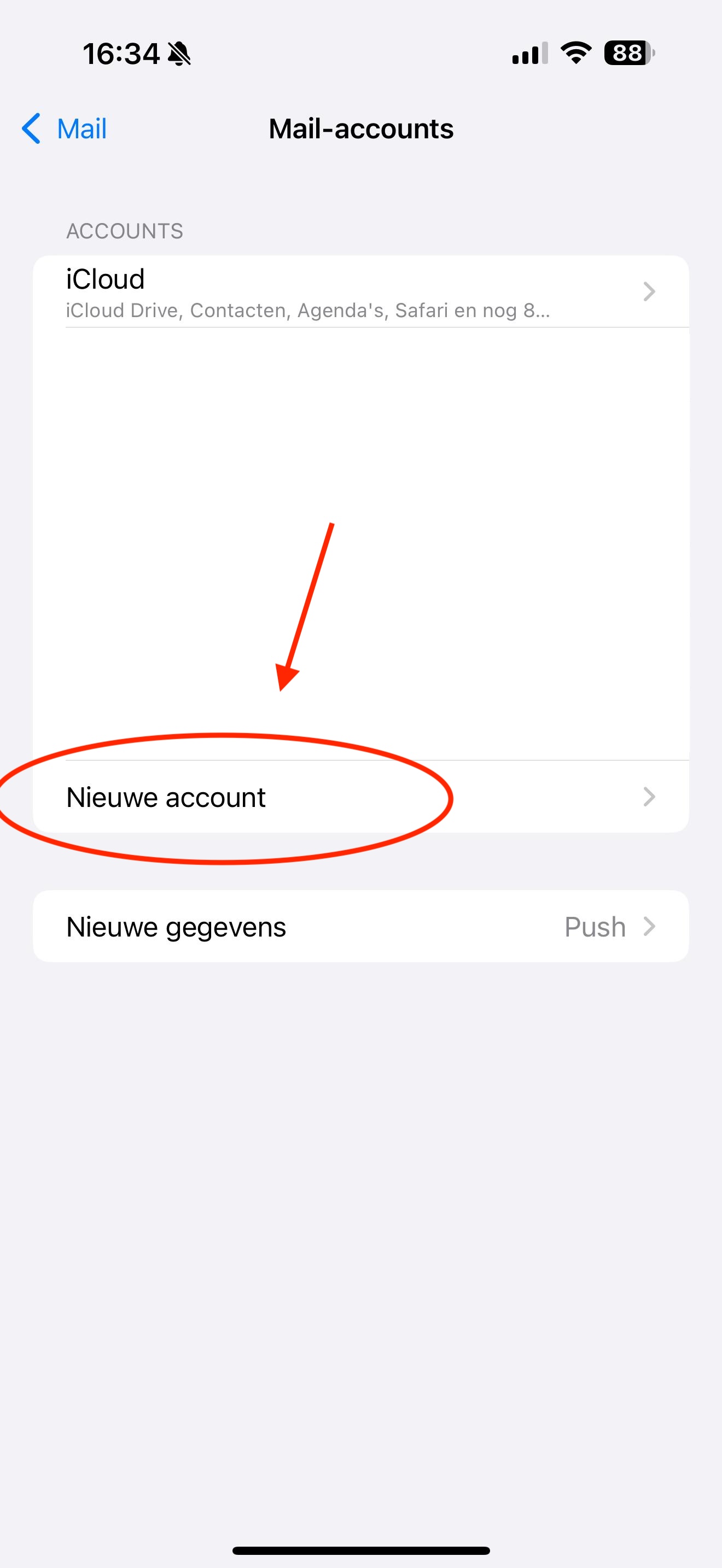
1. lépés: Nyissa meg iPhone-ján a Beállításokat, és lépjen a Mail menüpontra (az iOS újabb verzióiban az Appok, majd a Mail menüpontban). Koppintson a Mail-fiókok (vagy Fiókok) lehetőségre. A Beállítások tetején a „Mail-fiókok” kifejezésre is rákereshet.
Ott koppintson az „Új fiók” lehetőségre.
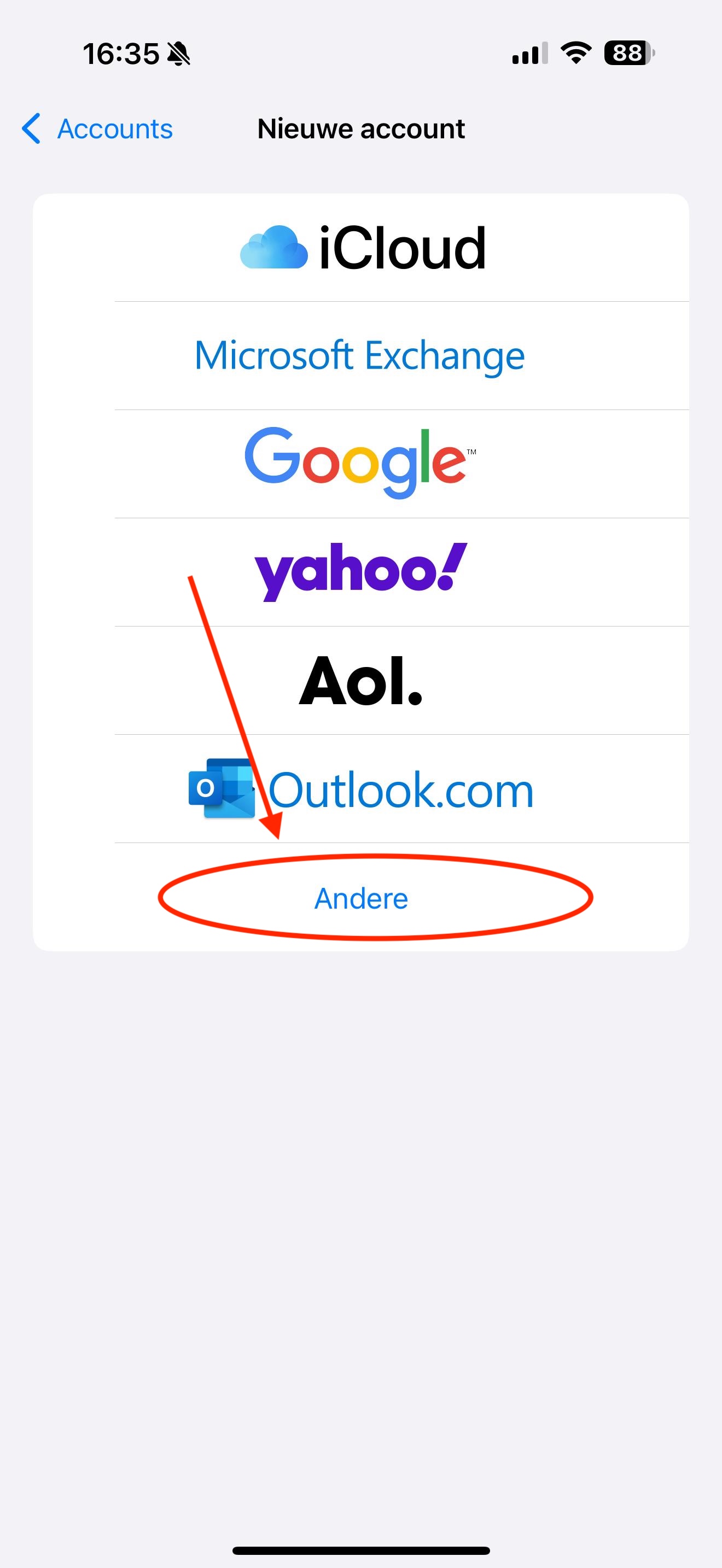
2. lépés: Koppintson az „Egyéb” lehetőségre.
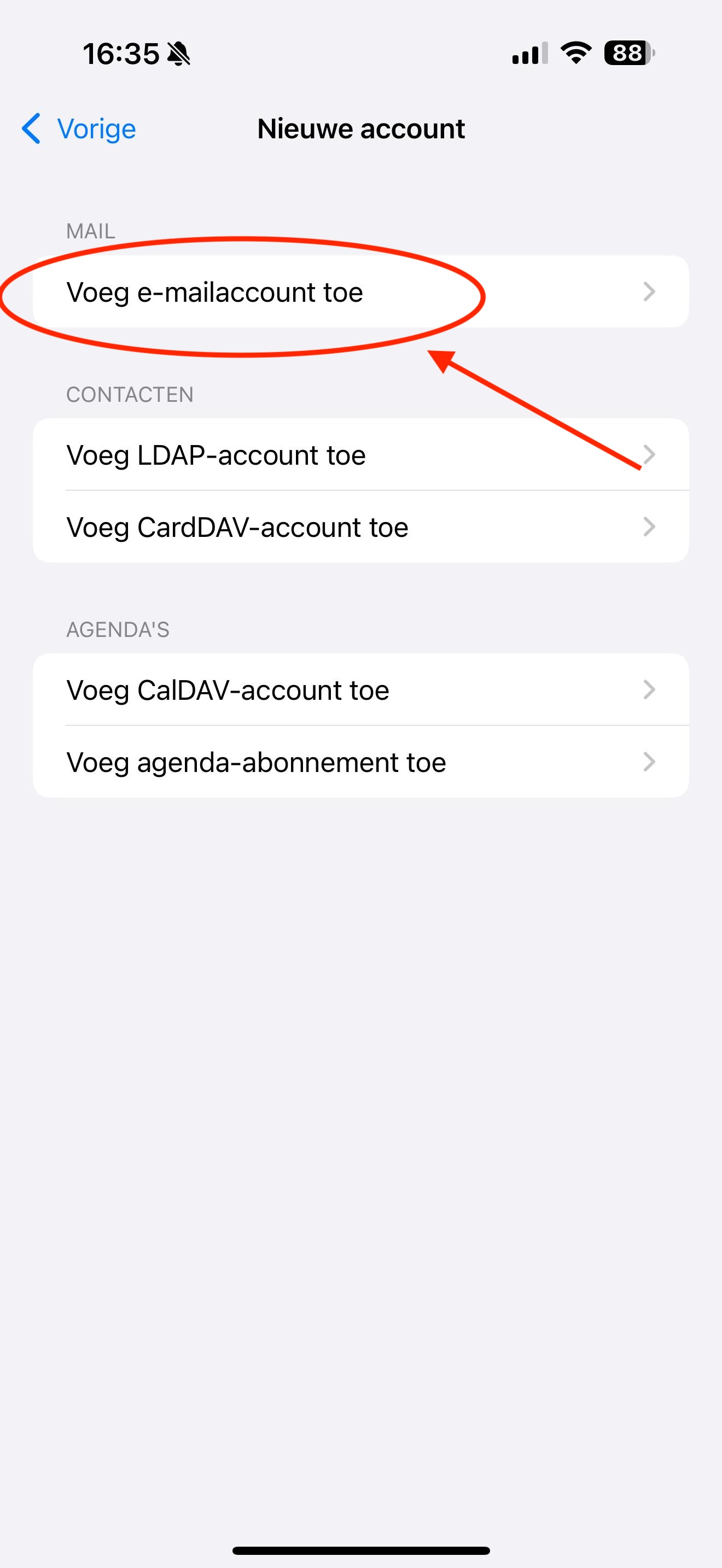
3. lépés: Koppintson az „E-mail fiók hozzáadása” lehetőségre.
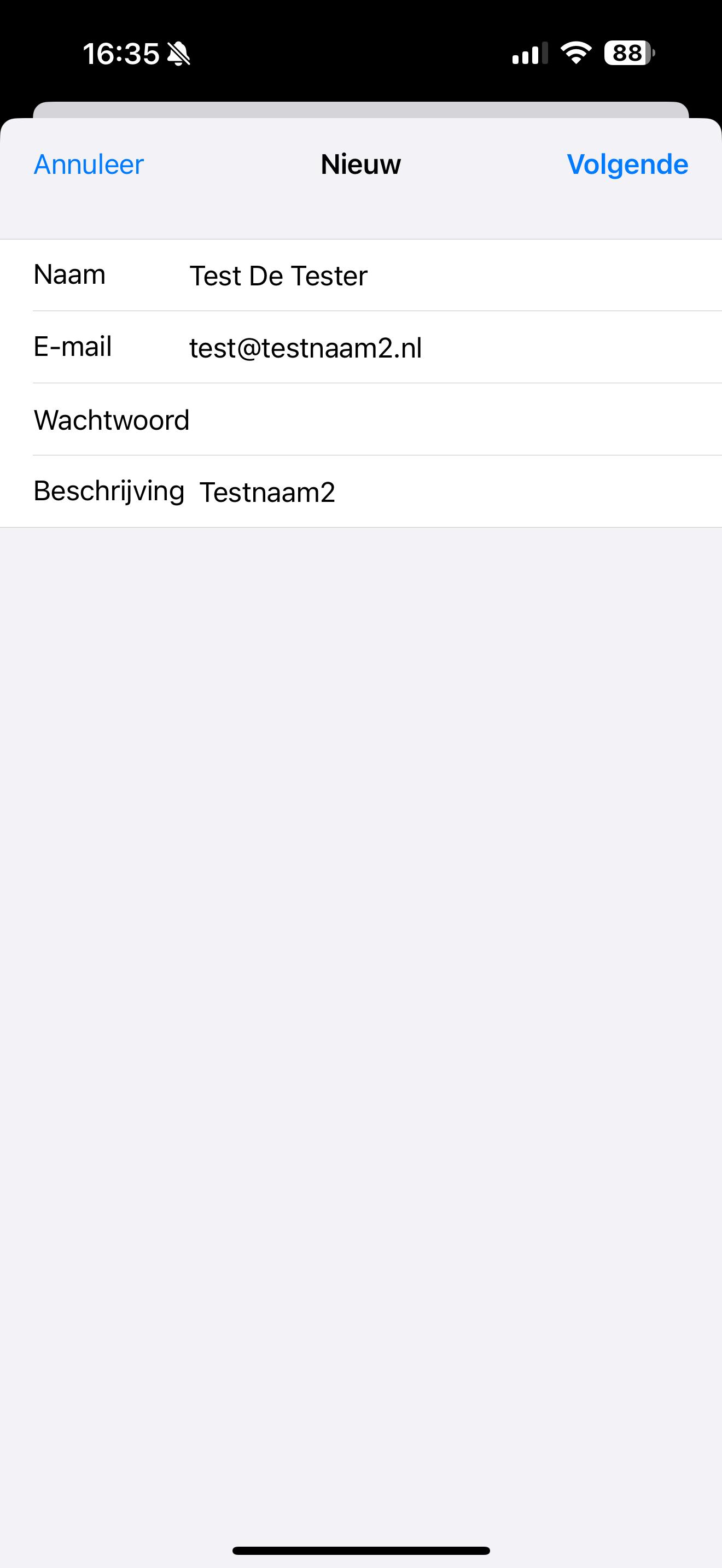
4. lépés: Töltse ki az összes mezőt:
Név: Ez a postafiók megjelenített neve. Amikor Ön levelet küld, a címzett ezt a nevet látja feladóként a beérkező levelei között.
E-mail: Ez az az e-mail-cím, amelyet Ön a DirectAdminban létrehozott.
Jelszó: Ezt a jelszót a postafiók létrehozásakor adta meg. Nem emlékszik a jelszóra? Olvassa el az E-mail-cím jelszavának vagy korlátainak módosítása című cikket.
5. lépés: Válassza ki felül az IMAP lehetőséget, és töltse ki az összes mezőt, akkor is, ha az áll mellettük, hogy nem kötelezők. Ha a Kimenő levelek szervere résznél üresen hagyja a mezőket, akkor leveleket olvasni tud, küldeni azonban nem.
E-mail: Ez az az e-mail-cím, amelyet Ön a DirectAdminban létrehozott.
Felhasználónév: Ide is a teljes e-mail-címét írja be. Ezt a mezőt mindig ki kell tölteni.
Jelszó: A postafiók jelszava.
Fiók típusa: IMAP
Bejövő és kimenő levelek gazdagépneve: Ez az Ön domainneve, ebben a példában tehát testnaam2.nl. Ha a domainnév előtt IMAP, SMTP vagy mail szerepel, azt törölheti: elegendő csak a domainnév.
Figyelem: Csak az e-mailje van nálunk, a weboldala pedig egy másik szolgáltatónál, például egy e-mail-csomaggal? Vagy a „Nem lehet ellenőrizni a szerver azonosságát” üzenetet kapja? Ebben az esetben a domainneve nem működik szerverként. Ilyenkor adja meg a csomagja szervernevét. Ezt a Fiókom felületen, a Termékeim menüpontban, valamint a csomagjáról kapott üdvözlő e-mailben találja. Például így néz ki: linux2023.webawere.nl.
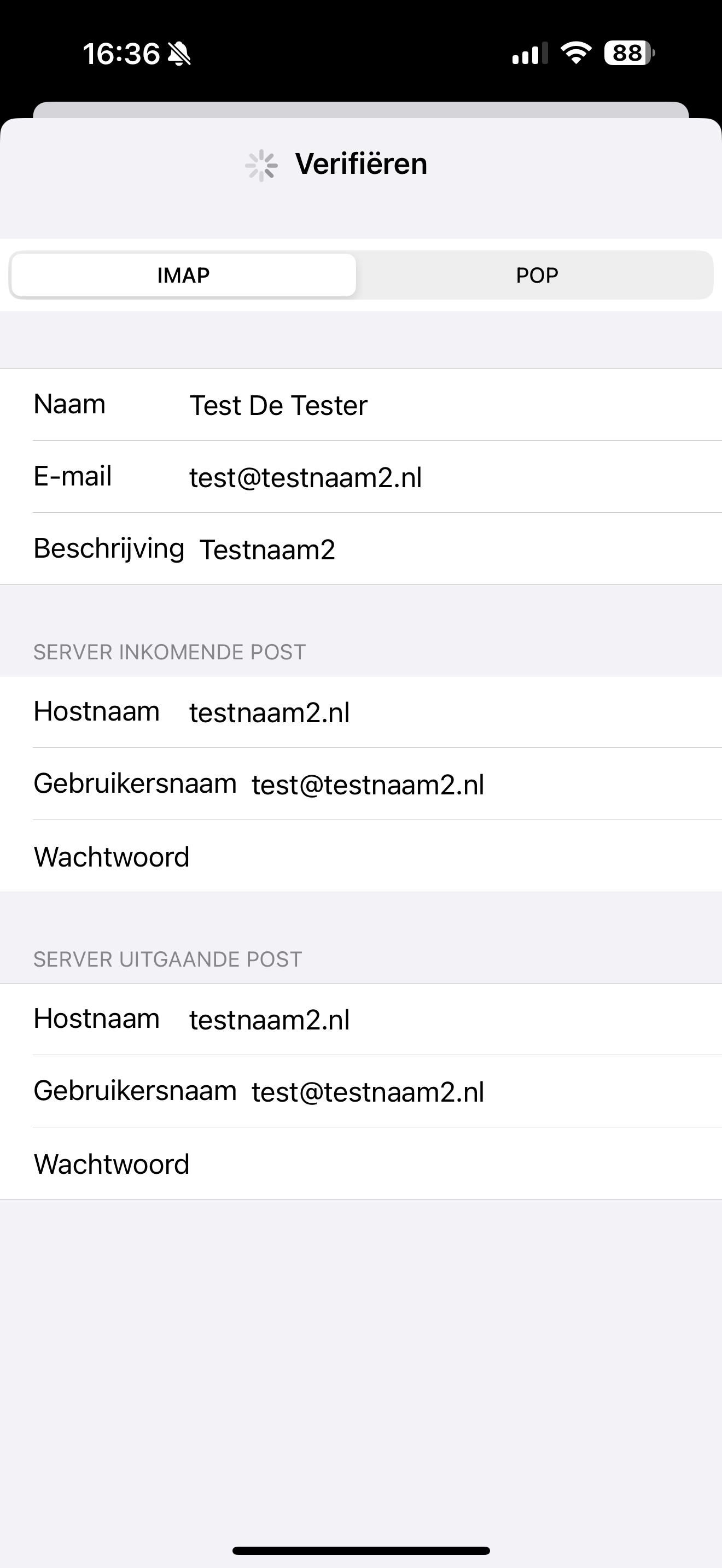
Koppintson a Következő, majd a Mentés gombra. Az iPhone általában magától kiválasztja a megfelelő portokat. Nem sikerül a levelek küldése vagy fogadása? Ilyenkor ellenőrizze a fiókjánál a Speciális menüpontban, hogy az SSL használata be van-e kapcsolva a 993-as porttal (bejövő), a kimenő levelek szerverénél pedig a 587-es vagy 465-ös port van-e beállítva SSL-lel.
Lásd még a DirectAdmin útmutatóban: Minden beállítás egy helyen: szerverek, portok és biztonság.
Részletes leírás képernyőképekkel: iPhone és iPad a DirectAdmin útmutatóban.