
Költözés a Google Drive-ról a WebOké Nextcloudba
Adatait évek óta a Google Drive-on tárolja, és bizonyára kíváncsi, mennyire egyszerű onnan elköltözni, és adatait a saját Nextcloud szerverére áthelyezni?
Jó hír: ez pillanatok alatt megoldható.
Bár a Google ezt a folyamatot nem teszi olyan egyszerűvé, mint más szolgáltatók, saját alkalmazást fejlesztettünk, amellyel ügyfeleink minimális kézi munkával mégis könnyen elintézhetik.
Figyelem: Mivel alkalmazásunk egyelőre zárt, csak akkor használhatja, ha a Google-nál engedélyt adunk ehhez. Ha a Google Drive költöztetőeszközünket szeretné használni, küldje el nekünk Google-fiókja e-mail-címét egy jegyben, az ügyfélportál ügyfélszolgálati központján keresztül, és a lehető leghamarabb hozzáférést adunk Google-alkalmazásunkhoz.
A Google oldalán fennálló korlátozások miatt egyelőre ez az egyetlen lehetséges módszer; reméljük, hogy a jövőben ez a lépés kihagyható lesz.
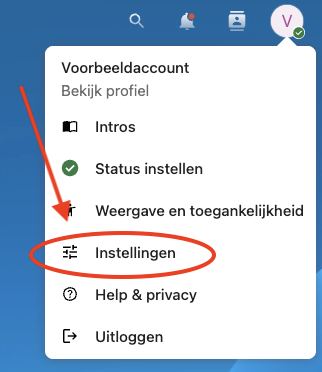
1. lépés: Jelentkezzen be Nextcloud-fiókjába, és kattintson a jobb felső sarokban a profiljára.

2. lépés: Kattintson a lenyíló menüben a Beállítások pontra
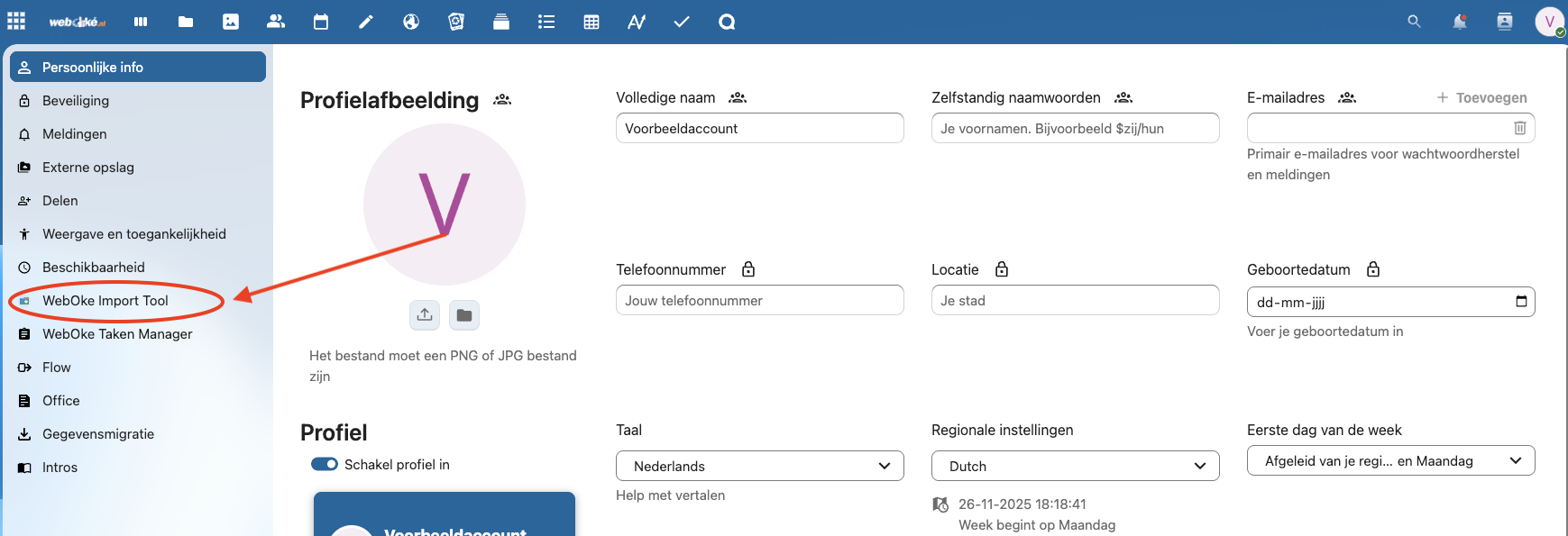
3. lépés: Kattintson a bal oldalon a WebOke Import Tool menüpontra
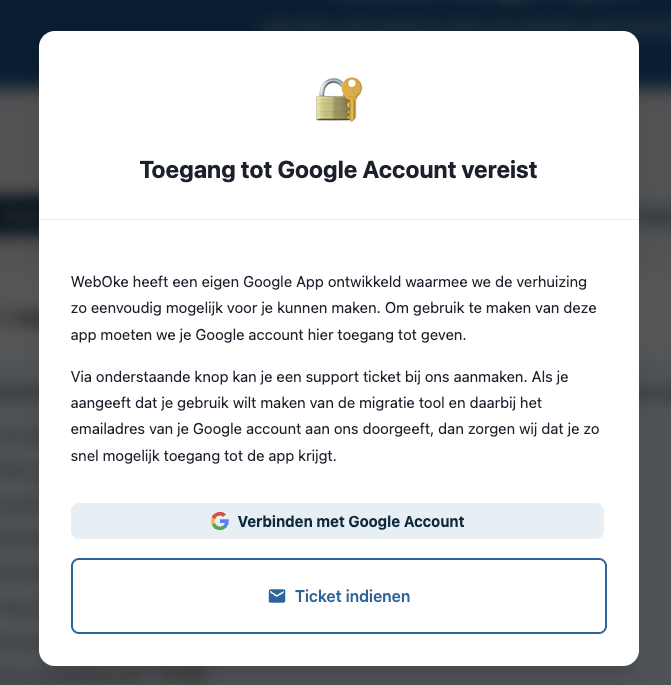
4. lépés: Az alkalmazás első megnyitásakor ez az üzenet jelenik meg. Ha már beküldött egy jegyet, és hozzáférést kapott az alkalmazáshoz, kattintson a 'Csatlakozás Google-fiókhoz' gombra, és lépjen tovább a következő lépésre.
Ha még nem küldött be jegyet, amelyben megadta nekünk Google-fiókja e-mail-címét, kattintson közvetlenül a Jegy beküldése gombra.
Amint hozzáférést kapott az alkalmazáshoz, visszatérhet ide, és bejelentkezhet Google-fiókjába.
5. lépés: Jelentkezzen be abba a Google-fiókba, amelyet megadott nekünk, és a következő képernyőkön kattintson a Folytatás gombra.


6. lépés: Kattintson az Összes kijelölése, majd a Folytatás gombra

7. lépés: A legfontosabbal már megvan: a költöztetőalkalmazásban aktív kapcsolat jött létre a Nextcloud szervere és a Google-fiókja között.
Az alkalmazásban 4 menüpontot lát, ezeket sorra vesszük.
Photo import: Mivel a Google a fényképeket a fájloktól eltérően tárolja, ezeket nem lehet közvetlenül az egyik szerverről a másikra költöztetni.
Erre azonban sikerült egy jó eljárást kidolgoznunk, amely ezt a lehető legnagyobb mértékben automatizálja; a lépésenkénti útmutatót a Nextcloudon belüli költöztetőalkalmazásban találja.
Az erre a költöztetésre kifejlesztett eljárásunk egyedülálló és nagyon alapos: a fényképek összes metaadata, például a készítő eszköz, a helyszín és a dátum is átkerül a költöztetéskor.
Google Drive: Jó hír: az összes Google Drive-fájlja egyszerre átvihető. Erről alább részletesen írunk.
Google Naptár: Google-naptárait itt rendkívül egyszerűen átviheti. Erről alább részletesen írunk.
Google Névjegyek: Névjegyeit is néhány kattintással egyszerűen átviheti. Erről alább részletesen írunk.

Fájlok és mappák áthelyezése a Google Drive-ról
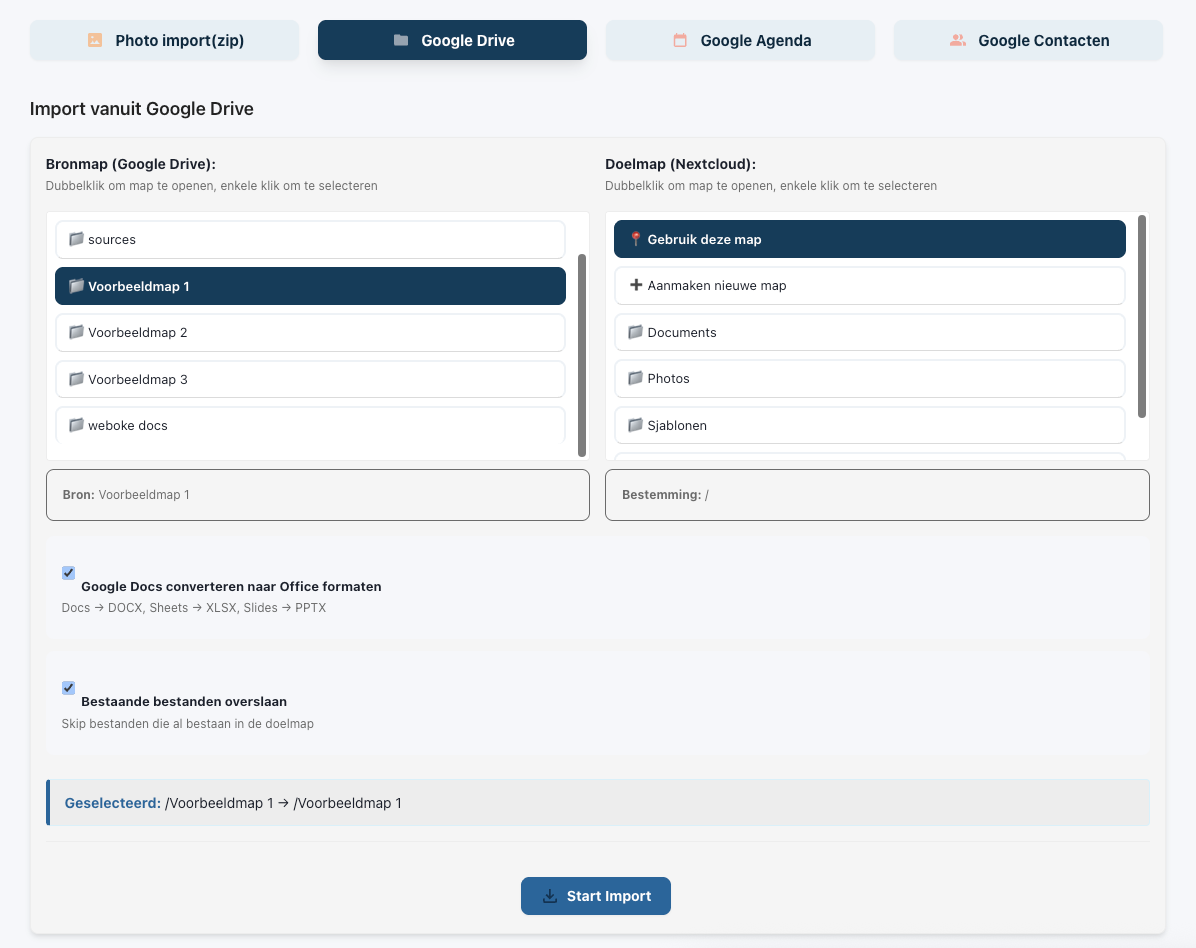
A költöztetőalkalmazásban kattintson a Google Drive menüpontra
Ezen az oldalon a bal oldalon látja Google Drive-fiókja teljes tartalmát.
A Forrásmappa résznél kiválaszthatja azt a mappát, amelyet a Nextcloud szerverére szeretne költöztetni.
Mivel a költöztetés a fájlok méretétől és mennyiségétől függően komoly feladat a szerver számára, jelenleg feladatonként csak egy mappa költöztethető, de egyszerre több feladatot is elindíthat.
A költöztetés előrehaladását a bal oldali menüben található WebOke Taken Manager felületen követheti, és e-mailt kap, amikor a költöztetés befejeződött.
Az adatok mennyiségétől függően ez akár néhány óráig is tarthat. Az ablakot nyugodtan bezárhatja, a feladat tovább fut.

Naptárak áthelyezése a Nextcloudba
A költöztetőalkalmazásban kattintson a Google Naptárak
menüpontra. Itt látja az összes Google-naptárát; kiválaszthat egy vagy több naptárat, amelyet át szeretne költöztetni. A Start import gombra kattintva elindul a költöztetés, amely néhány perc alatt befejeződik.
Az állapotot a bal oldali menüben található WebOke Taken Manager felületen követheti.

Névjegyek áthelyezése a Nextcloudba
Nyissa meg a 'Google Névjegyek' menüpontot.
A 'Forrás' résznél látja a Google-nál tárolt névjegycsoportjait; itt kiválaszthat egy vagy több csoportot, amelyet költöztetni szeretne.
Jobb oldalon a 'Névjegycsoport' résznél kiválaszthatja azt a csoportot a Nextcloud-fiókjában, ahová a névjegyeket át kell helyezni.
A kiválasztás után kattintson alul a 'Start Import' gombra a költöztetés elindításához.
Az állapotot a bal oldali menüben található WebOke Taken Manager felületen követheti.
