
Költözés a Dropboxról a WebOké Nextcloudba
A fájlok és fényképek Dropboxról a WebOké Nextcloud szerverére történő költöztetéséhez praktikus eszközt készítettünk, amellyel ez automatikusan elintézhető.
Ebben a cikkben lépésről lépésre bemutatjuk a szükséges teendőket.
1. lépés: Nyissa meg a https://www.dropbox.com/login oldalt, és jelentkezzen be Dropbox-fiókjába.
2. lépés: Jelentkezzen be a Nextcloud szerverére, kattintson a jobb felső sarokban a profiljára, majd a lenyíló menüben a 'Beállítások' pontra
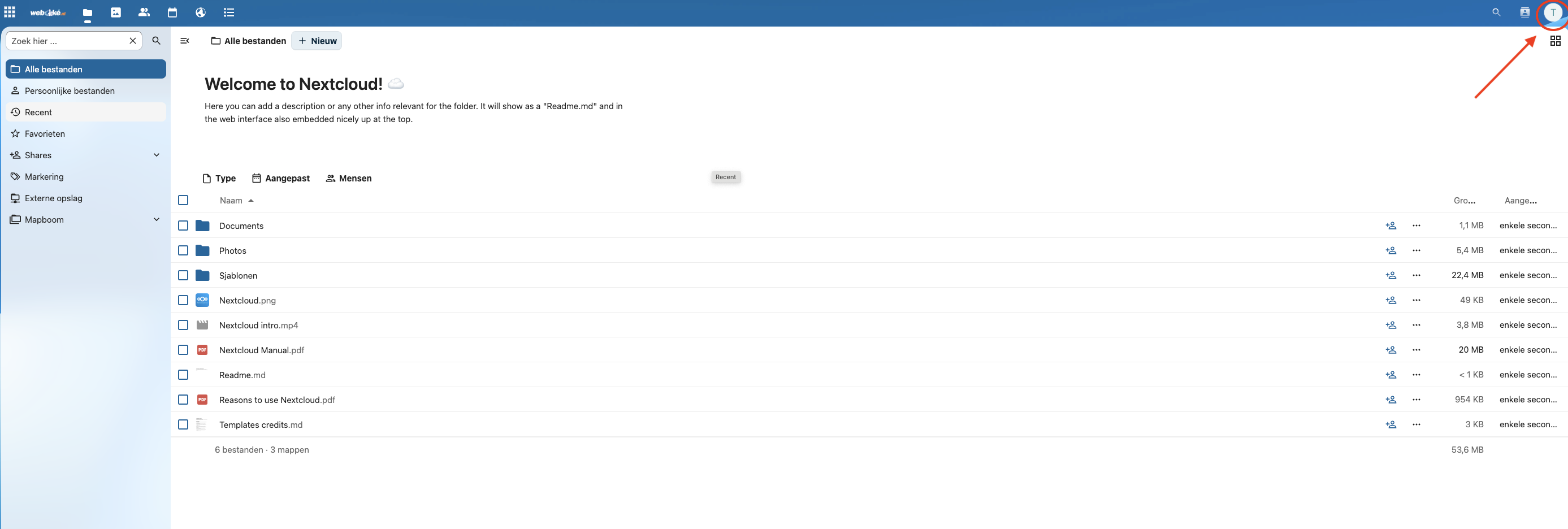
3. lépés: Kattintson a bal oldalon az Adatmigráció menüpontra

4. lépés: Kattintson itt a Connect to Dropbox to get an access code gombra

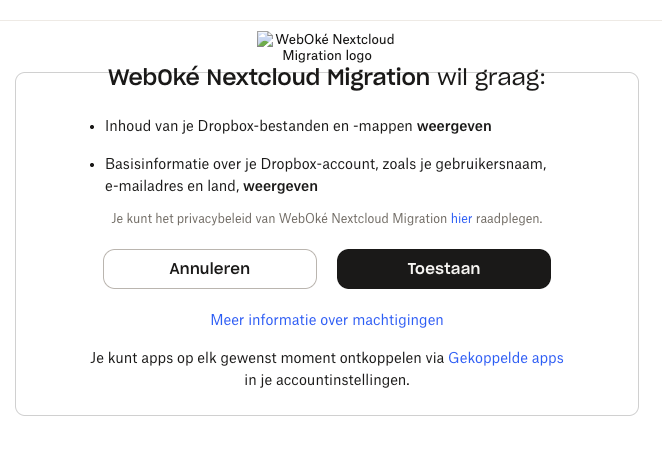
5. lépés: Ezután megnyílik a Dropbox.com, és megjelenik ez az üzenet; kattintson az Engedélyezés gombra
6. lépés: Másolja ki a következő képernyőn megjelenő hozzáférési kódot
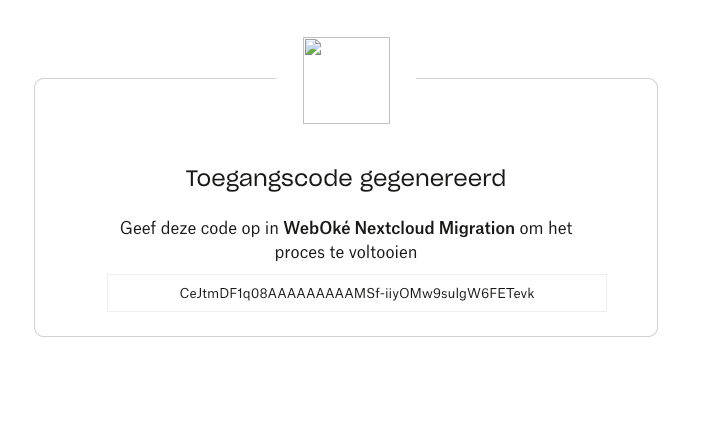
7. lépés: Illessze be a hozzáférési kódot a Dropbox access code mezőbe
8. lépés: Ezzel létrejött a kapcsolat a Dropbox-fiókjával.
Az Import directory mezőben kiválaszthatja, hogy a Nextcloud szerverén melyik mappába kerüljön az összes adat. Ezt a ceruza ikonra kattintva módosíthatja; létrehozhat új mappát, vagy használhat egy meglévőt.
Nem választhatja ki, mi kerüljön át: az eszköz mindent átvisz, ami a Dropboxban van. Ha bizonyos adatokra már nincs szüksége, vagy nem szeretné átvinni őket, érdemes előbb törölnie őket a Dropboxból.
Ha készen áll a költöztetés elindítására, kattintson az Import Dropbox files gombra.

Ennyi az egész! A költöztetés folyamatban van.
Az adatok mennyiségétől függően ez eltarthat egy ideig, néhány perctől nagy fájlmennyiség esetén néhány óráig.
Tipp: Ezt az ablakot nyitva hagyhatja, és közben mással foglalkozhat. A szerver a háttérben dolgozik, az előrehaladást pedig a képernyőn látja.
A költöztetés befejeztével minden adata biztonságban van a saját Nextcloud szerverén, amely fizikai szervereinken fut a NorthC Aalsmeer és Oude Meer településeken lévő adatközpontjaiban. Gratulálunk a digitális szuverenitás felé tett lépéshez!