
Alkalmazásjelszó létrehozása (alkalmazásokhoz és eszközökhöz való csatlakozáshoz szükséges)
Az Ön WebOké Nextcloud fiókja bejelentkezéskor mindig egy további kódot kér (kétlépcsős azonosítás). Egyes alkalmazások nem tudják ezt a kódot megadni. Ezekhez az alkalmazásokhoz alkalmazásjelszót hozhat létre: ez egy külön, hosszú jelszó, amely csak az adott alkalmazáshoz tartozik.
Mikor van szükség alkalmazásjelszóra?
| Alkalmazás vagy eszköz | Szükséges alkalmazásjelszó? |
|---|---|
| Nextcloud Files a számítógépén | Nem, a böngészőben jelentkezik be, és az alkalmazás mindent maga intéz. |
| Nextcloud alkalmazás a telefonján vagy táblagépén | Nem, az alkalmazás bejelentkezési képernyőjén jelentkezik be. Ha ez nem sikerül, az alkalmazásjelszót QR-kódként is beolvashatja. |
| Naptár és névjegyek iPhone, iPad vagy Mac eszközön (CalDAV és CardDAV) | Igen |
| DAVx5 Androidon | Általában nem: válassza a böngészőn keresztüli bejelentkezést. Ha ez nem sikerül, használjon alkalmazásjelszót. |
| Thunderbird és Outlook CalDav Synchronizerrel | Igen |
| A Nextcloud hálózati meghajtóként (WebDAV) és egyéb programok, például biztonsági mentő szoftver NAS-on | Igen |
Az alkalmazásjelszó ráadásul biztonságos is: ha például elveszíti a telefonját, csak az adott eszköz alkalmazásjelszavát kell törölnie. A szokásos jelszava és a többi eszköze továbbra is működik.
Alkalmazásjelszó létrehozása
1. lépés: Nyissa meg a Nextcloudot a számítógépén, és jelentkezzen be. Kattintson jobb felül a profilképére vagy a monogramjára.

2. lépés: Kattintson a menüben a Beállítások pontra.
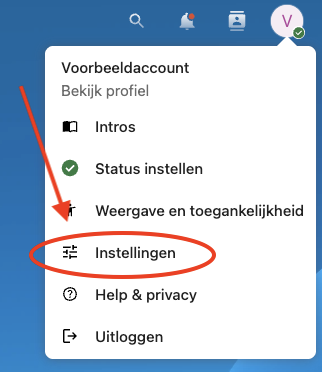
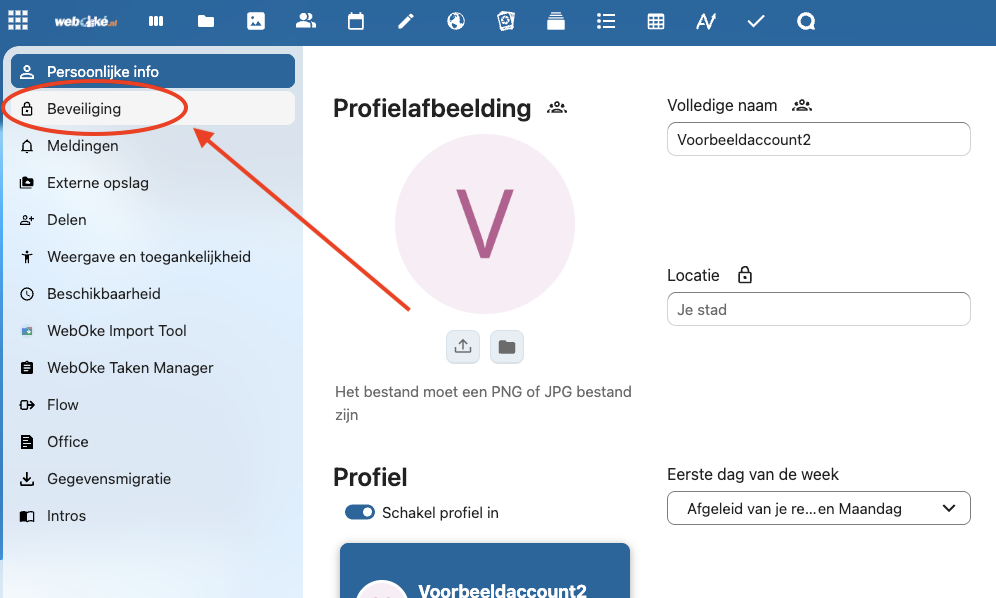
3. lépés: Kattintson bal oldalon a Biztonság pontra.
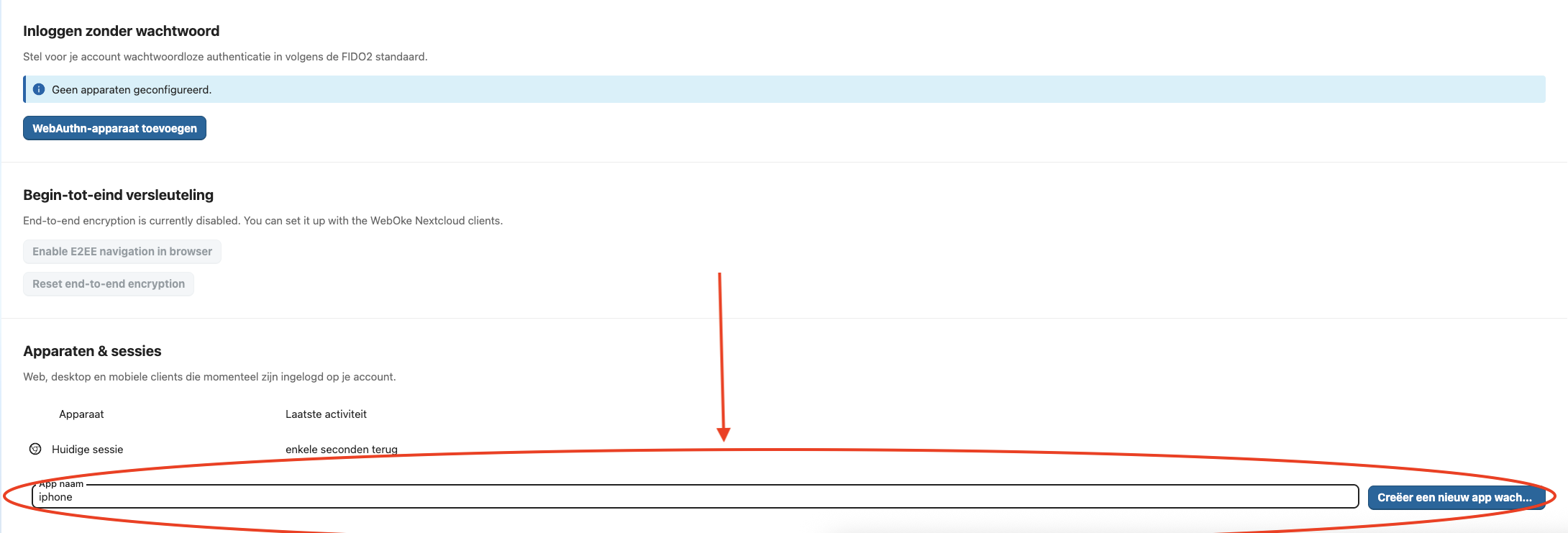
4. lépés: Görgessen le az Eszközök és munkamenetek részhez. Az Alkalmazás neve mezőben adjon meg egy nevet, amelyről később felismeri az alkalmazást, például Naptár iPhone Anna, majd kattintson az Új alkalmazásjelszó létrehozása gombra.
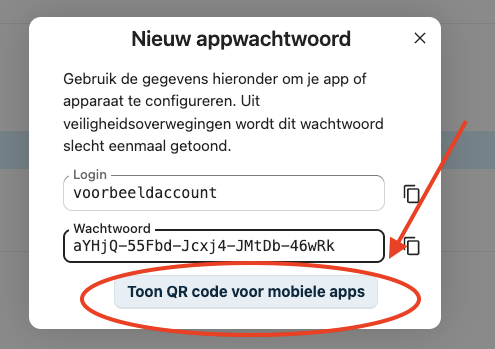
5. lépés: Megjelenik a felhasználóneve (a Bejelentkezés mezőben) és az új alkalmazásjelszó (a Jelszó mezőben). Másolja ki a jelszót, és adja meg az alkalmazásban ott, ahol az a jelszavát kéri. Felhasználónévként a szokásos Nextcloud felhasználónevét használja. Ha a telefonján a Nextcloud alkalmazást állítja be, a QR-kód megjelenítése mobilalkalmazásokhoz gombra is kattinthat, és beolvashatja a kódot az alkalmazással.
TIPP: Van Macje és iPhone-ja ugyanazzal az Apple-fiókkal? Másolja ki a jelszót a Macen, és illessze be közvetlenül az iPhone-on.
Bevált gyakorlatok
- Minden eszközön minden alkalmazáshoz külön alkalmazásjelszót hozzon létre. Ha elveszít egy eszközt, csak annak a jelszavát kell visszavonnia.
- Ha módosítja a szokásos jelszavát, az alkalmazásjelszavai továbbra is működnek. Ha ki szeretne zárni egy alkalmazást, törölje annak alkalmazásjelszavát.
- Egy alkalmazás 401-es hibaüzenetet ad, vagy folyton a jelszavát kéri? Ilyenkor általában a szokásos jelszavával próbálkozik. Hozzon létre egy alkalmazásjelszót, és adja meg azt.
Részletes leírás képernyőképekkel és egy rövid videóval: Alkalmazásjelszavak: mikor és hogyan a Nextcloud útmutatóban.