
Nem fér hozzá a VPS-éhez: mi a teendő?
Nem tud bejutni? Haladjon végig ezeken a lépéseken felülről lefelé.
1. Be van kapcsolva a VPS?
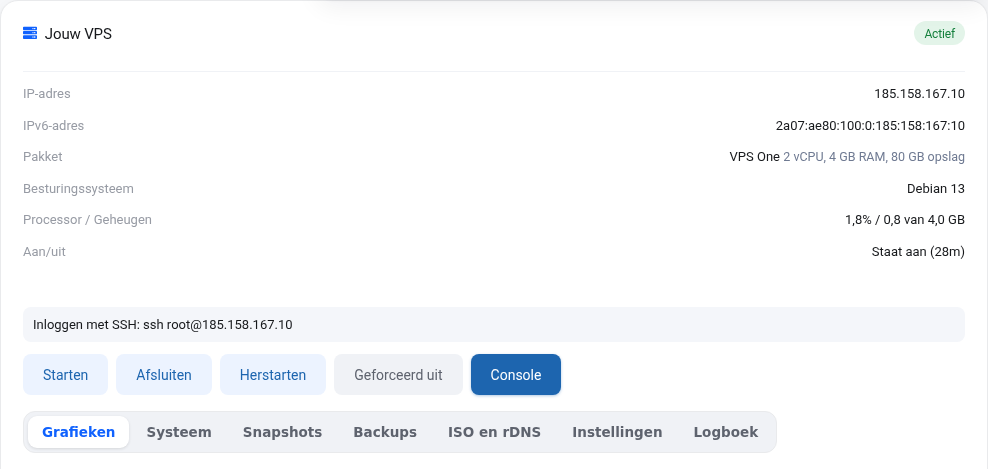
Nézze meg a VPS-képernyőn a Be/ki résznél. Ha ki van kapcsolva, kattintson az Indítás gombra. Ha „felfüggesztve” állapotot lát, nézze meg a Számláim oldalon, van-e kiegyenlítetlen számlája: a befizetés után a VPS magától újra bekapcsol.
2. Elfelejtett jelszó

A Beállítások fülön állítson be új root jelszót. Ez újraindítás nélkül történik, de csak akkor működik, ha a VPS be van kapcsolva, és fut a qemu-guest-agent. Nézze meg a Rendszer fülön: ha ott látja az operációs rendszert, az ügynök fut.
3. Kizárta magát a saját tűzfalával vagy SSH-beállításaival
Kattintson a VPS-képernyőn a Konzol gombra. Ekkor a böngészőben látja a VPS képernyőjét, mintha billentyűzettel és monitorral mellette ülne. Ez akkor is működik, ha az SSH vagy a hálózat már nem működik: jelentkezzen be root felhasználóként, és vonja vissza a módosítását (például ufw disable). Beillesztéshez használja a Vágólap begépelése gombot.
Ha ez nem sikerül, először készítsen snapshotot, hogy mindig vissza tudjon térni. Ezután két lehetősége van:
- Biztonsági mentés visszaállítása egy olyan napról, amikor még minden működött (Biztonsági mentések fül).
- Indítás ISO-ról (ISO és rDNS fül), például egy Debian vagy Ubuntu telepítő ISO mentési módjában. Így csatolhatja a lemezét, és visszaállíthatja a beállítást.
4. Lassú vagy elérhetetlen
Nézze meg a Grafikonok fület. Ha a processzor vagy a memória tartósan 100%-on van, valami elszabadult, vagy túl kicsi a csomagja. Nagyobb csomagot a Termékeim oldalon választhat.
Elakadt?
A VPS nem menedzselt (unmanaged), így a szerveren belül történteket Ön kezeli. De nem hagyjuk magára: nyisson jegyet, írja le, mit próbált már, és segítünk végiggondolni.