
Az Ön e-mailje máshol: Microsoft 365, Google Workspace vagy saját levelezőszerver
Szeretné, hogy domenje e-mailjei a Microsoft 365, a Google Workspace, egy másik levelezőszolgáltató vagy a saját levelezőszervere fiókjába érkezzenek? Ebben az esetben módosítsa a domen MX-rekordjait, és kapcsolja ki a kézbesítést a szerverünkön. A weboldala továbbra is a WebOké-nál marad.
A leggyorsabb módszer: Gyors beállítás a Fiókomban
A Microsoft 365, a Google Workspace, a Proton Mail és a mailbox.org esetén egyetlen kattintással helyesen beállíthatja az összes rekordot.
- A Fiókomban lépjen a Domainjeim menüpontba, kattintson a domenjére, majd nyissa meg a DNS fület.
- Kattintson az E-mail beállítások kártyán a Gyors beállítás résznél a levelezőszolgáltatójára.
- Látni fogja, mely rekordok kerülnek elhelyezésre. A meglévő MX- és SPF-rekordok lecserélődnek, és ennél a domennél a Kézbesítés a szerverünkön kikapcsol.
- Olvassa el az Ezt még Önnek kell elintéznie résznél, hogy mit kell még elvégeznie a szolgáltatónál, például a domen ottani ellenőrzését és a DKIM bekapcsolását.
- Kattintson a Rekordok beállítása gombra.

Ugyanezeket a gombokat megtalálja a domen oldalán található Domain / E-mail állapot kártyán is.
Önálló beállítás a DirectAdmin-ban
Inkább a DirectAdmin-t használná, vagy olyan szolgáltatót használ, amely nem szerepel a Gyors beállításban? Ebben az esetben végezze el az alábbi lépéseket, különben levelek maradhatnak ki.
- Ellenőrizze domenjét a szolgáltatónál. A Microsoft és a Google egy kódot tartalmazó TXT-rekordot kér. Ezt a DNS kezelés menüpontban állítsa be, majd a szolgáltatónál kattintson az ellenőrzésre.
- Állítsa be helyesen az MX-rekordokat. Lépjen az E-mail kezelés › MX rekordok menüpontba. Az MX sablon résznél válassza a Microsoft 365, a Google Workspace vagy a Zoho Mail lehetőséget, majd kattintson a sablon alatti MENTÉS gombra. A Microsoft 365 esetén minden domennek saját címe van, például
jouwdomein-nl.mail.protection.outlook.com. Ellenőrizze ezt, és szükség esetén módosítsa a ceruza ikonnal. - Kapcsolja ki a jelölőnégyzetet. Ugyanezen az oldalon a Beállítások résznél vegye ki a pipát az A szerver használata az e-mailek kezelésére jelölőnégyzetből, majd kattintson a MENTÉS gombra. Ha ez bekapcsolva marad, akkor a saját weboldaláról (például a kapcsolatfelvételi űrlapról) és az ugyanazon szerveren lévő más oldalakról érkező levelek soha nem jutnak el az új szolgáltatójához. Ilyenkor a feladó néha
550 Unknown userhibaüzenetet kap vissza. - Egészítse ki az SPF-rekordját. Hagyja meg az
include:webawere.nlbejegyzést, mert a weboldala a mi szervereinken keresztül küld leveleket. A Microsoft 365 esetén ez például így néz ki:v=spf1 a mx include:webawere.nl include:spf.protection.outlook.com ~all. A Google-nál azinclude:_spf.google.combejegyzést kell használni. Olvassa el: SPF-rekord hozzáadása vagy módosítása a DirectAdmin-ban. - Kapcsolja be a DKIM-et a szolgáltatónál, és adja hozzá az ott kapott rekordokat. A Microsoft 365 esetén ez két CNAME-rekord (
selector1._domainkeyésselector2._domainkey). Mindkettőt állítsa be: a Microsoft váltogat a két kulcs között. Az értéket pontosan a Microsoft felügyeleti központjából kell átvenni. A 2025 óta hozzáadott domeneknél ezdkim.mail.microsoftvégződésű, példáulselector1-jouwdomein-nl._domainkey.jouwbedrijf.n-v1.dkim.mail.microsoft., a régebbieknélonmicrosoft.comvégződésű. Mindkettő helyes: ne tegyen a végére.com-ot, de tegyen egy pontot a végére. A Google-nál ez egy TXT-rekord (google._domainkey). A Microsoft 365 esetén hozzon létre egyautodiscoverCNAME-rekordot is, amely azautodiscover.outlook.com.címre mutat (a ponttal együtt), így az Outlook automatikusan megtalálja a megfelelő beállításokat.
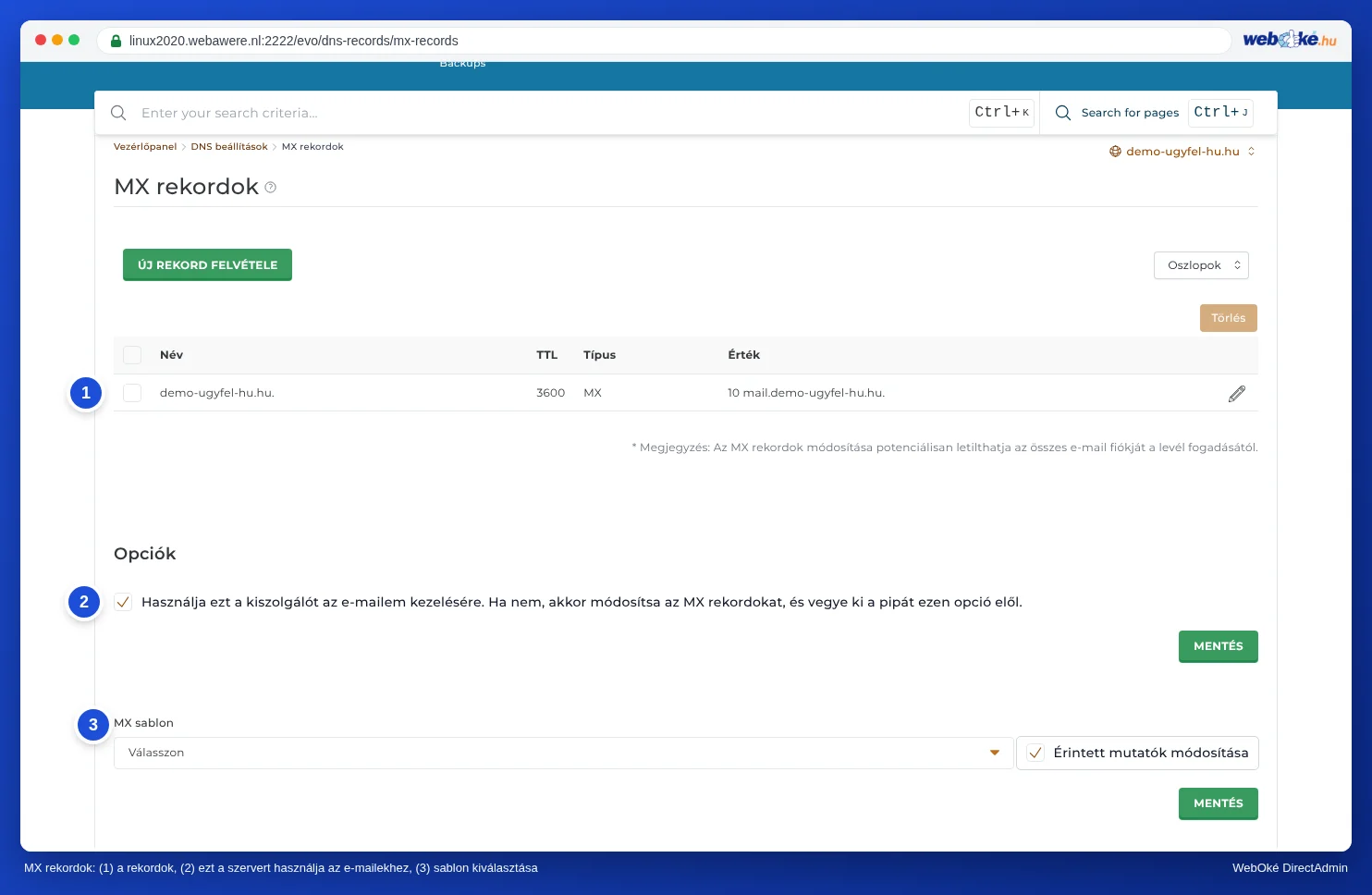
Az MX-rekordok prioritása
A prioritás egy szám a levelezőszerver előtt. Minél alacsonyabb a szám, annál előbb kerül sorra az adott szerver. A számot Ön maga adja meg, így bármilyen szám megfelelő, akár 0, 1 vagy 5 is.
- Ha a szolgáltatója egyetlen levelezőszervert ad meg, akkor használja a szolgáltató által megadott számot, vagy a 10-et. A Google például egyetlen rekordot ad meg:
smtp.google.com.1-es prioritással. - Ha a szolgáltatója több szervert ad meg, akkor vegye át pontosan a megadott számokat.
- Törölje a WebOké-ra mutató régi MX-rekordokat. Ellenkező esetben a levelek egy része továbbra is hozzánk érkezik.
A saját levelezőszervere
Saját maga üzemeltet levelezőszervert, például az irodában? Ebben az esetben a DNS-t a következőképpen állítsa be:
- Hozzon létre a DNS kezelés menüpontban egy
mailA-rekordot, amely a levelezőszervere fix IP-címére mutat. Ha nincs fix IP-címe, hanem dinamikus DNS-nevet használ, akkor hozzon létre egymailCNAME-rekordot, amely erre a névre mutat, a végén egy ponttal. - Az MX rekordok menüpontban az MX-et irányítsa a
mail.jouwdomein.nl.címre, és törölje a WebOké-ra mutató MX-rekordokat. - Kapcsolja ki Az szerver használata az e-mailek kezelésére jelölőnégyzetet, vagy állítsa a Fiókomban a Kézbesítés kapcsolót Külső állásba.
- Adja hozzá a levelezőszerverét az SPF-rekordjához, például így:
v=spf1 a mx include:webawere.nl ~all.
Visszaállás a WebOké Mail-re
A Fiókomban a Gyors beállításnál kattintson a WebOké Mail lehetőségre. A DirectAdmin-ban az MX sablonnál válassza a Lokale Standaard lehetőséget, kapcsolja vissza Az szerver használata az e-mailek kezelésére jelölőnégyzetet, és távolítsa el a régi szolgáltató include bejegyzését az SPF-rekordjából.
A WebOké-nál lévő postafiókjai továbbra is megmaradnak, ha a levelei máshol érkeznek be, de új levél már nem kerül beléjük. A DNS-módosítások némi időt igényelnek: a legtöbb esetben minden egy órán belül működik, de néha néhány óráig is eltarthat. Lásd: Mennyi ideig tart egy nameserver- vagy DNS-módosítás? A DNS-e egy másik félnél van? Ebben az esetben olvassa el: DKIM beállítása, ha a DNS egy másik félnél van.
Lásd még az útmutatókban: E-mail gyors beállítása a DNS-ben, MX-rekordok: hová érkezik az e-mailje? és CNAME-rekordok és a pont a végén.
Részletes magyarázat képernyőképekkel: E-mail a Microsoft 365-nél vagy a Google Workspace-nél, weboldal a WebOké-nál a DirectAdmin-útmutatóban.