
Weboldala megtekintése a WebOkénál a domainnév átköltöztetése előtt
Már a WebOkénál helyezi el weboldalát, miközben a domainnév még a jelenlegi szolgáltatójánál van? Ilyenkor a domain beírásakor továbbra is a régi oldal jelenik meg. Az ingyenes Weboldal tesztelése költöztetés előtt eszközzel már a költöztetés előtt megtekintheti nálunk az új változatot, anélkül hogy bármit módosítana a DNS-beállításain. A jelenlegi oldala továbbra is elérhető marad, és fiókra sincs szüksége hozzá.
Két lehetőség közül választhat: megtekintés a böngészőben (nem kell semmit beállítani, minden eszközön működik, és a link megosztható) és a proxybeállítás (egyszer kell beállítani, utána a saját domainjén pontosan úgy látja az oldalát, mint a költöztetés után). Az alábbiakban először a különbségeket olvashatja, majd azt, hogyan használhatja az egyes módszereket, képernyőképekkel és rövid videókkal Windowsra és Macre.
Melyik módszert válassza?
| Megtekintés a böngészőben | Proxybeállításon keresztül | |
|---|---|---|
| Beállítás | Semmi, azonnal használható | Egyszeri beállítás a böngészőben vagy a számítógépen |
| Eszközök | Bármilyen eszköz, telefon és táblagép is | Főként számítógépen |
| Megosztás az ügyfelével | Igen, a sávban található Megosztás gombbal | Nem, mindenkinek saját magának kell beállítania |
| Cím a címsorban | Egy előnézeti cím a webokeproxy.eu domainen | Egyszerűen a saját domainje |
| Tanúsítványfigyelmeztetés | Nem | Igen, a költöztetésig |
| Mennyire valósághű | Majdnem valósághű: a domainhez kötött elemek eltérhetnek | Pontosan olyan, mint a költöztetés után |
1. módszer: megtekintés a böngészőben
- Nyissa meg a Weboldal tesztelése költöztetés előtt oldalt, és válassza a Megtekintés a böngészőben fület.
- Adja meg a domainnevét, és kattintson a Megnyitás gombra. A domainnek már egy WebOké csomagban kell lennie; a költöztetést még nem kell elvégeznie.
- Weboldala azonnal megnyílik egy új lapon, egy
.webokeproxy.euvégződésű címen.
A lap tetején egy WebOké sáv látható. Ebben láthatja, melyik weboldalt tekinti meg, melyik IP-címről érkezik, és meddig érvényes a link (14 napig). A sáv címmezőjébe beírhat egy másik oldalt vagy egy másik, a WebOkénál található domaint is. A Megosztás gombbal kimásolhatja a linket, például az ügyfele számára, a Jelenlegi oldal gombbal pedig megnyithatja az oldalt úgy, ahogyan most elérhető, összehasonlítás céljából. Ha az oldalán továbbkattint, vagy az oldal átirányít egy másik, a WebOkénál található domainre, az előnézeti nézetben marad.
Jó tudni: az előnézet során az oldal egy másik címen fut. A saját domainhez kötött elemek, például a reCAPTCHA, a Google Maps, a fizetési szolgáltatón keresztüli fizetés, valamint a Google- vagy Facebook-bejelentkezés emiatt másként működhetnek. A WordPressbe vagy egy webáruházba való bejelentkezés általában gond nélkül működik. Ha mindent pontosan úgy szeretne tesztelni, mint a költöztetés után, használja a 2. módszert.
2. módszer: proxybeállításon keresztül
Ezzel egyszerűen a saját domainjét nyitja meg, és a WebOkénál lévő változatot látja, mintha módosította volna a hosts fájlt. Az eszköz oldalán válassza a Proxybeállításon keresztül fület, és kövesse az alábbi lépéseket.
Miért látom még mindig a régi oldalt?
Egy domainnév mindig egyetlen helyre mutat. A számítógépe először a domain nameservereitől kérdezi meg, milyen címen található a weboldal. Amíg a domain a jelenlegi szolgáltatójánál van, ezek a régi szerver címét adják vissza. A webfejlesztők ezt gyakran a hosts fájllal oldják meg, ez azonban körülményes, és nem ügyfeleknek való.
Mit csinál az eszköz?
A böngészője a mi proxynkon, a proxy.weboke.nl címen keresztül kéri le a weboldalt. Ez a domain címét kizárólag a WebOké nameservereinél keresi meg. Így a nálunk található változathoz jut, pontosan úgy, mintha módosította volna a hosts fájlt. Csak az eszközben hozzáadott domainek mennek a proxyn keresztül; minden más weboldal továbbra is közvetlenül töltődik be.
1. lépés: kérje le személyes címét
- Töltse fel weboldalát WebOké csomagjába, például FTP-n vagy a DirectAdmin File Manager funkcióján keresztül.
- Nyissa meg a Weboldal tesztelése költöztetés előtt oldalt, és adja meg a domainnevét. A domainnek már egy nálunk lévő csomagban kell lennie; magát a költöztetést még nem kell elvégeznie.
- Egy személyes címet kap, amely így kezdődik:
https://proxy.weboke.nl/pac/. Kattintson a Másolás gombra. Ezt a címet illeszti majd be a számítógépe proxybeállításába.
A címet ne a böngésző címsorába illessze be: ott nincs hatása. A proxybeállításba kell beírni, az alábbiak szerint.
Wifi, hálózati kábel vagy USB-hálózat: melyik kapcsolat?
Számítógépe wifin vagy hálózati kábelen keresztül csatlakozhat az internethez. A kábel néha közvetlenül a számítógépbe csatlakozik, de gyakran egy USB-hálózati adapterbe vagy dokkolóállomásba. Ez meghatározza, hol kell elvégeznie a beállítást:
- Windows: a proxybeállítás egyszerre érvényes a wifire és a kábeles kapcsolatra, USB-adapteren vagy dokkolón keresztül is. Elég tehát egyszer beállítania.
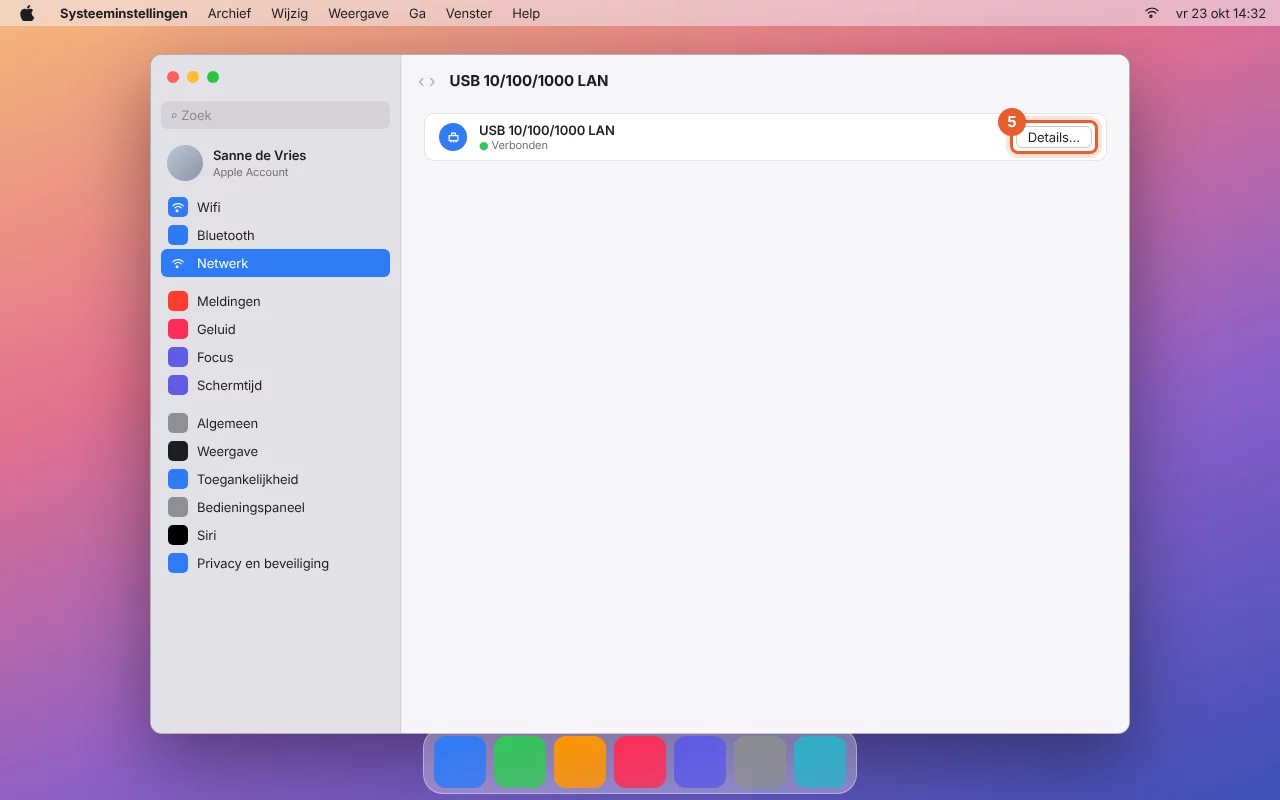
- Mac: minden kapcsolatnak saját proxybeállítása van. Annál a kapcsolatnál állítsa be, amelyiknél a zöld pötty (Csatlakoztatva) látható a Rendszerbeállítások > Hálózat menüpontban. Ez lehet a Wi-Fi, de az Ethernet, az USB 10/100/1000 LAN, a Thunderbolt Ethernet vagy a dokkolója neve is. Ha később kapcsolatot vált, például wifiről az irodai dokkolóra, ott is állítsa be. Ha több zöld pöttyöt lát, mindegyiknél kapcsolja be.
- A Firefox (Windows és Mac) saját proxybeállítással rendelkezik, a kapcsolattól függetlenül. Ez a legegyszerűbb megoldás, ha gyakran vált kapcsolatot, vagy VPN-t használ.
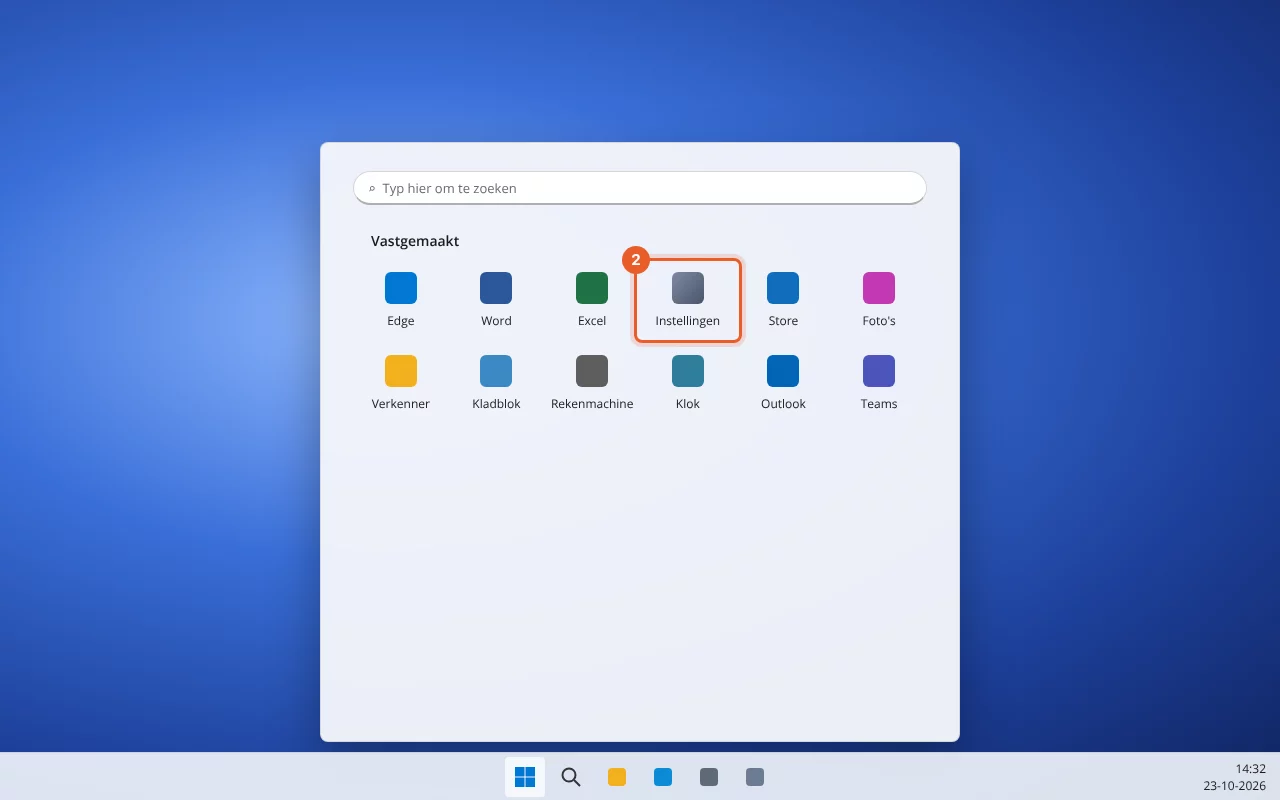
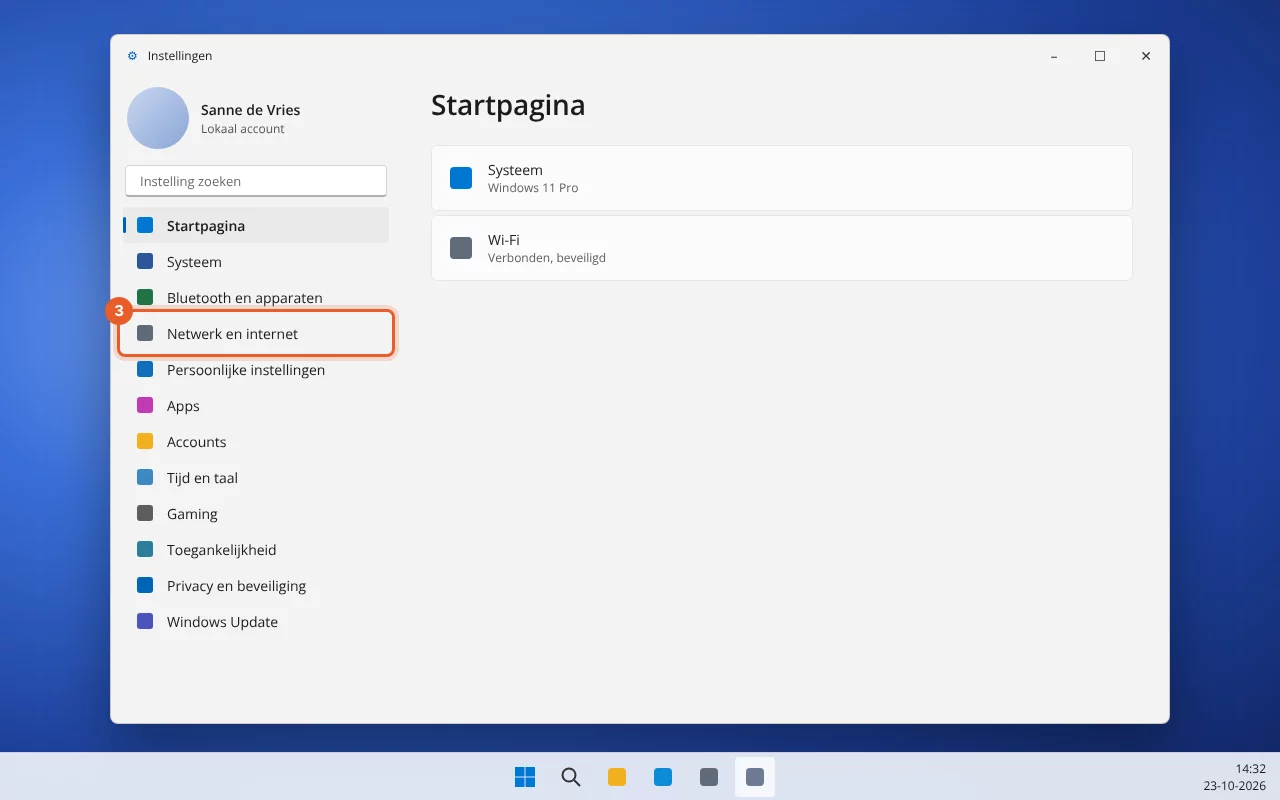
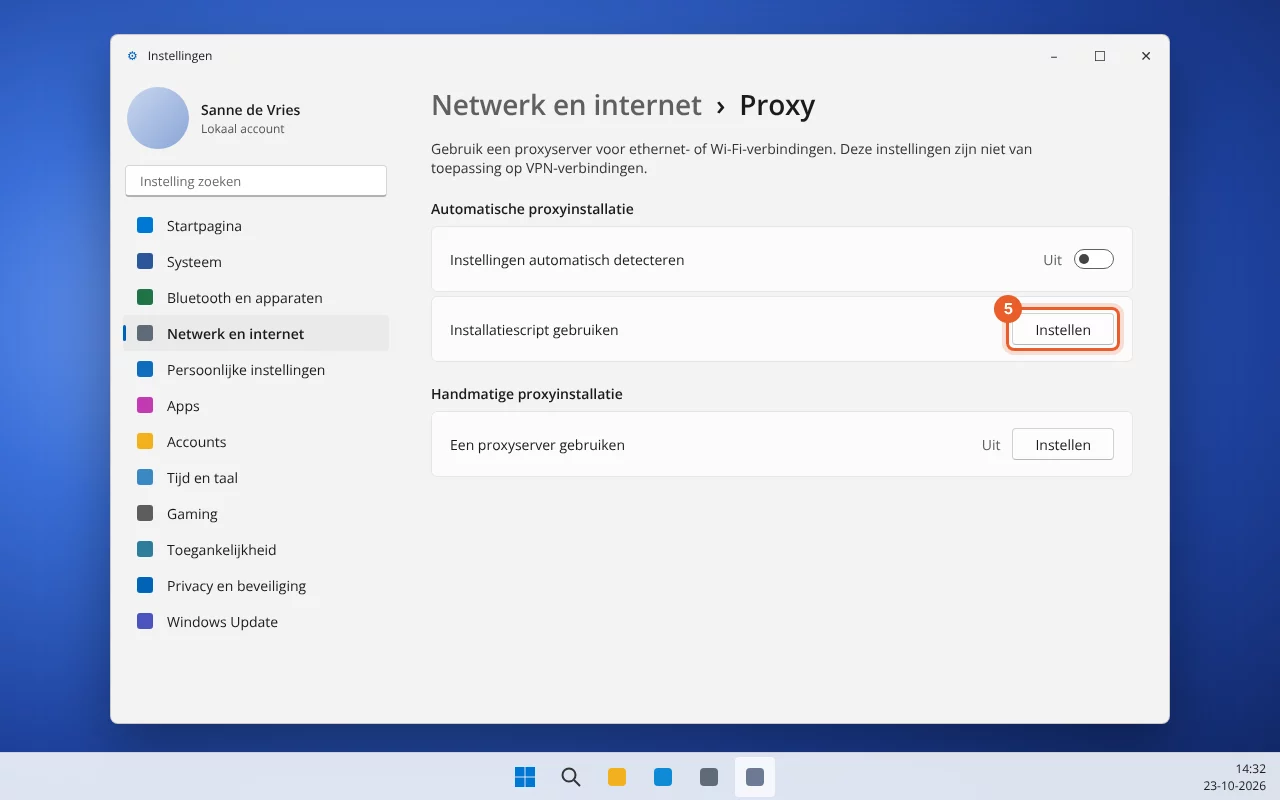
2. lépés Windowson (Chrome és Edge)
A Chrome és az Edge a Windows proxybeállítását használja. Nézze meg a videót, vagy kövesse a lépéseket a képernyőképek alapján.




2. lépés Macen (Safari és Chrome)
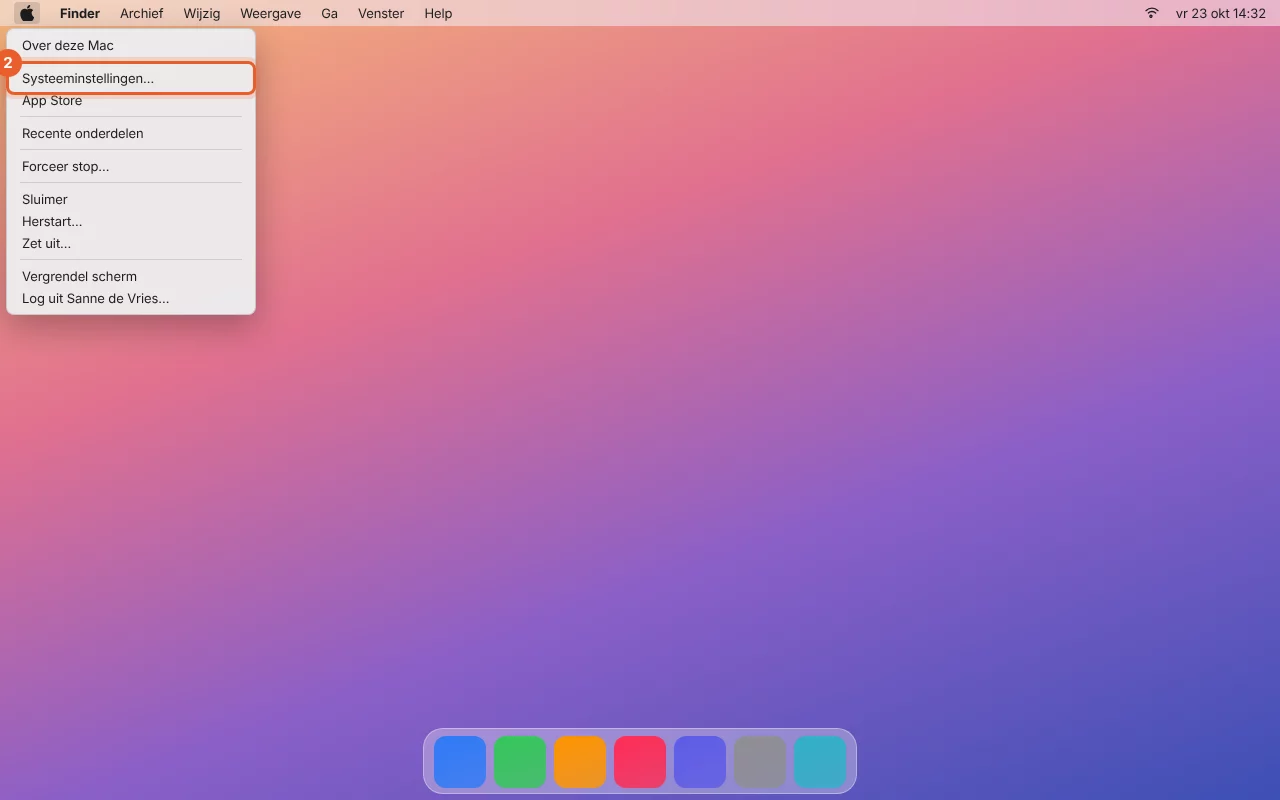
A Safari és a Chrome a macOS hálózati beállításait használja. Válassza ki azt a kapcsolatot, amellyel jelenleg az internethez csatlakozik: azt, amelyiknél a zöld pötty látható. Az alábbiakban először a wifit, majd a hálózati kábelt vagy USB-hálózati adaptert ismertetjük.
Wi-Fi-n keresztül

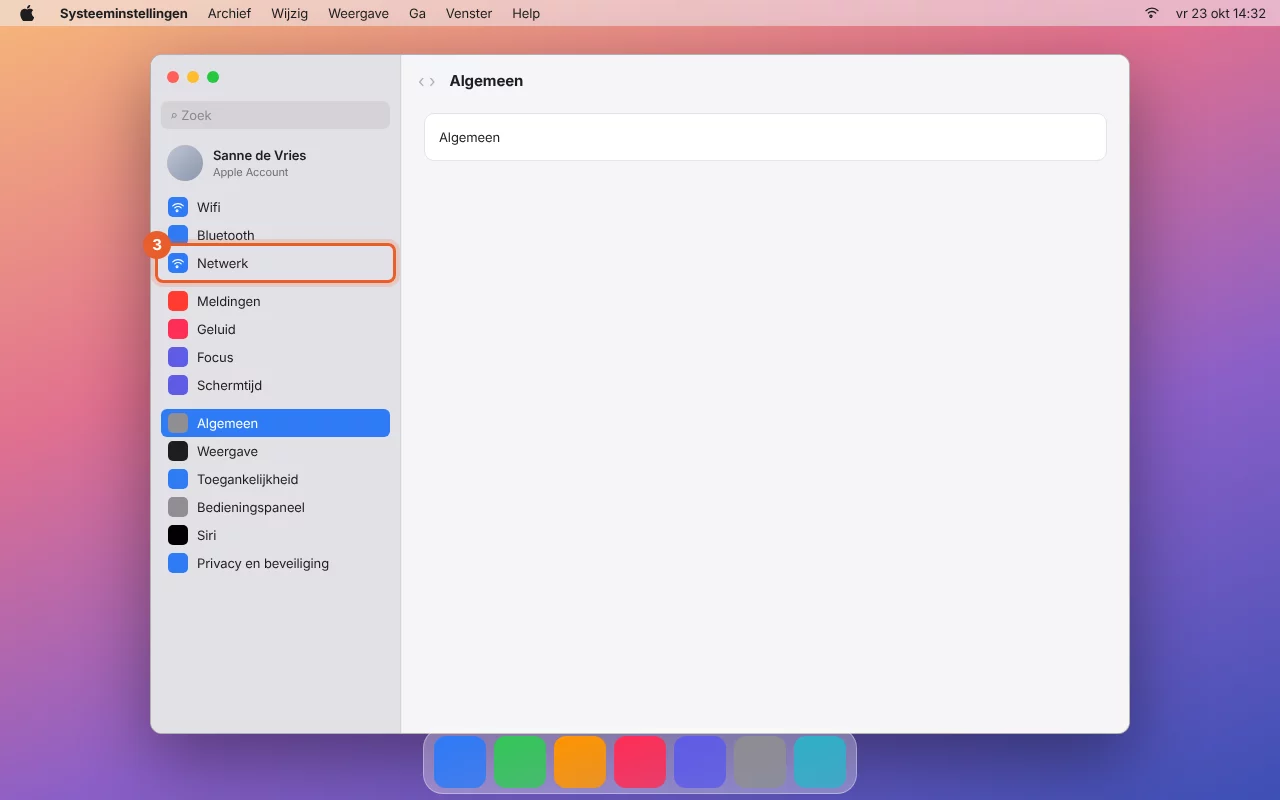


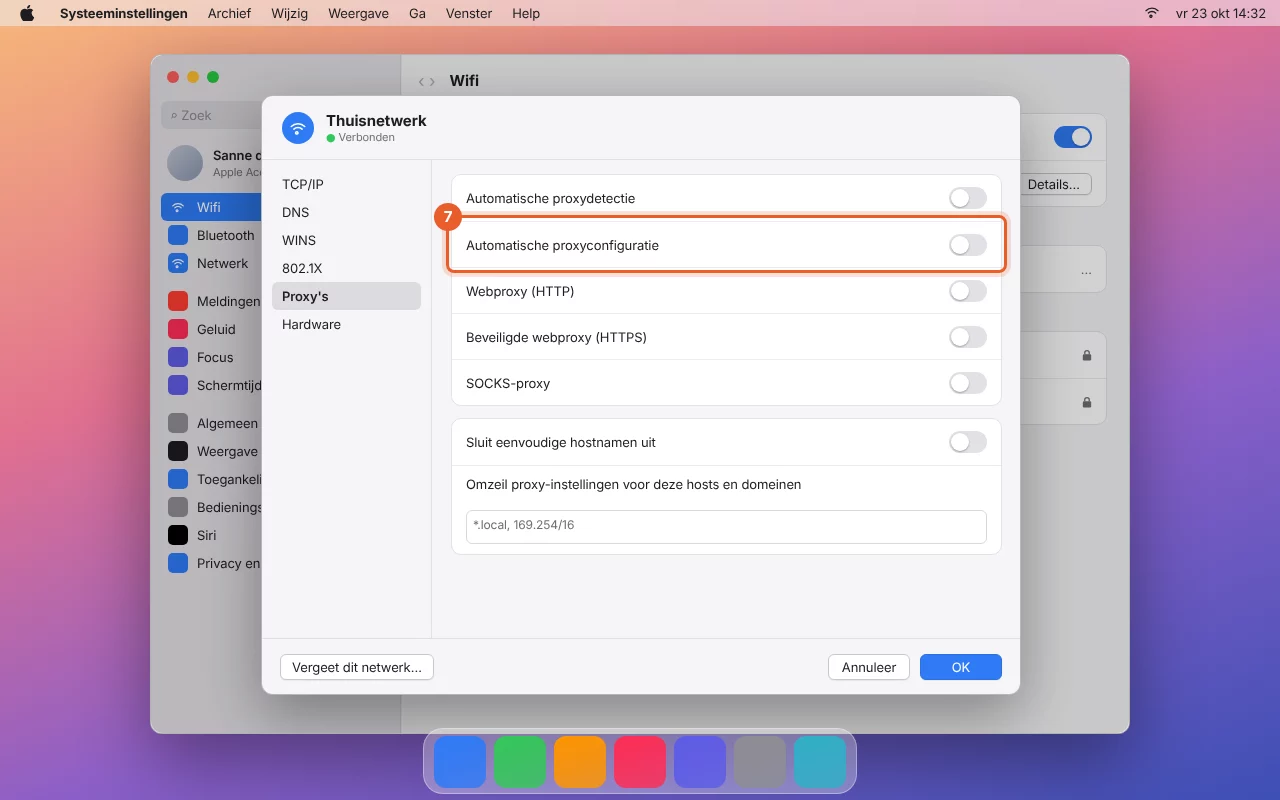
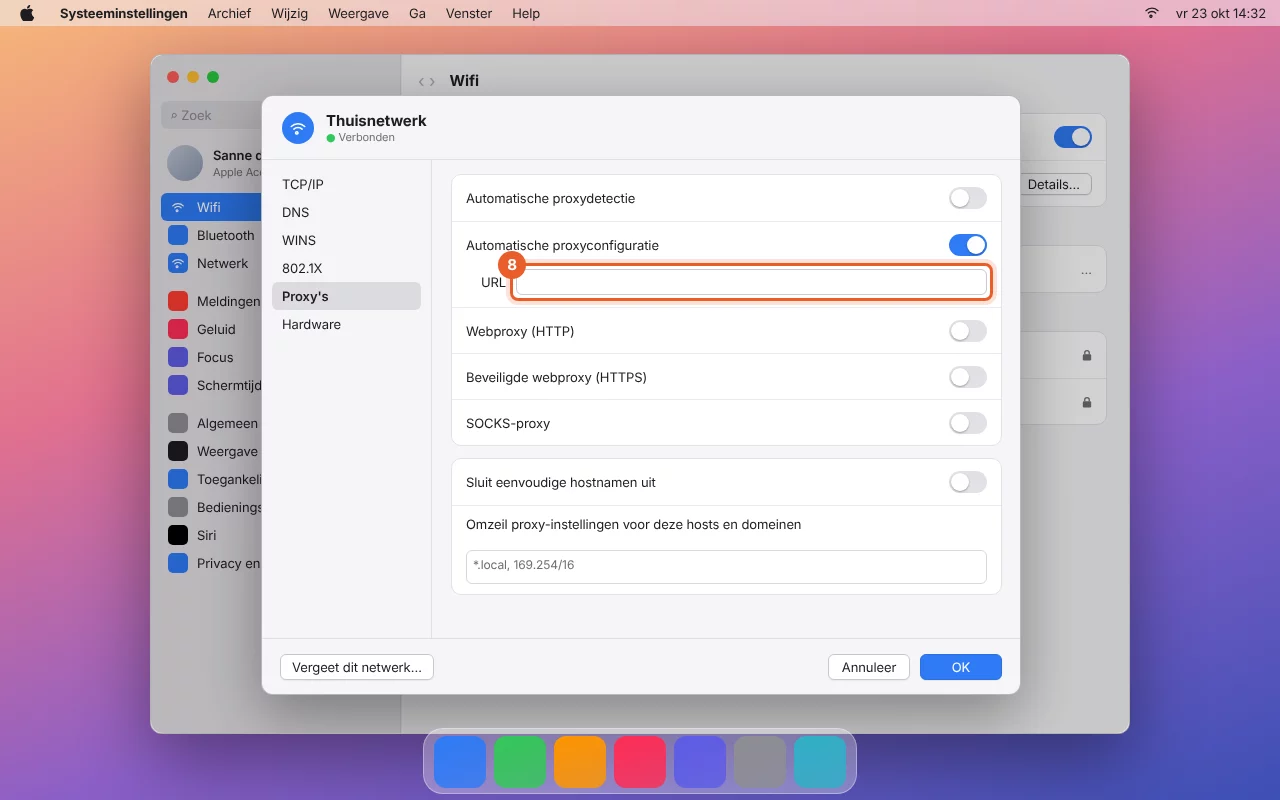

Hálózati kábelen, USB hálózati adapteren vagy dokkolón keresztül
Ha kábellel csatlakozik a hálózathoz, a zöld pötty az Ethernet, az USB 10/100/1000 LAN, a Thunderbolt Ethernet vagy a dokkolója neve mellett látható. A lépések ugyanazok, csak a 4. lépésben ezt a kapcsolatot kell kiválasztania. A Részletek… gomb ilyenkor közvetlenül a kapcsolat mellett található.
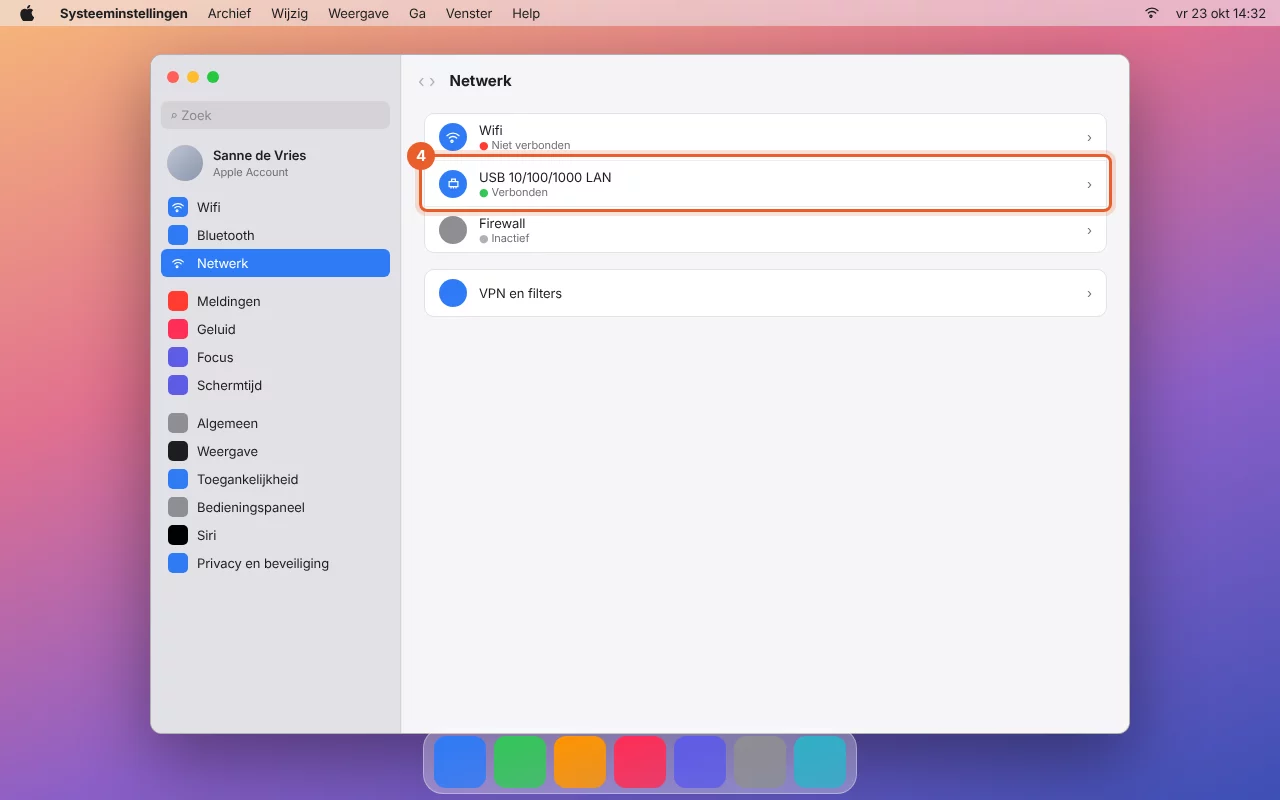
2. lépés Firefoxban
A Firefox saját proxybeállítással rendelkezik. Ez Windowson és Macen is ugyanúgy működik, minden kapcsolattal, és VPN használata mellett is.
- Nyissa meg a Firefoxot, és lépjen a Beállítások menüpontba (a jobb felső sarokban található, három vonallal jelölt menü).
- Írja be a „proxy” szót a felső keresőmezőbe, majd a Hálózati beállítások résznél kattintson a Beállítások gombra.
- Válassza az „Automatikus proxybeállítási URL” lehetőséget.
- Illessze be a címét a mezőbe, és kattintson az OK gombra.
3. lépés: tekintse meg a weboldalát
Nyissa meg a domainjét egy privát ablakban (Windows: Ctrl+Shift+N, Mac: Cmd+Shift+N), vagy töltse újra az oldalt a Ctrl+Shift+R billentyűkombinációval (Mac: Cmd+Shift+R). Most a WebOkénál lévő verziót látja. Az eszköz oldalán a A WebOkénál és a Jelenlegi oldal gombokkal válthat az új és a régi verzió között, és domainenként láthatja, hogy az oldal jelenleg melyik IP-címről érkezik.
A tanúsítványfigyelmeztetés normális
Amíg a domain nincs átköltöztetve hozzánk, még nem tudunk hozzá SSL-tanúsítványt létrehozni. Ezért böngészője figyelmeztetést jelenít meg https használatakor. Válassza a továbblépést a webhely megtekintéséhez. Az átköltöztetés után webhelye automatikusan érvényes tanúsítványt kap. Ha a webhely nem engedi a továbblépést, próbálja meg a domainjét http:// előtaggal megnyitni.
Még mindig a régi webhelyet látja?
- Böngészője gyakran még egy elmentett változatot mutat. Töltse újra az oldalt a Ctrl+Shift+R (Mac: Cmd+Shift+R) billentyűkombinációval, vagy használjon privát ablakot.
- Az eszköz oldalán látható, hogy számítógépe mikor kérte le utoljára a címet. Ha ott az áll, hogy még nem történt lekérés, ellenőrizze, hogy a címet a proxybeállításba írta-e be, és nem a címsorba.
- Mac: a beállítás annál a kapcsolatnál van megadva, amelyik mellett most a zöld pötty látható? Ha wifiről kábelre vagy dokkolóra vált, ott is meg kell adnia.
- Chrome és Edge: nyissa meg a chrome://net-internals/#proxy (vagy edge://net-internals/#proxy) címet, és kattintson a Re-apply settings gombra, vagy zárja be teljesen a böngészőt, majd indítsa újra.
- VPN-t használ? Ebben az esetben számítógépe gyakran figyelmen kívül hagyja a Windows vagy a macOS proxybeállítását. Ilyenkor használja a Firefoxot.
Inkább a hosts fájlt használná?
Ön webfejlesztő, és szívesebben dolgozik a hosts fájllal, vagy egy webhelyet költöztet az egyik WebOké-szerverről a másikra? Ekkor közvetlenül a számítógépének is megadhatja, hogy melyik IP-címen található a domainje. Az eszköz ugyanis a mi nameservereinktől kéri le a címet, és ezek egy ilyen költöztetés alatt még a régi szerverre mutatnak.
- Keresse meg szervere IP-címét. Ezt a DirectAdmin DNS Management menüpontjában találja, a domainje A-rekordja mellett.
- Adjon hozzá két sort a hosts fájlhoz, amelyek az IP-címet, egy szóközt és a domainjét tartalmazzák: egyet a
jouwdomein.nl, egyet pedig awww.jouwdomein.nlszámára.- Windows: nyissa meg a Jegyzettömböt rendszergazdaként, majd nyissa meg a
C:\Windows\System32\drivers\etc\hostsfájlt. - Mac: nyissa meg a Terminált, és írja be:
sudo nano /private/etc/hosts. Mentsen a Ctrl+O és az Enter billentyűkkel, lépjen ki a Ctrl+X billentyűkombinációval, majd írja be:sudo dscacheutil -flushcache.
- Windows: nyissa meg a Jegyzettömböt rendszergazdaként, majd nyissa meg a
- Indítsa újra a böngészőjét, és nyissa meg a domainjét.
Amint a domain átköltözött, törölje ezeket a sorokat. Ellenkező esetben számítógépe továbbra is ehhez az IP-címhez fordul, akkor is, ha webhelye később máshová költözik.
Leállítás
Befejezte a tesztelést? Kapcsolja ki a beállítást ugyanott, ahol bekapcsolta: Windowsban a „Telepítési parancsfájl használata” kapcsolót, Macen az „Automatikus proxykonfiguráció” lehetőséget (minden olyan kapcsolatnál, ahol bekapcsolta), Firefoxban pedig válassza ismét a „Rendszer proxybeállításainak használata” lehetőséget. Az eszközben a Tesztelés befejezése gombra is kattinthat. 14 nap elteltével a tesztelés magától leáll: böngészője ezután ismét mindenhol közvetlenül csatlakozik.
A képernyőképek és videók utólag készült szemléltetések, és a Windows vagy a macOS verziójától függően kissé eltérhetnek.