
2. fejezet · 2.2
A domain ellenőrzése a Fiókom felületen
Az Ön névszerverei az ns1.webawere.nl és az ns2.webawere.nl? Ebben az esetben a Google TXT-rekordját a Fiókom felületen állíthatja be. Ehhez szüksége lesz a Google Search Console-ból kapott kódra (lásd: Bejelentkezés és a domain hozzáadása).
A rekord beállítása
- A Fiókom felületen nyissa meg a Domainjeim menüpontot, majd kattintson a DNS fülre.
- Felül válassza ki a megfelelő domaint.
- Kattintson a + Rekord hozzáadása gombra. Megnyílik a DNS-rekord hozzáadása ablak.
- A Típus mezőben válassza a TXT lehetőséget (1).
- A Név mezőbe írjon egy @ jelet (2). Ez magát a domaint jelöli. A mező alatt, a Teljes név résznél most pontosan az Ön domainneve látható.
- A TXT-rekord típusa beállítást hagyja Egyszerű (szabad szöveg) értéken.
- A Szöveg mezőbe (3) illessze be a Google Search Console-ból kapott teljes kódot, a
google-site-verification=résszel együtt. Idézőjeleket ne írjon: ezeket szükség esetén a rendszer automatikusan hozzáadja. - Kattintson a Rekord mentése gombra (4).
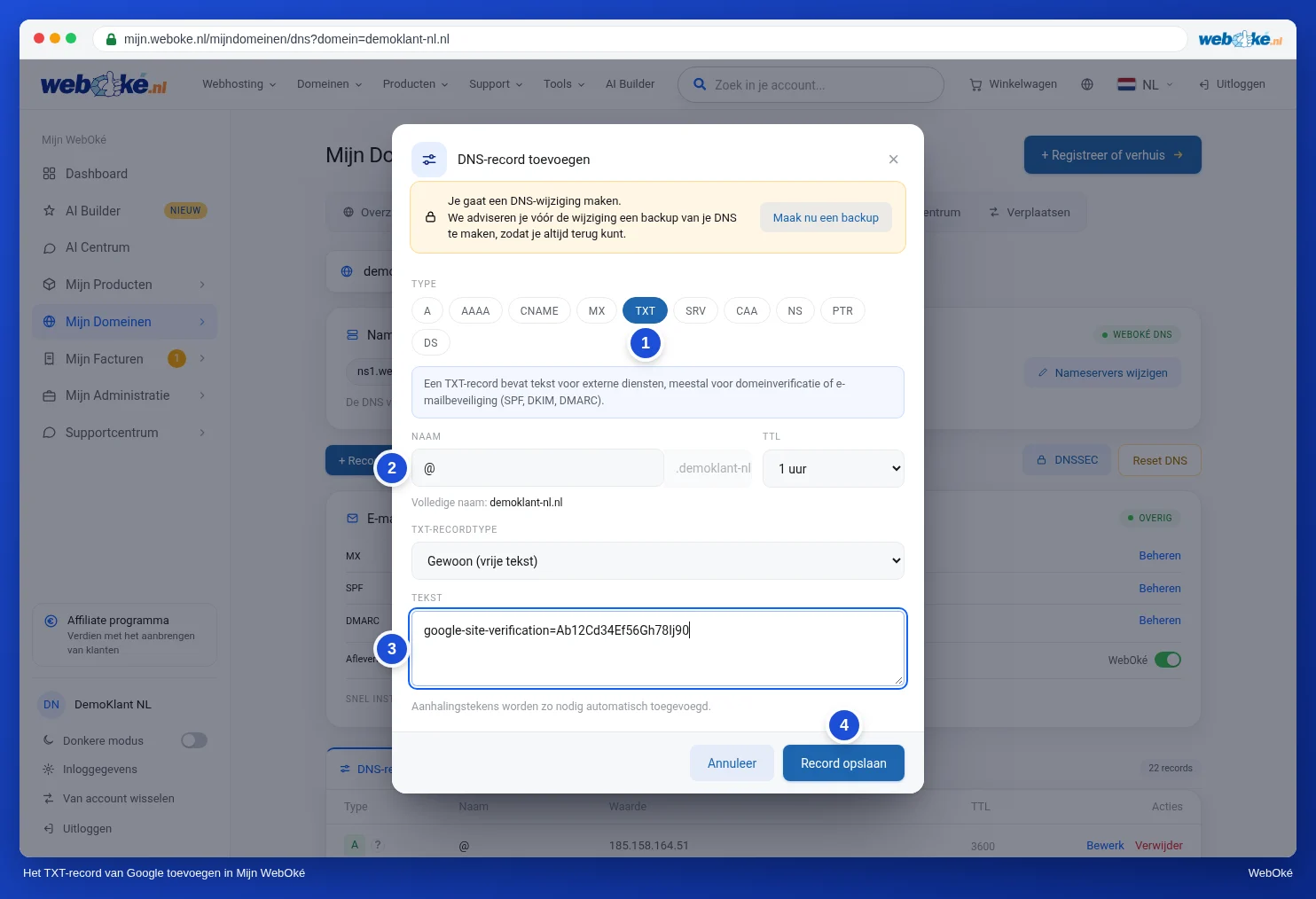
Megjelenik egy üzenet arról, hogy a rekord hozzáadása megtörtént, és a rekord látható a listában. Térjen vissza a Google Search Console-ba, és kattintson az Ellenőrzés gombra.
Nem sikerült elsőre?
A módosítás általában egy órán belül életbe lép. Próbálja újra negyedóra múlva. A Google szerint néha két-három napig is eltarthat, amíg a rekord mindenhol látható lesz. Ha ezután sem sikerül, olvassa el a következő cikket: Nem sikerül az ellenőrzés? Így oldhatja meg.
Figyelem: A rekordot a sikeres ellenőrzés után se törölje. A Google rendszeresen ellenőrzi, hogy a rekord még megvan-e. Ha eltávolítja, értesítést kap, és egy idő után elveszíti hozzáférését a Google Search Console-hoz. A rekord a látogatókat és az Ön e-mail-forgalmát semmilyen módon nem érinti.
A rekordok hozzáadásáról, módosításáról és törléséről bővebben itt olvashat: DNS kezelése: rekordok hozzáadása, módosítása és törlése. A TXT-rekordok működéséről pedig ebben a cikkben tájékozódhat: TXT-rekordok és domainellenőrzés.