Ugrás a tartalomhoz

Sütibeállítások

Típusonként válassza ki, mely sütiket engedélyezi. Választását bármikor módosíthatja a Sütibeállítások linken, amely minden oldal alján megtalálható. Adatvédelmi nyilatkozat

Szükséges

Mindig bekapcsolva

A bejelentkezéshez, a kosár megőrzéséhez és a választásai megjegyzéséhez szükségesek. Ezek mindig be vannak kapcsolva.

Milyen sütik?
  • weboke_sessie, weboke_klant, weboke_remember: a munkamenet és a bejelentkezve maradás
  • weboke_basket: a kosár
  • wkBtwIncl: az árak megjelenítése ÁFÁ-val vagy anélkül
  • wok_cookies: a sütiválasztás, 12 hónap

Méri, melyik hirdetés vezet látogatáshoz vagy rendeléshez, hogy ne fizessünk hatástalan hirdetésekért.

Milyen sütik?
  • Google Ads a Google Tag Manageren keresztül (_gcl_au, _gcl_aw), legfeljebb 90 napig
  • OpenAI Ads, hirdetések a ChatGPT-ben
  • wok_aff: melyik partnerünk ajánlására érkezett (partnerprogram), 60 nap

4,6

Ország és nyelv

Minden országnak saját oldala van, az adott ország áraival és ÁFA-jával.

Megtekintés

Contactpersonen importeren en exporteren

Dit artikel is nog niet vertaald. Je leest de Nederlandse versie.

Kom je van een andere mailbox of een ander mailprogramma? Dan neem je je contactpersonen mee met een bestand.

Importeren
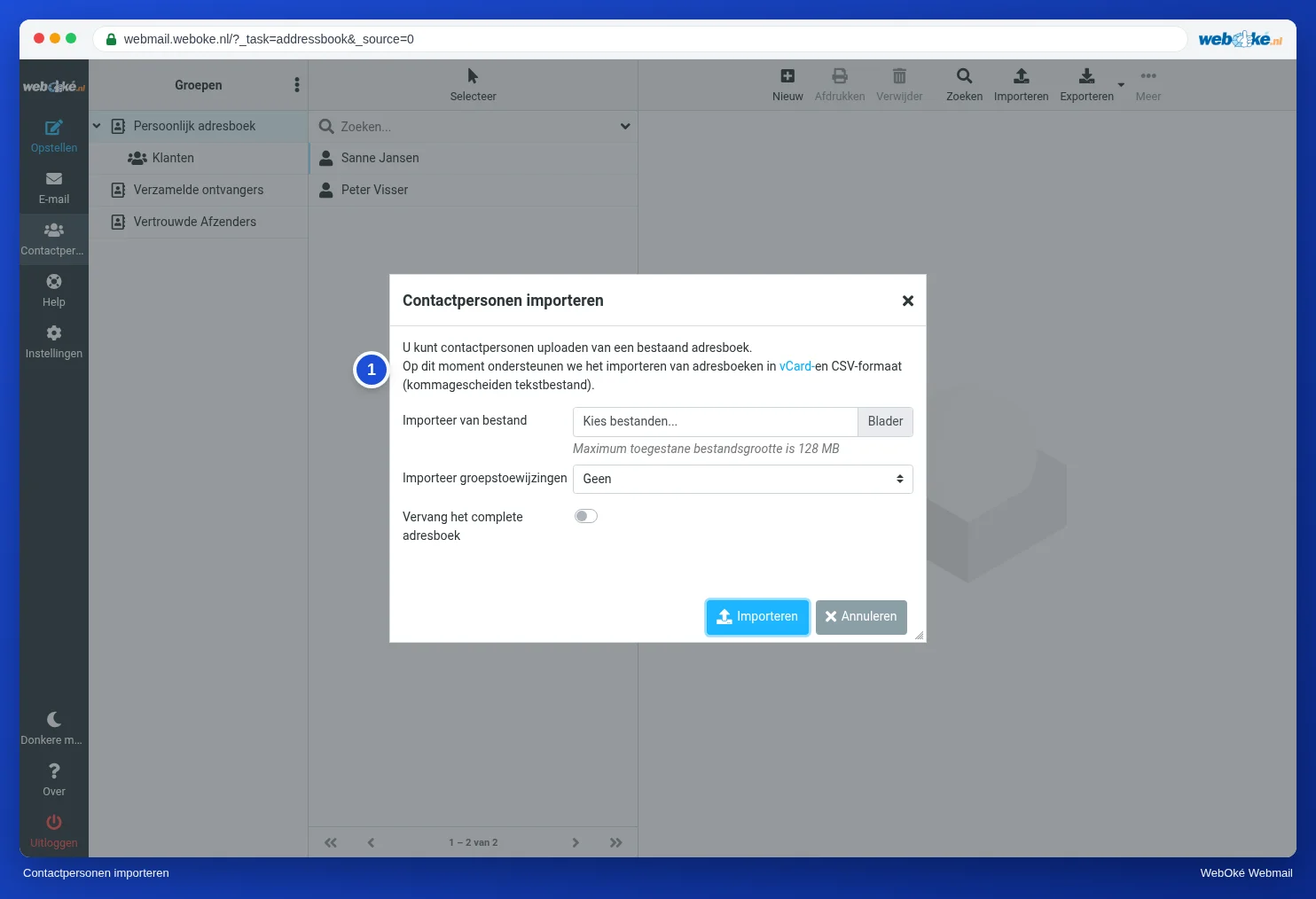
Het venster Contactpersonen importeren met het veld Importeer van bestand
(1) uitleg: vCard of CSV
  1. Exporteer je contactpersonen eerst uit je oude programma, als vCard (.vcf) of als CSV-bestand. Google Contacten, Outlook en Apple Contacten kunnen dat allemaal.
  2. Ga in de webmail naar Contactpersonen en klik bovenaan op Importeren.
  3. Kies het bestand bij Importeer van bestand.
  4. Kies bij Importeer groepstoewijzingen of de groepen uit het bestand mee moeten komen.
  5. Laat Vervang het complete adresboek uit, tenzij je je huidige contactpersonen echt wilt overschrijven.
  6. Klik op Importeren.

Exporteren

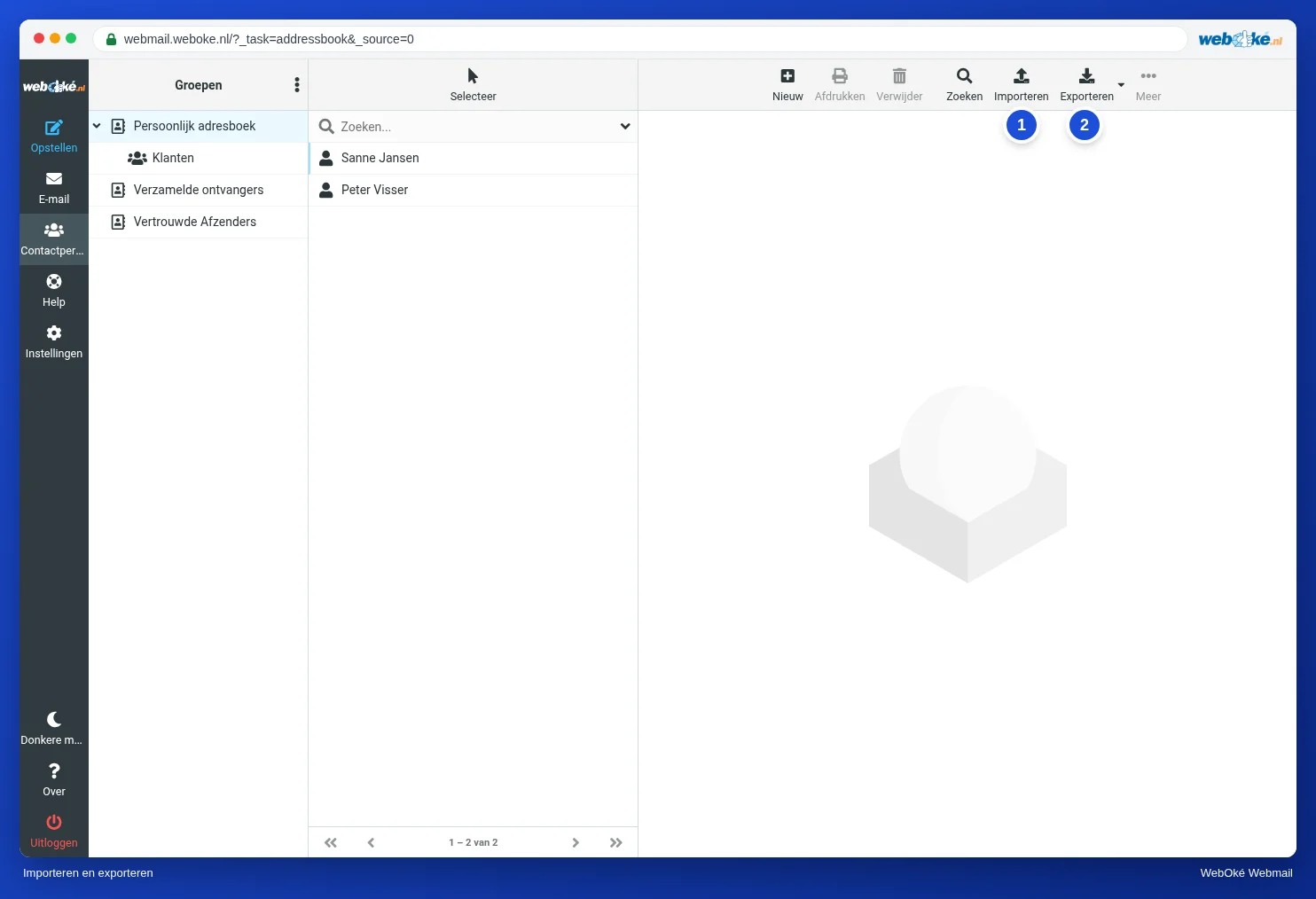
De knoppen Importeren en Exporteren boven het adresboek
(1) Importeren, (2) Exporteren

Klik op Exporteren (2). Je krijgt een vCard-bestand met al je contactpersonen. Met het pijltje ernaast exporteer je alleen de contactpersonen die je hebt geselecteerd.

Dat bestand kun je importeren in bijna elk ander programma, of in Nextcloud Contacten.

Tip: verhuis je je hele mailbox naar WebOké? Lees dan Je e-mail verhuizen: de mogelijkheden. Contactpersonen gaan bij een verhuizing van de mail niet vanzelf mee, die neem je met een bestand mee zoals hierboven.

Egy pillanat…

Domainek beállítása

Állítsa be domainenként a névszervereket, a tárhelyhez való kapcsolást és azt, hogy ki legyen a tulajdonos.

Domainek betöltése…