
Hoofdstuk 11 · 11.1
De spammap en goede mail terugzetten
Dit artikel is nog niet vertaald. Je leest de Nederlandse versie.
Onze mailservers houden veel spam tegen. Wat er toch binnenkomt, controleert het spamfilter (SpamAssassin). Mail die het filter voor spam aanziet, komt in de map Spam. Hoe streng het filter is en wat er met spam gebeurt, stel je in DirectAdmin in. Zie Hoe houdt WebOké spam tegen?.
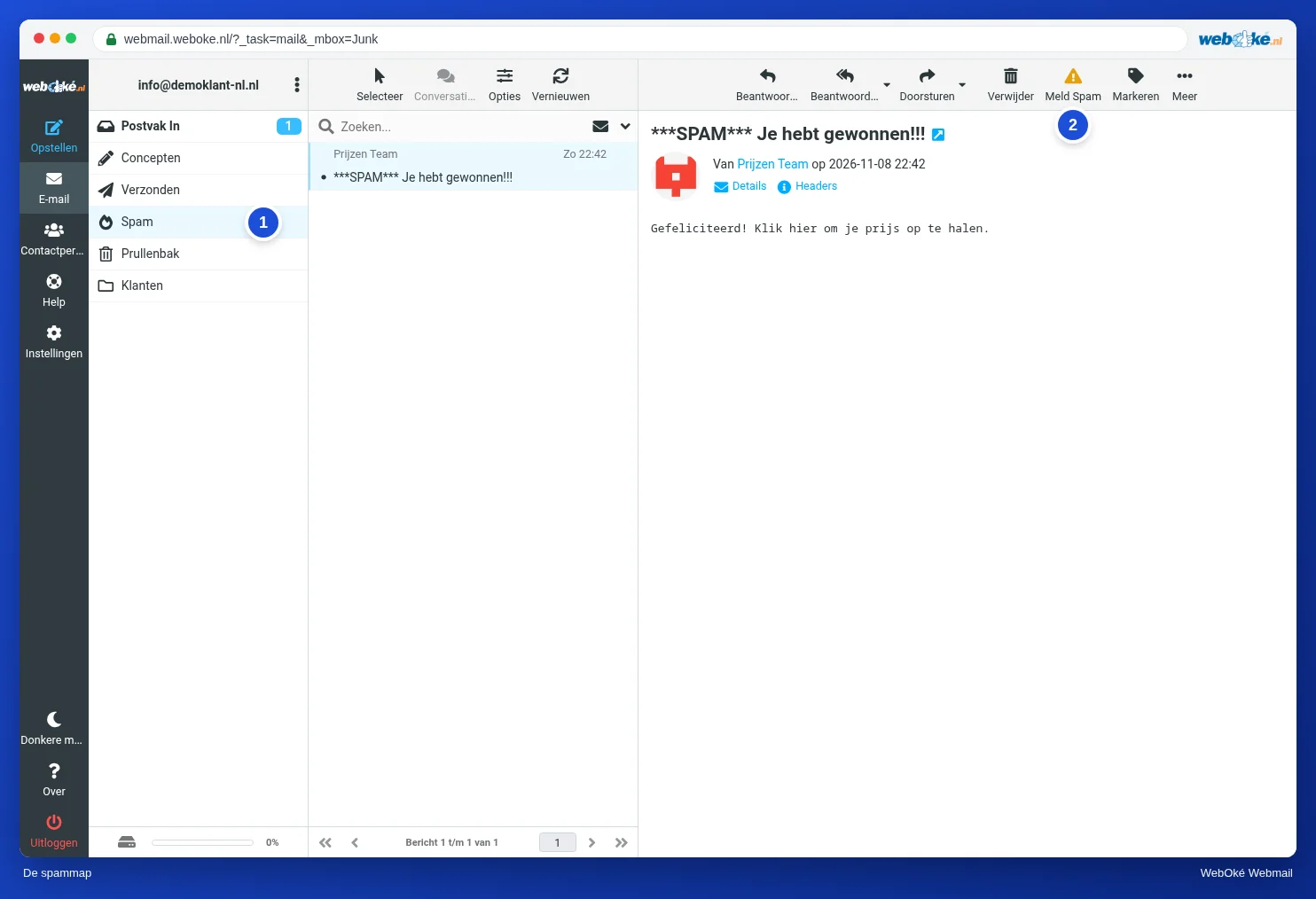
De spammap bekijken
Klik in de mappenlijst op Spam (1). Kijk er af en toe in: soms belandt er een goed bericht. Een bericht in de spammap herken je vaak aan een woord als SPAM in het onderwerp.
Een goed bericht in de spam
- Klik op het bericht in de spammap.
- Sleep het naar Postvak In, of kies Meer, Verplaats naar... en dan Postvak In.
Het spamfilter leert van wat je doet. Verplaats je spam uit je Postvak In naar de map Spam (met Meld Spam gaat dat vanzelf, zie Spam melden met Meld Spam), en goede mail uit de map Spam terug naar je Postvak In, dan herkent het filter beide steeds beter. Dat werkt alleen met de map Spam, niet met een map die je zelf maakt. Zie Hoe train je het spamfilter?.
Tip: zet de afzender van een goed bericht in je adresboek. Dan herken je hem de volgende keer meteen.
De spammap legen
Spam telt mee voor de opslag van je mailbox. Klik op de map Spam, dan op de drie puntjes naast je e-mailadres boven de mappen, en kies Legen.
Zie je geen map Spam?
De map Spam staat altijd in je mappenlijst. Zie je hem toch niet, kijk dan bij Instellingen, Mappen of de schakelaar aan staat (zie Mappen maken en beheren). Komt er nooit spam in, dan staat het spamfilter misschien zo ingesteld dat spam in je Postvak In blijft, of meteen wordt verwijderd. Dat stel je in bij SpamAssassin in DirectAdmin. Zie SpamAssassin instellen.
Tip: op de server heet de spammap Junk. Je mailprogramma toont dezelfde map als Ongewenst, Ongewenste e-mail of Spam. Meer hierover lees je in het artikel over mappen in je mailbox.