
Sitebuilder és AI Builder: melyiket válassza, és hogyan nyithatja meg?
Szeretne programozás nélkül saját weboldalt készíteni? A WebOkénál az AI Builder és a Drag-and-drop Builder közül választhat. Ebből a cikkből megtudhatja, mi a különbség a kettő között, mennyibe kerülnek, hogyan nyithatja meg a buildert, és mi a teendő hibaüzenet esetén.
Melyik builder illik Önhöz?
- AI Builder: hétköznapi szavakkal leírja, milyen weboldalt szeretne. Az AI megírja a szövegeket, kiválasztja a színeket és képeket készít. Ezután mindent módosíthat úgy, hogy a chatben elmondja, mit szeretne másképp. Egy meglévő weboldalt is megújíttathat vele. A kipróbálás ingyenes, csomag nélkül is.
- Drag-and-drop Builder: kiválaszt egy sablont, és minden elemét saját maga alakítja át húzással és elengedéssel. Akkor hasznos, ha minden részletet saját maga szeretne elhelyezni. Elérhető egy ingyenes változat és egy több lehetőséget kínáló fizetős változat.
Inkább WordPresst használna? Azt saját maga telepítheti a tárhelycsomagjába, lásd: WordPress telepítése.
Mennyibe kerül?
- AI Builder: ingyenesen kezdhet egy weboldallal a mi címünkön, például nev.weboke.site. Ha a weboldalát saját domainen, WebOké-jelvény nélkül és a keresőkben megtalálhatóan szeretné működtetni, válasszon egy AI Builder-csomagot. Az aktuális árakat az AI Website Builder oldalon találja.
- Drag-and-drop Builder: egy tárhelycsomag minden domainjéhez hozzáadhat egy ingyenes változatot. Az, hogy hány fizetős builderrel rendelkezik, a tárhelycsomagjától függ. A számukat a Saját Sitebuilderek oldal tetején látja. A csomagokat a Webtárhely oldalon hasonlíthatja össze.
Több fizetős builderre van szüksége? Ezeket a Termékeim menüpontban vásárolhatja meg: kattintson a tárhelycsomagja mellett a Kezelés gombra, és válassza ki a kívánt mennyiséget a Konfigurálható opciók résznél.
A builder megnyitása
Mindkét buildert ugyanazon az oldalon találja.
- Jelentkezzen be a Fiókom felületre.
- Kattintson a bal oldali menüben az AI Builder pontra, vagy lépjen a Termékeim › Saját Sitebuilderek menüpontba.
- Válassza ki felül az AI Builder vagy a Drag-and-drop Builder fület.
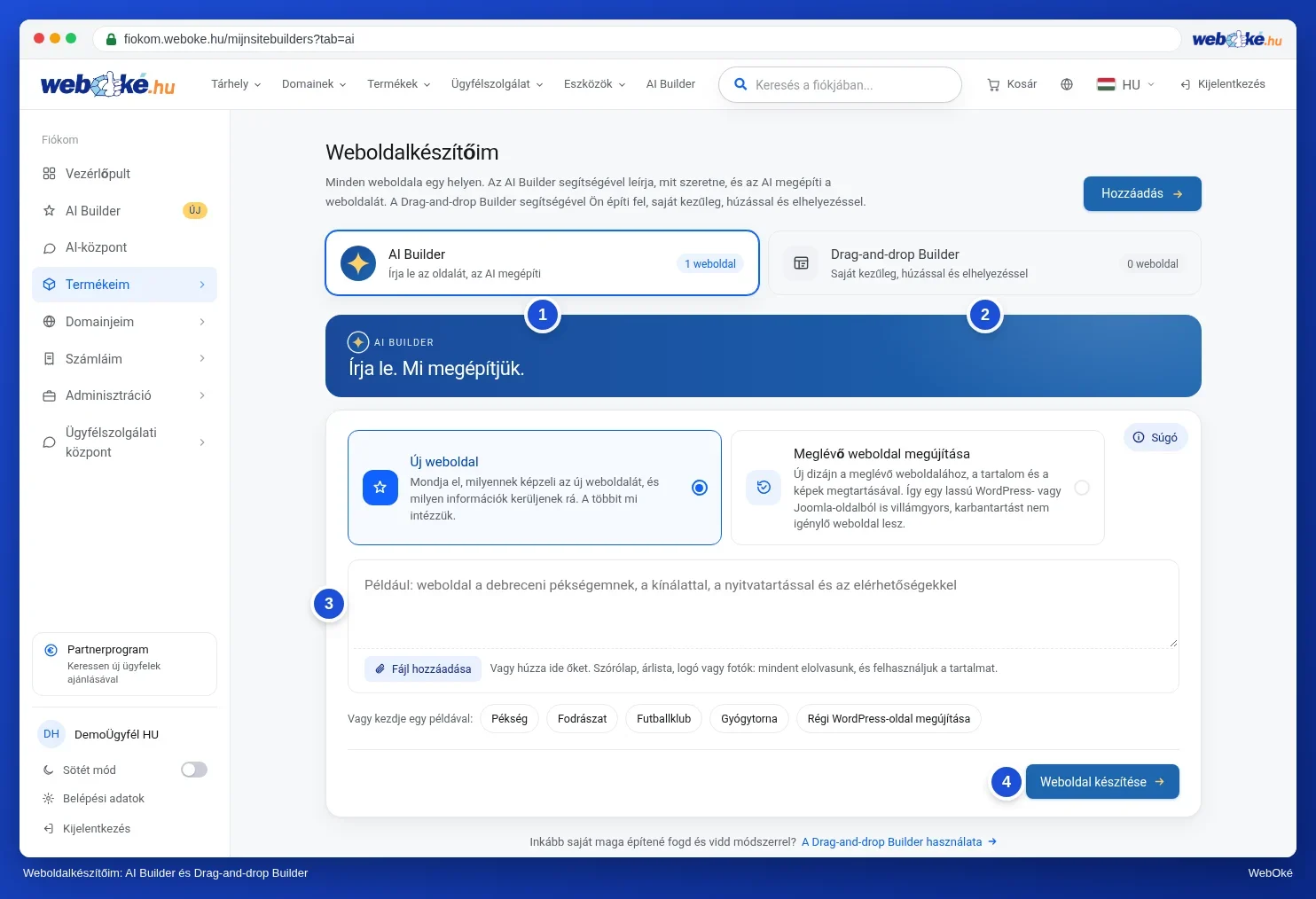
Az AI Builder esetén írja le a weboldalát, majd kattintson a Weboldal létrehozása gombra. A további lépésekről az AI Builder: weboldal készíttetése cikkben olvashat.
A Drag-and-drop Builder esetén kattintson a Hozzáadás gombra, adja meg a domaint vagy aldomaint (www nélkül), és válassza ki az ingyenes vagy a fizetős változatot. Ezután az Indítás gombbal új lapon nyithatja meg a buildert. A Demó indítása gombbal előbb ki is próbálhatja. Az összes gombot A drag-and-drop builder cikkben találja. A builder AI-funkcióival kapcsolatos tippeket a Weboldal készítése a Drag-and-drop Builderrel cikkben olvashatja.
Hibaüzenet hozzáadáskor vagy megnyitáskor
Hibaüzenetet kap a Drag-and-drop Builder használata során? A leggyakoribbak jelentése a következő:
- Nincs elérhető fizetős Sitebuilder: a csomagjához tartozó összes fizetős builder használatban van. Válassza az ingyenes változatot, töröljön egy már nem használt buildert, vagy váltson nagyobb csomagra a Termékeim › Kezelés › Tárhelycsomag módosítása menüpontban.
- A domain nem az Ön egyik tárhelycsomagjában van vagy nem a mi webtárhely-szerverünkre mutat: a builder csak olyan domainen működik, amely a WebOkénál lévő egyik tárhelycsomagjában szerepel, és a mi szerverünkre mutat. Ellenőrizze domainjét a Domain állapotellenőrzés eszközzel.
- Az aldomain még nem létezik: először hozza létre a DirectAdminban, lásd: Aldomain létrehozása. Csak egyszintű aldomain használható, például blog.sajatdomain.hu.
- Érvénytelen vagy lejárt munkamenet: frissítse az oldalt, és próbálja újra. Ha ez nem segít, jelentkezzen ki, majd be újra.
- Ez a sitebuilder egy sitebuilder-csomag része: önálló Sitebuilder-csomag esetén a domaint nem módosíthatja saját maga.
Ha a tárhelycsomagja lejárt vagy fel van függesztve, a builder szintén nem működik. Ellenőrizze a Számláim menüpontban, hogy van-e még kifizetetlen számlája.
Ha az üzenet továbbra is megjelenik, vagy az Ismeretlen hiba történt üzenetet látja, nyisson jegyet a Fiókom Ügyfélszolgálati központ részében. Adja meg a domaint és a megjelenő üzenetet.