
13. fejezet · 13.2
WordPress telepítése
Tekintse meg egy rövid videóban
A WordPress telepítéséhez az Installatron segítségével csak néhány percre van szükség. Ön kiválasztja, hová kerüljön, megadja az adminisztrátori fiókját és néhány beállítást, a többit az Installatron intézi, beleértve az adatbázist is.
Mielőtt elkezdené
- A domain neve már a WebOké felé mutat? Ez nem szükséges a telepítéshez, de amíg a domain neve a korábbi szolgáltatóra mutat, addig az új weboldalát nem fogja látni a böngészőben. Arról, hogyan tekintheti meg mégis, a A weboldalam tesztelése, mielőtt a domain átköltözött cikkben olvashat.
- Üres a mappa? Ha a domain neve gyökérkönyvtárába telepít (public_html), először távolítsa el a régi fájlokat, például egy régi index.html fájlt. Ellenkező esetben az élvezhet elsőbbséget a WordPress-szel szemben.
- Van SSL tanúsítványa? Előbb igényelje azt (lásd Ingyenes Let's Encrypt tanúsítvány igénylése). Így rögtön a https címet is kiválaszthatja.
1. lépés: a WordPress kiválasztása
- Nyissa meg az Installatron alkalmazást (lásd Az Installatron megnyitása: mit lehet telepíteni?).
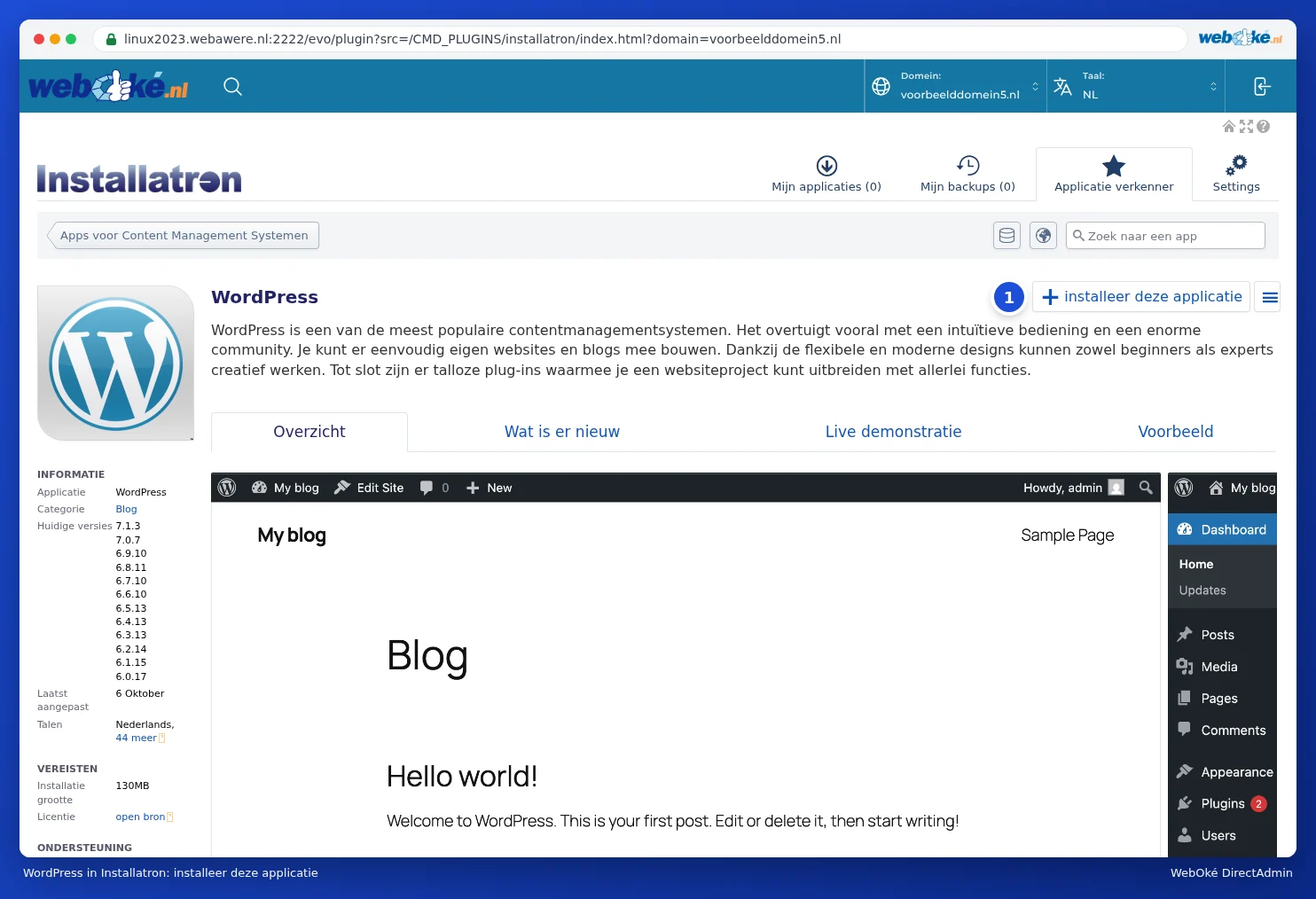
- Írja be a keresőmezőbe, hogy "WordPress", vagy kattintson az Alkalmazás böngészőben a WordPress elemre.
- Kattintson a +ezen alkalmazás telepítése gombra (1).
2. lépés: a hely
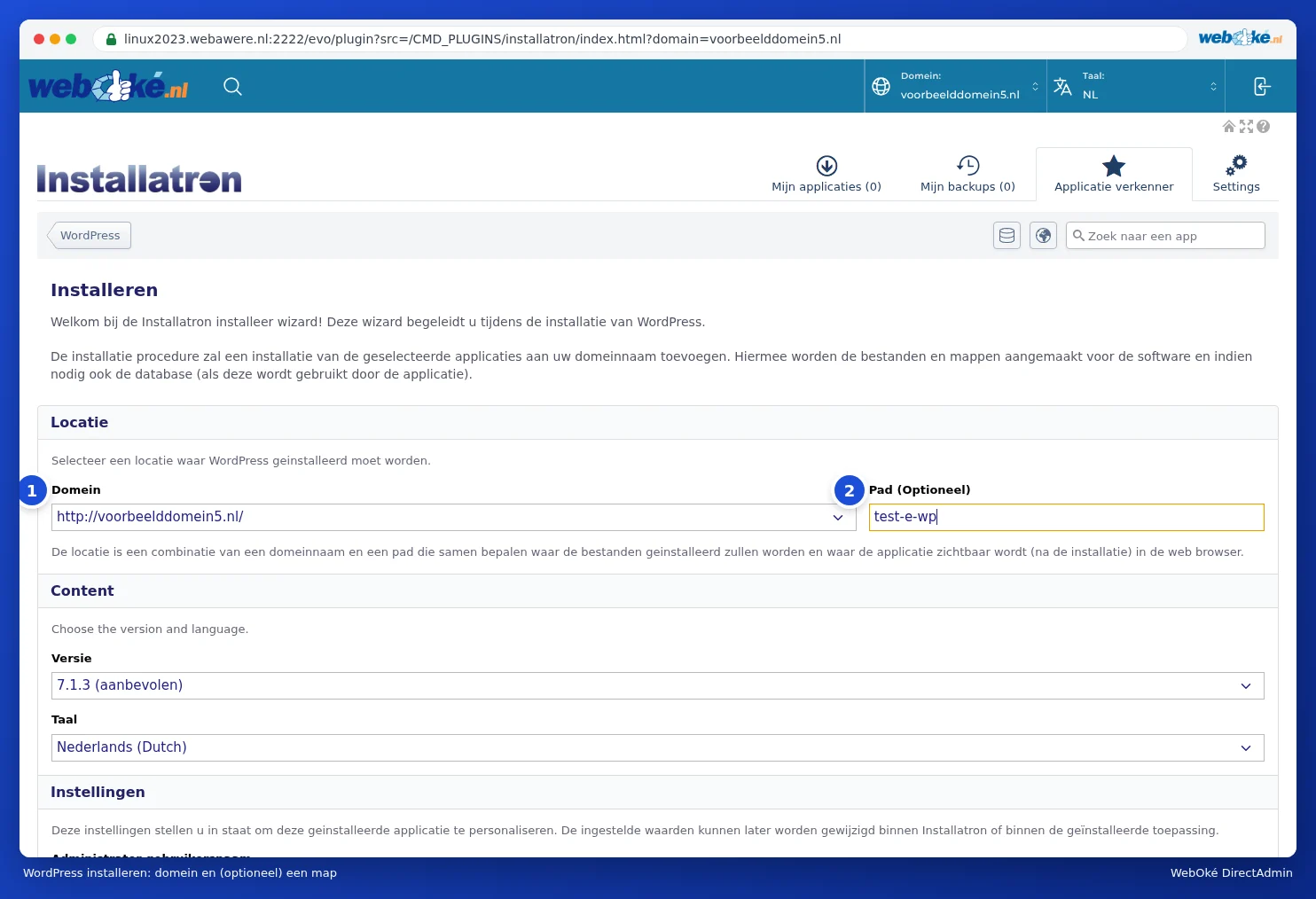
- A Domain név (1) mezőben válassza ki a domain nevét. Válassza a https:// lehetőséget, ha van tanúsítványa, és válasszon www-vel vagy anélkül, aszerint, hogy mit szeretne, hogy a látogatók lássanak a címsorban. Ne válasszon olyan címet, amelyben ~ szerepel, például https://linux2023.webawere.nl/~felhasznalonev: ez a szerver egy ideiglenes címe. Szeretné megtekinteni a weboldalát, mielőtt a domain neve a WebOké felé mutatna? Ekkor használja a Weboldal tesztelése költözés előtt funkciót, amely kétféle módon teszi lehetővé az oldal tesztelését (lásd A weboldalam tesztelése, mielőtt a domain átköltözött).
- Hagyja üresen az Útvonal (Opcionális) (2) mezőt, ha a WordPress-t magára a domain névre szeretné telepíteni (azondomainneve.hu). Ha megad egy mappát, például blog, akkor a WordPress a azondomainneve.hu/blog címen jön létre (lásd Telepítés almappába vagy aldomainre).
- A Verzió mezőben a legújabb verzió látható, mellette az (ajánlott) felirattal. Hagyja ezt így. A Nyelv mezőben válassza ki a weboldala nyelvét.
3. lépés: az adminisztrátori fiókja és a weboldala
A Beállítások alatt az alábbiakat adja meg:
- Adminisztrátor felhasználónév: az a név, amellyel később bejelentkezik a WordPressbe. Az Installatron egy véletlenszerű nevet tölt ki. Nyugodtan válasszon másikat, de lehetőleg ne az admin nevet: ezt próbálják ki a betörők elsőként.
- Adminisztrátor jelszó: az Installatron egy erős jelszót tölt ki. Kattintson a Jelszó megjelenítése gombra, hogy lássa azt, és azonnal mentse el, vagy kattintson a Generálás gombra egy új jelszóért.
- Adminisztrátor E-mail: az Ön saját e-mail címe. Erre küldi a WordPress például a linket, ha elfelejtette a jelszavát.
- Weboldal neve és Weboldal címkéje: a weboldala neve és rövid leírása. Ezeket később a WordPressben módosíthatja.

4. lépés: haladó beállítások (átugorhatja)
A Haladó résznél választhatja a Haladó beállítások automatikus kezelése számomra lehetőséget; ekkor az Installatron jó alapértelmezett beállításokat használ. Ha a Hagyja, hogy magam kezeljem ezeket a beállításokat lehetőséget választja, az alábbiakat látja:
- Adatbázis kezelése: hagyja, hogy az Installatron automatikusan létrehozzon egy új adatbázist (ajánlott), vagy válasszon egy meglévőt.
- Automatikus frissítés: hogy a WordPress önmagát frissítse-e (lásd Frissítések és automatikus frissítések). Alapértelmezett: csak kisebb verziók és biztonsági frissítések.
- WordPress bővítmény automatikus frissítése és WordPress felület automatikus frissítése: hogy a bővítmények és a felületek is automatikusan frissüljenek-e. Alapértelmezetten be van kapcsolva.
- Automatikus frissítés visszaállítása: minden automatikus frissítés előtt ideiglenes biztonsági mentést készít, és azt visszaállítja, ha a frissítés sikertelen. Hagyja ezt bekapcsolva.
- Alapértelmezett biztonsági mentés helye és Automatikus biztonsági mentés: hová kerülnek a biztonsági mentések, és hogy az Installatron ütemezés szerint készít-e azokból (lásd Biztonsági mentés készítése és visszaállítása az Installatronban).
- Értesítés e-mailben: milyen értesítéseket kap, például egy automatikus frissítés után.

5. lépés: telepítés
Kattintson alul a +Telepítés gombra. Körülbelül fél perc múlva a WordPress elkészül. A telepítést ezután a Saját alkalmazásaim alatt láthatja: a weboldala nevével, a címmel, a WordPress verziójával, a fájlok és az adatbázis által elfoglalt tárhellyel, a PHP verzióval és a biztonsági mentések számával.

Telepítésenként az alábbi gombok érhetők el:
- Szerkesztés (1): a telepítés beállításai, például az automatikus frissítések és biztonsági mentések (lásd Frissítések és automatikus frissítések).
- Biztonsági mentés (2): biztonsági mentés készítése (lásd Biztonsági mentés készítése és visszaállítása az Installatronban).
- Másolás (3) és Synch: a weboldal klónozása egy másik helyre, illetve egy másolat visszaállítása az eredetivel megegyezőre (lásd Klónozás és tesztkörnyezet (staging) létrehozása).
- A három vonalból álló gomb ≡ (4): további műveletek, például törlés (lásd Egy telepítés törlése).
- bejelentkezés (5): Ön azonnal bejelentkezik a WordPress kezelőfelületére, jelszó nélkül. Egyszerűen a azondomainneve.hu/wp-admin címre is navigálhat, és bejelentkezhet a 3. lépésben megadott felhasználónévvel és jelszóval.
Ha a Fájlok vagy az Adatbázis melletti értékre kattint, megnyitja a mappát a Fájlkezelőben, illetve az adatbázist a phpMyAdminban. A PHP alatt láthatja, hogy a weboldal melyik PHP verzióval fut; arról, hogyan módosíthatja ezt, a A PHP-verzió kiválasztása (Select PHP version) cikkben olvashat.
Gyakran ismételt kérdések
Telepítettem a WordPresst, de még mindig a WebOké foglalási oldalát látom.
Ebben az esetben valószínűleg a domain neve még nem mutat a tárhelycsomagjára, vagy még mindig van egy régi index.html fájl a public_html mappában. Ellenőrizze a DNS beállításokat (lásd A DNS adminisztráció megnyitása és a rekordok értelmezése és A domainem még nem működik egy átköltöztetés vagy módosítás után), és nézze meg a Fájlkezelőben, hogy van-e régi kezdőlap (lásd A Fájlkezelő megnyitása: a csomagban található könyvtárak). Frissítse az oldalt gyorsítótár nélkül is (Ctrl+F5).
Elvesztettem a WordPress jelszavamat.
Kattintson a WordPress bejelentkezési oldalán az Elfelejtette a jelszavát? lehetőségre. Vagy állítson be új jelszót a Website Manager segítségével a Mijn WebOké felületen (lásd Ez a Mijn WebOké szolgáltatásban is elérhető? A Website Manager).
Be tudok lépni a WordPressbe jelszó nélkül is?
Igen. Kattintson az Installatronban a Saját alkalmazásaim alatt a bejelentkezés gombra, vagy a Mijn WebOké felületen a Website Manager alatt a Login gombra. Ekkor azonnal bejelentkezik a WordPress kezelőfelületére.