
DirectAdmin Resource Usage és lassú weboldalak (Resource Limit Is Reached)
Minden tárhelycsomag saját részt kap a szerverből: meghatározott számítási kapacitást (CPU), memóriát, lemezsebességet (I/O) és egyidejű folyamatszámot. Ha a weboldala ennél többet használ, akkor lelassul, vagy a látogatók hibaüzenetet kapnak. Ez a szerveren lévő többi weboldalt nem érinti, de az Ön oldalát igen.
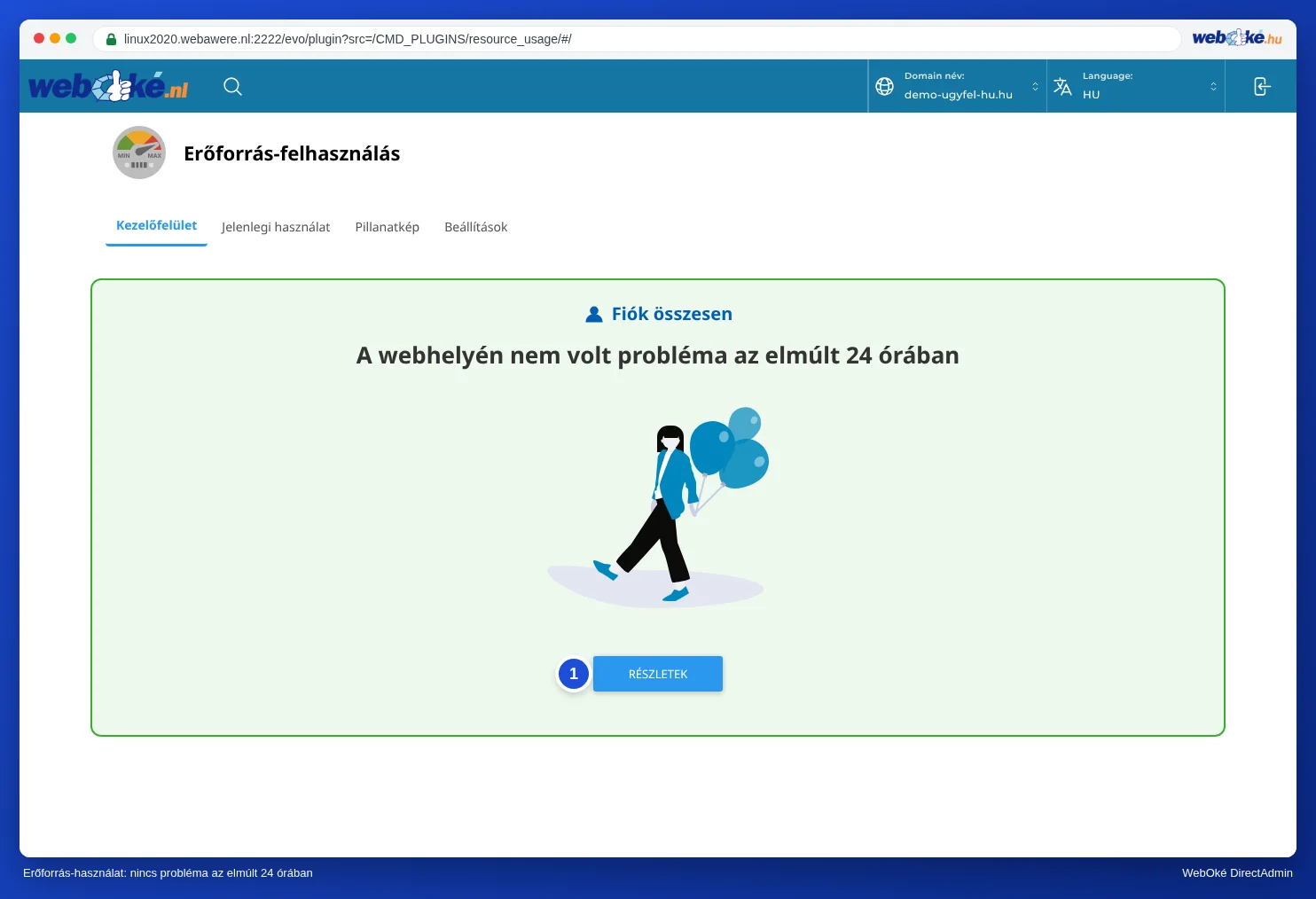
Azt, hogy a csomagja mennyi erőforrást használ, a DirectAdmin Extra Features, Resource Usage menüpontjában láthatja. A Dashboard fülön azonnal látszik, hogy a csomagja az elmúlt 24 órában elért-e valamilyen korlátot. Ebben az esetben kattintson a Details gombra a grafikonokért. A Timeframe beállításnál akár 30 napra visszamenőleg is megtekintheti az adatokat. Különösen a Faults értékre figyeljen: ez mutatja, hányszor ütközött a csomagja korlátba. A 0 a jó érték.
Az egyes összetevők
- CPU: a számítási kapacitás. Ha a grafikon már kevés látogató mellett is magasan áll, akkor több látogatónál biztosan problémák lesznek. Ennek oka gyakran egy erőforrásigényes bővítmény vagy egy olyan szkript, amely nem hatékonyan használja az adatbázist.
- Memória: ritkán okoz gondot. Ha itt jelentkezik probléma, akkor egy szkript túl sok memóriát használ.
- Entry Processes: az egyidejű folyamatok száma (nem a látogatók száma). Ha eléri a korlátot, a látogatók a 503 Service Unavailable vagy a Resource Limit Is Reached hibaüzenetet kapják.
- I/O: a lemezről olvasott és a lemezre írt adatmennyiség. Ha eléri ezt a korlátot, a weboldala lassabb lesz.
Mit tehet?
- Az X-Ray segítségével derítse ki, mely oldalak vagy bővítmények lassúak, lásd lent.
- Használjon a lehető legkevesebb bővítményt, valamint egy gyorsítótár-bővítményt, például WordPress esetén a LiteSpeed Cache-t.
- Több domain van egy csomagban? Ezek ugyanazokon a korlátokon osztoznak. Egy forgalmas weboldalnak adjon saját csomagot.
- A weboldalának egyszerűen több erőforrásra van szüksége, például egy forgalmas webáruház esetén? Akkor válasszon nagyobb csomagot a Fiókom felületen: a Termékeim alatt nyissa meg a csomagját, és használja a Tárhelycsomag módosítása kártyát. A weboldala, a levelezése és a domainjei változatlanul megmaradnak.
További tippeket az oldala gyorsításához a Lassú a weboldalam, vagy túl sok CPU-t használ: így teheti gyorsabbá című cikkben olvashat.
Az X-Ray megmutatja, mi viszi el az időt
- A DirectAdmin Extra Features részében kattintson az X-Ray elemre, majd a Start tracing gombra.
- Az URL mezőnél válassza ki a domainjét, a Specify mask mezőbe pedig írja be a
/*értéket, hogy a teljes oldalt mérje. Kattintson a Run gombra. - Nyissa meg a weboldalát egy privát ablakban, és kattintgasson rajta, főleg a lassú oldalakon.
- Az X-Ray felületén kattintson a mérése melletti szem ikonra. Nyissa meg azt a kérést, amely a legtovább tartott.
Kiemelkedik egy bővítmény, amely sokkal több időt vesz igénybe, mint a többi? Akkor valószínűleg az a ludas. Frissítse, keressen helyette könnyebb alternatívát, vagy kapcsolja ki. Ha viszont nagyon sok bővítményt lát, amelyek mind egy kevés időt vesznek igénybe? Akkor egyszerűen túl sok van belőlük. További magyarázatot az X-Ray: lassú oldalak felderítése című cikkben talál.
Lásd még a DirectAdmin-útmutatóban: 503 vagy 'Resource Limit Is Reached': mi a teendő? és Lassú a weboldalam.
Részletes magyarázat képernyőképekkel: Resource Usage: CPU, memória és folyamatok a DirectAdmin-útmutatóban.