
17. fejezet · 17.4
X-Ray: lassú oldalak felderítése
Lassú a weboldala, vagy folyamatosan eléri a korlátait? Ilyenkor hasznos tudni, mi ennek az oka: egy bővítmény, egy lassú adatbázis lekérdezés vagy egy külső szolgáltatás, amely sokáig várat magára. Az X-Ray ezt méri meg Ön helyett. Egy ideig figyeli a weboldalára érkező minden egyes kérést, és oldalanként megmutatja, mi vitte el a legtöbb időt.
Mérés indítása
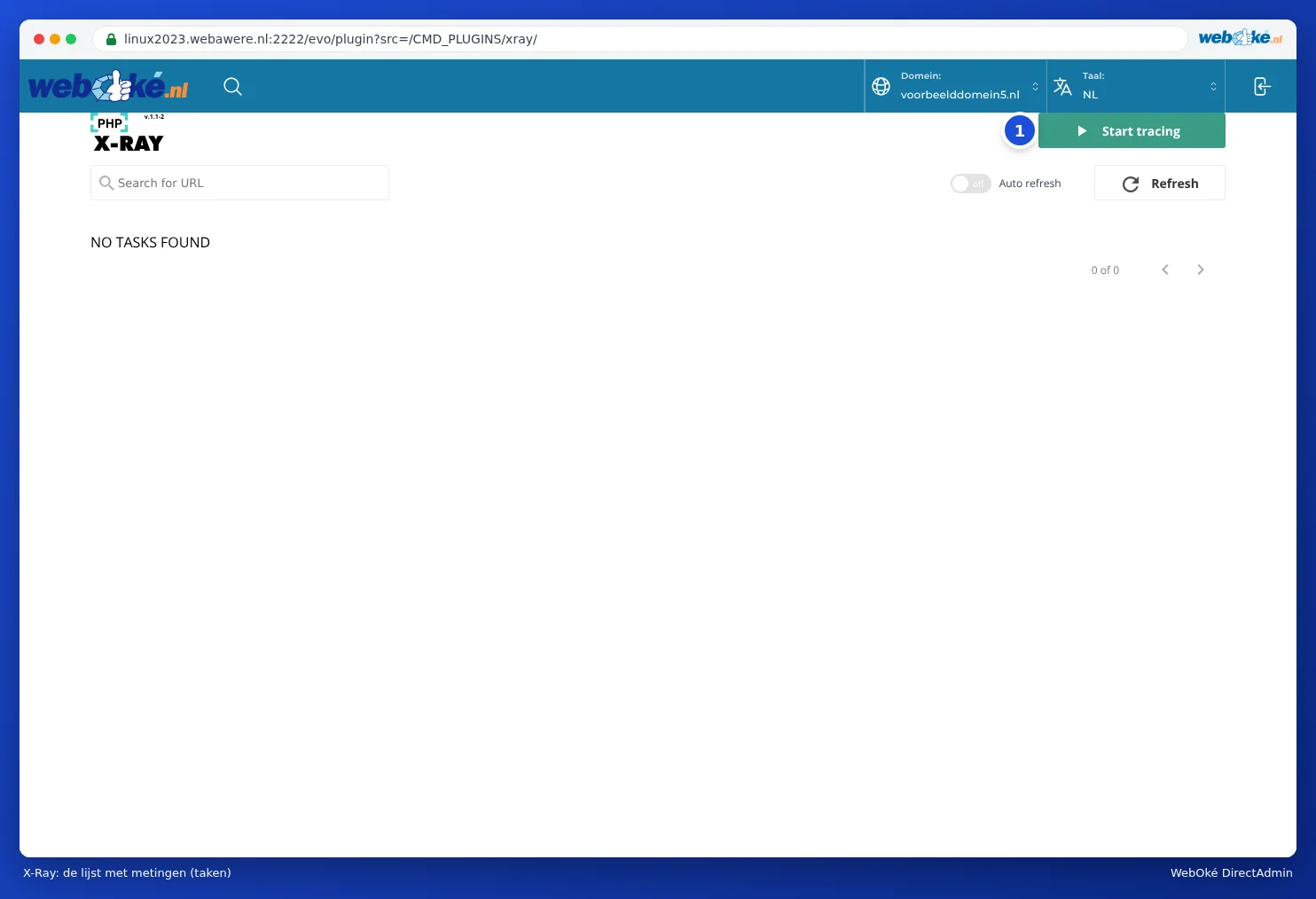
- Kattintson a DirectAdmin Extra funkciók menüpontja alatt az X-Ray elemre. Megjelenik a mérések (feladatok) listája. Ha a NO TASKS FOUND üzenet látható, még nincs egyetlen mérése sem.
- Kattintson a Start tracing gombra (1).
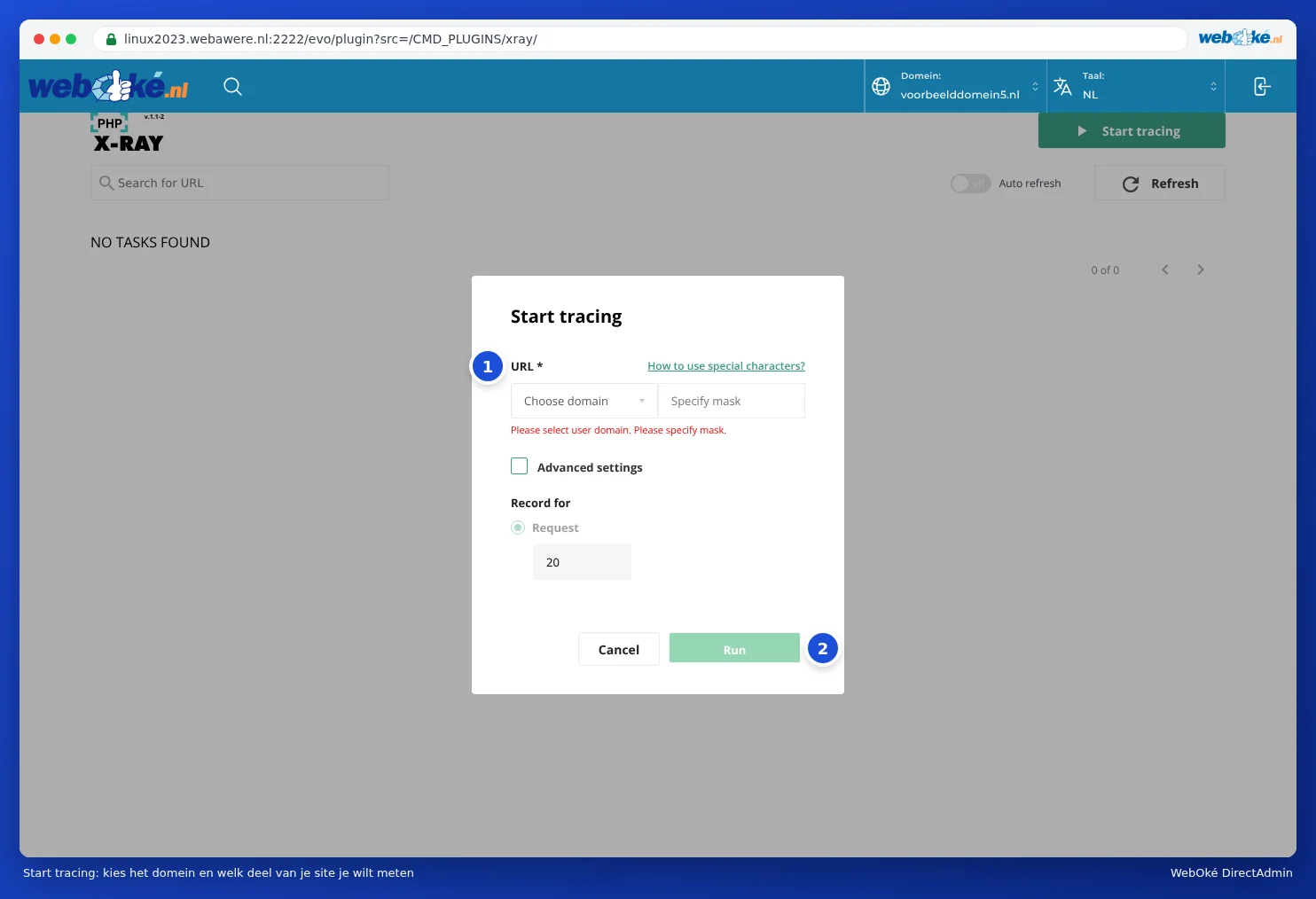
- Az URL (1) mezőnél válassza ki a domainjét, majd a Specify mask mezőben adja meg, hogy a webhelye mely részét kívánja mérni. A /* megadásával a teljes webhelyet méri, például a /winkel/* megadásával csak a /winkel alatti oldalakat.
- A Record for mezőnél látható, hány kérést mér a rendszer (alapértelmezés szerint 20). Az Advanced settings jelölőnégyzet bejelölésével további beállítások érhetők el.
- Kattintson a Run gombra (2).
Adatgyűjtés
Most nyissa meg a weboldalát a böngésző privát ablakában, és kattintgasson rajta, különösen azokon az oldalakon, amelyek lassúak. Vagy várja meg, amíg valódi látogatók érkeznek. Az X-Ray rögzíti a kéréseket, amíg el nem éri a beállított darabszámot. A listában látható, hány mérés történt már eddig.
A jelentés értelmezése
- Kattintson a listában a mérésnél található szem ikonra (megtekintés).
- Megjelenik az összes mért kérés a betöltési idejükkel együtt. Kattintson arra a kérésre, amely a leghosszabb ideig tartott: ebből lehet a legtöbbet megtudni.
- A jelentésben látható, mely elemek vitték el a legtöbb időt: bővítményenként vagy modulonként, a leglassabb adatbázis lekérdezések, valamint a külső szolgáltatásokhoz intézett kérések.
Kiugrik egy bővítmény a többihez képest jóval hosszabb idővel? Akkor valószínűleg az a hibás. Frissítse, keressen helyette könnyebb alternatívát, vagy kapcsolja ki. Esetleg sok bővítményt lát, amelyek mindegyike egy kicsit lassít? Akkor egyszerűen túl sok van belőlük. Ismert nehéz kombináció például egy kiterjedt oldalépítő egy webáruházzal és sok kiegészítővel együtt.
Mi segít szinte mindig?
- Használja a LiteSpeed Cache bővítményt. Szervereink LiteSpeed alatt futnak, és ezzel a bővítménnyel az oldalak előkészítve, gyorsítótárból szolgálhatók ki.
- Csak azokat a bővítményeket használja, amelyekre valóban szükség van.
- Válasszon újabb PHP verziót (lásd: A PHP-verzió kiválasztása (Select PHP version)), és kapcsolja be az opcache funkciót (lásd: PHP-bővítmények be- és kikapcsolása).
- Ha a weboldala már nem fér el a csomagjában, válasszon nagyobb csomagot a Mijn WebOké felületen.
Figyelem: Mérés közben minden mért kérés kissé lassabb lesz. Ha végzett, állítsa le a mérést, és ne hagyja feleslegesen futni.