
Nextcloud naptár és névjegyek szinkronizálása iPhone/iOS eszközzel
iPhone-ja és iPadje közvetlenül is tud dolgozni a WebOké Nextcloud naptárával és névjegyeivel. Ehhez nincs szükség külön alkalmazásra: a beállításokban felvesz egy CalDAV-fiókot a naptáraihoz és egy CardDAV-fiókot a névjegyeihez. Ezután mindent lát a beépített Naptár és Kontaktok appokban.
Fontos: a szokásos jelszava itt nem működik. A Nextcloud bejelentkezéskor egy további kódot kér, amelyet az iPhone nem tud megadni. Ezért alkalmazásjelszót használjon. Alább olvashatja, hogyan hozhatja létre.
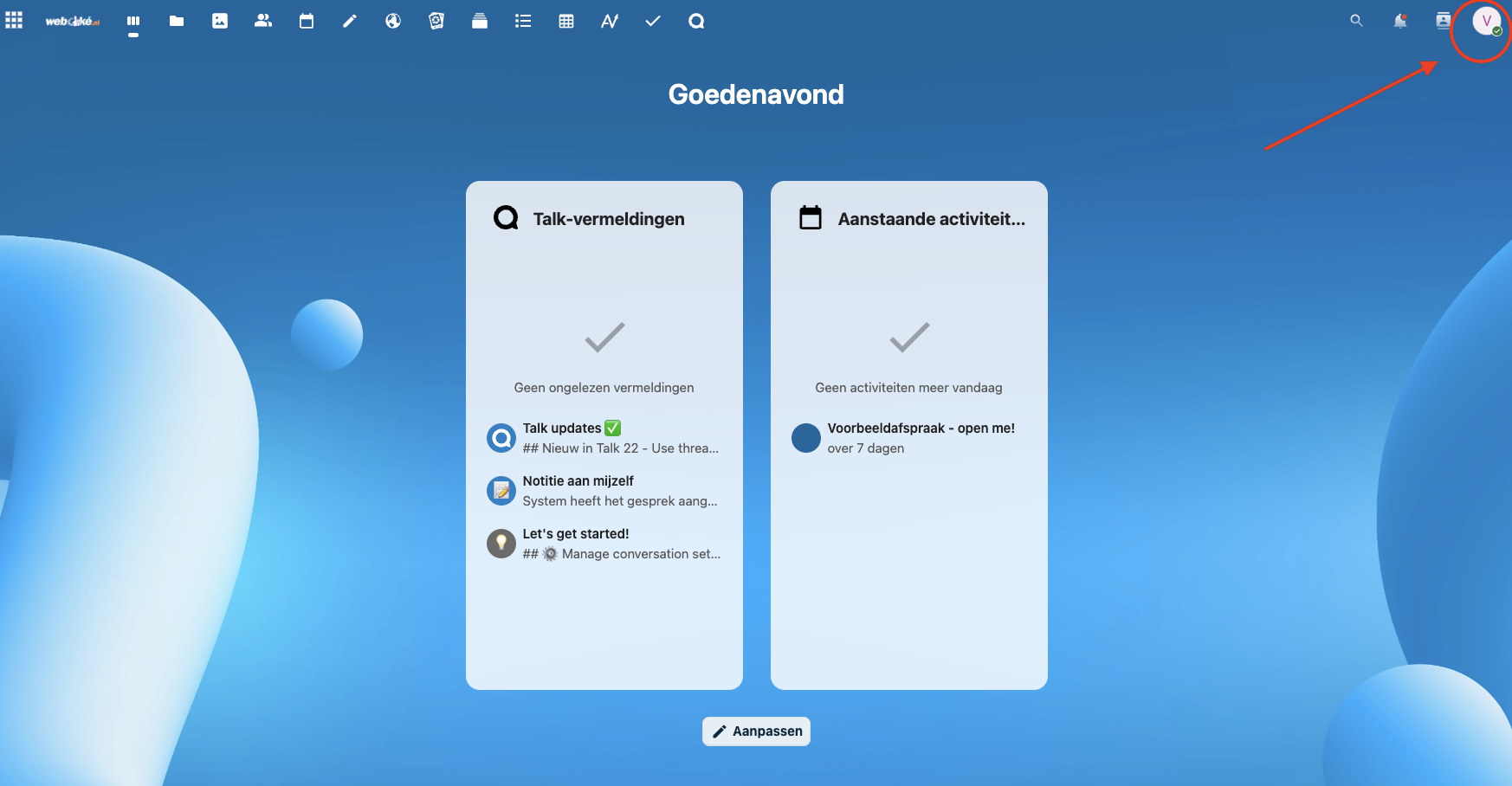
1. lépés: Jelentkezzen be a számítógépén a Nextcloudba, és kattintson a jobb felső sarokban a profilképére. A menüben kattintson a Beállítások pontra.
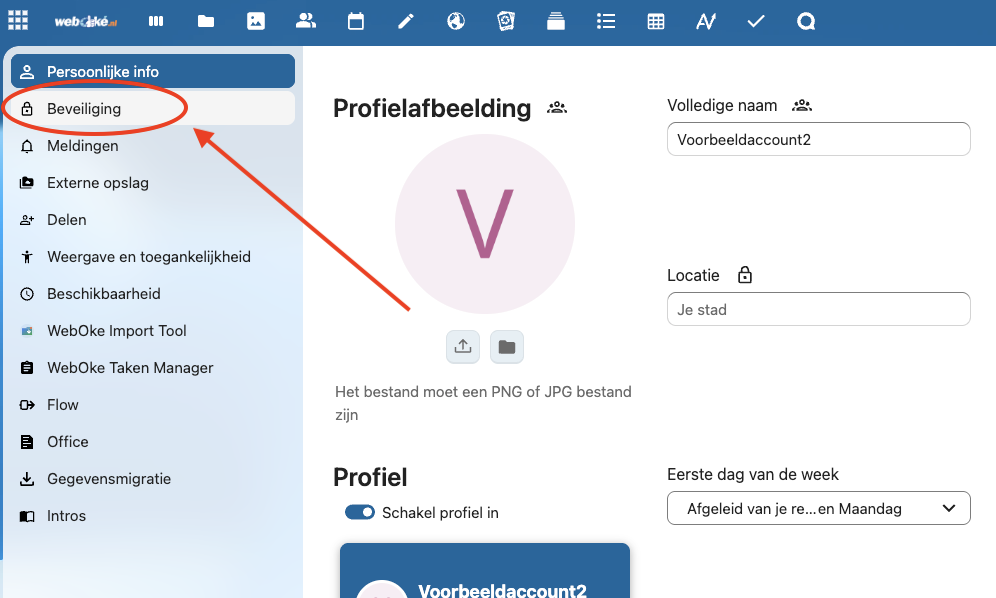
2. lépés: Kattintson bal oldalon a Biztonság pontra.
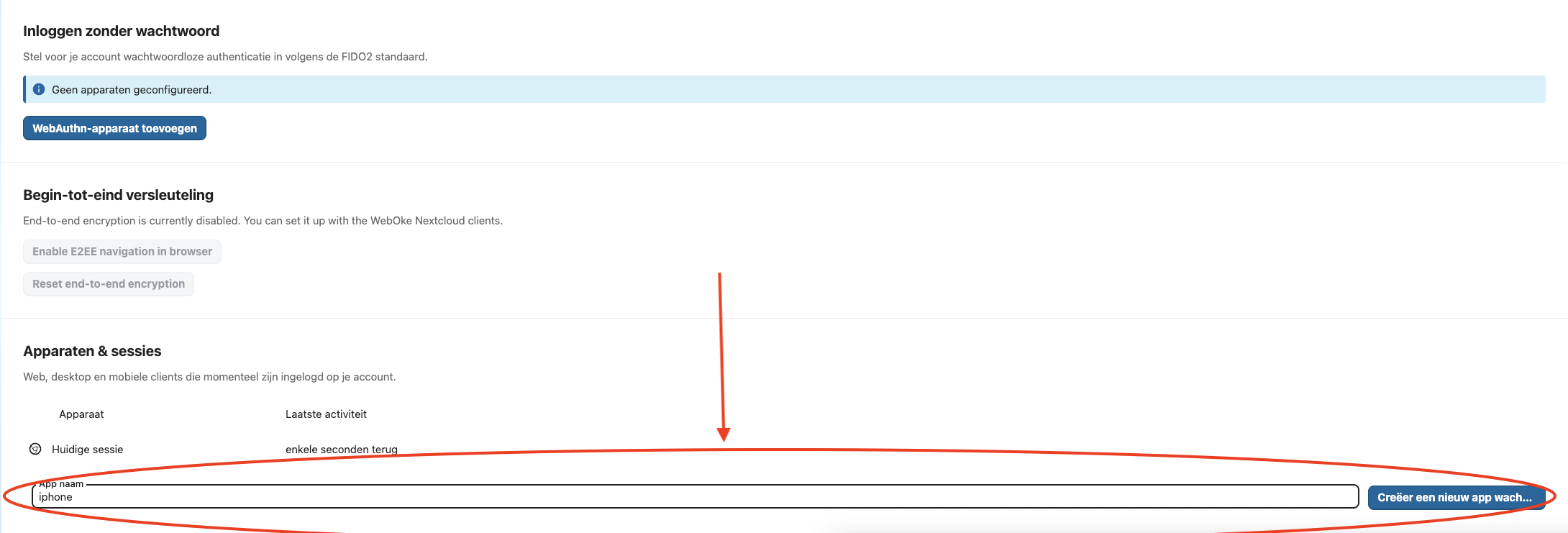
3. lépés: Görgessen az Eszközök és munkamenetek részhez, és adjon meg egy könnyen felismerhető nevet, például „iPhone naptár”. Kattintson az Új alkalmazásjelszó létrehozása gombra.
4. lépés: Ha a Nextcloud még egyszer kéri a szokásos jelszavát, adja meg. Most látja a Bejelentkezés (a felhasználóneve) és egy hosszú Jelszó mezőt. Hagyja nyitva ezt az ablakot: a jelszó csak egyszer jelenik meg.
5. lépés: Nyissa meg iPhone-ján a Beállítások appot. iOS 18-tól koppintson az Appok, Naptár, Naptárfiókok pontra. Régebbi iOS-verzión koppintson a Naptár, majd a Fiókok pontra.
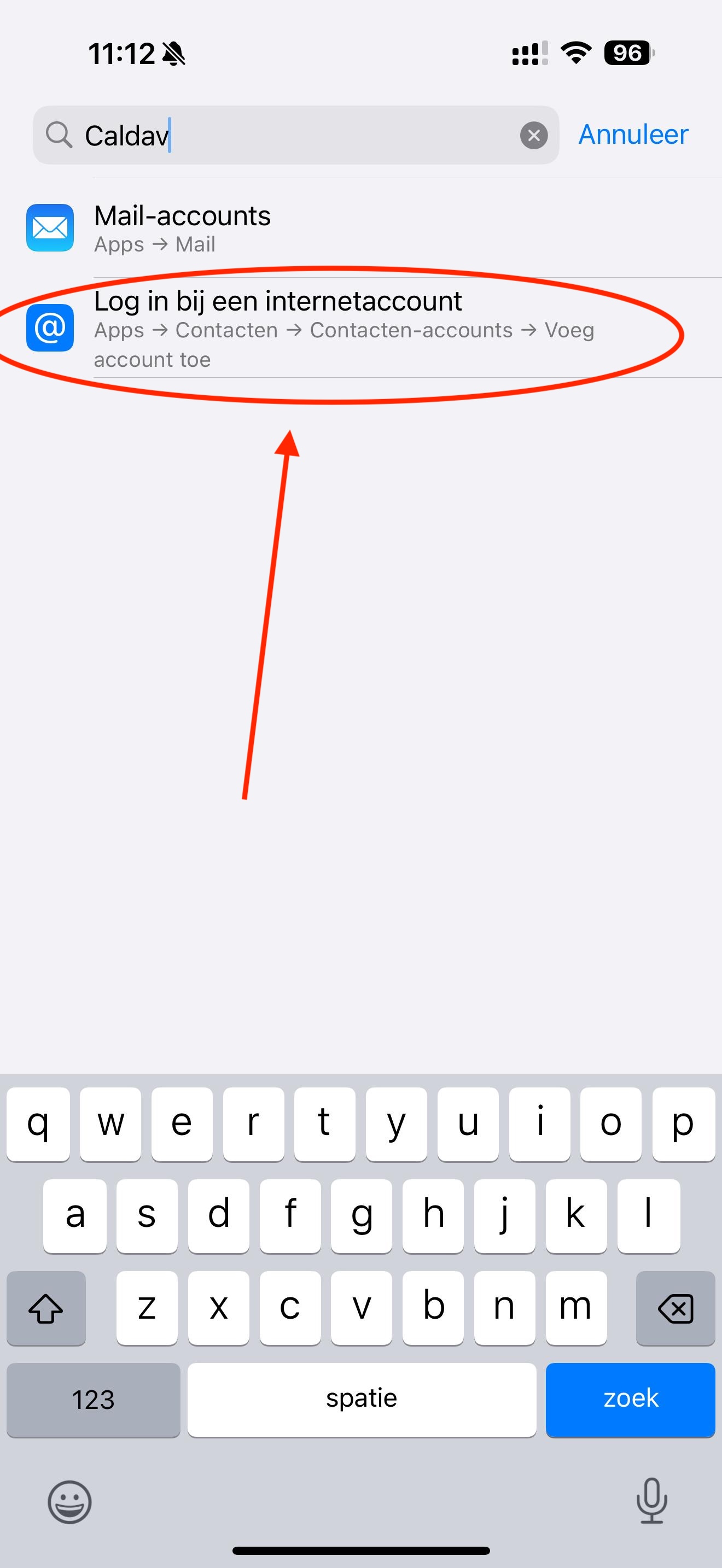
6. lépés: Koppintson a Fiók hozzáadása lehetőségre, és válassza alul az Egyéb pontot.
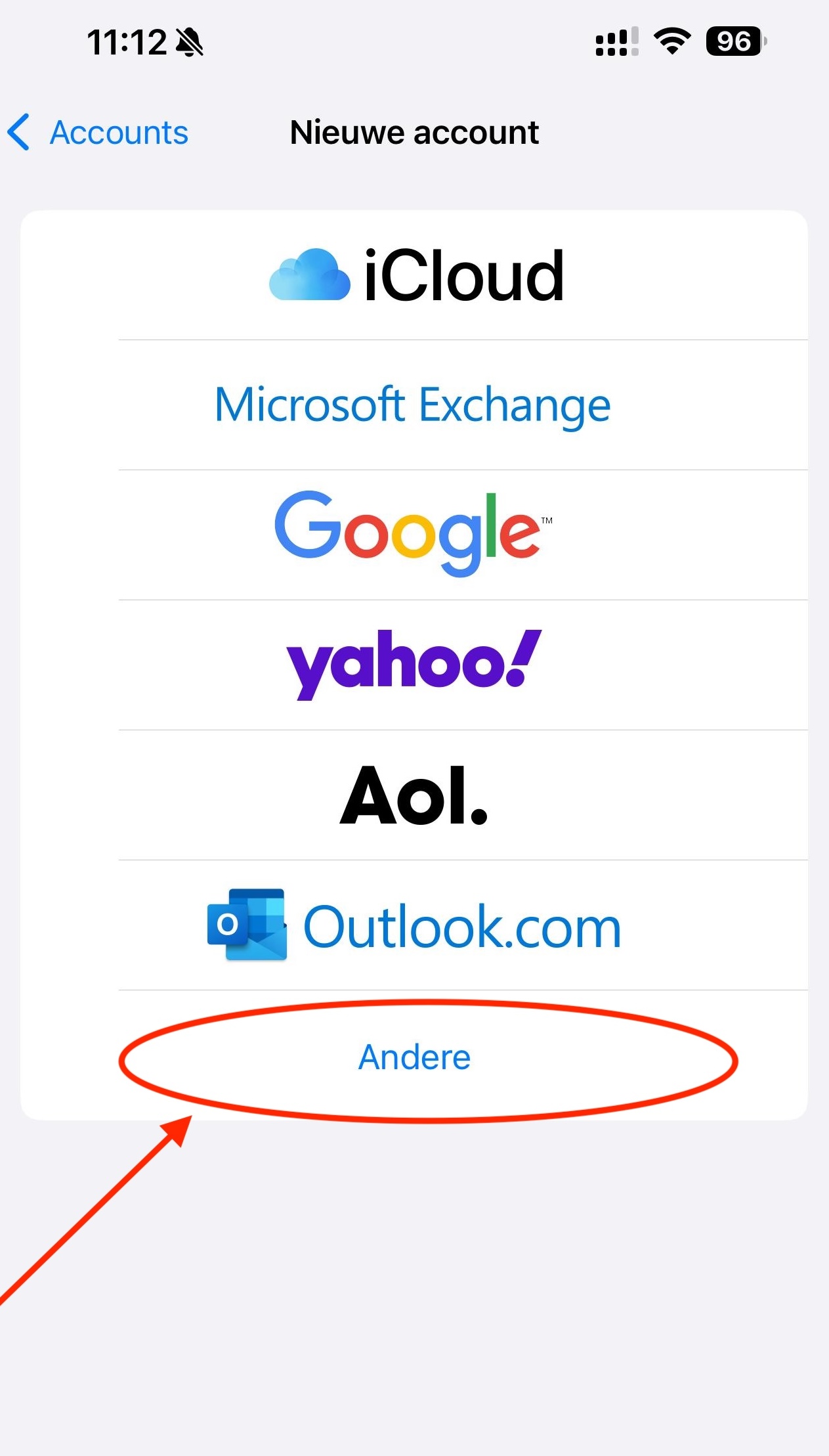
7. lépés: Koppintson a CalDAV-fiók hozzáadása lehetőségre a naptáraihoz. A névjegyeihez később ugyanezt teszi meg az Appok, Kontaktok, Kontaktfiókok és CardDAV-fiók hozzáadása úton.
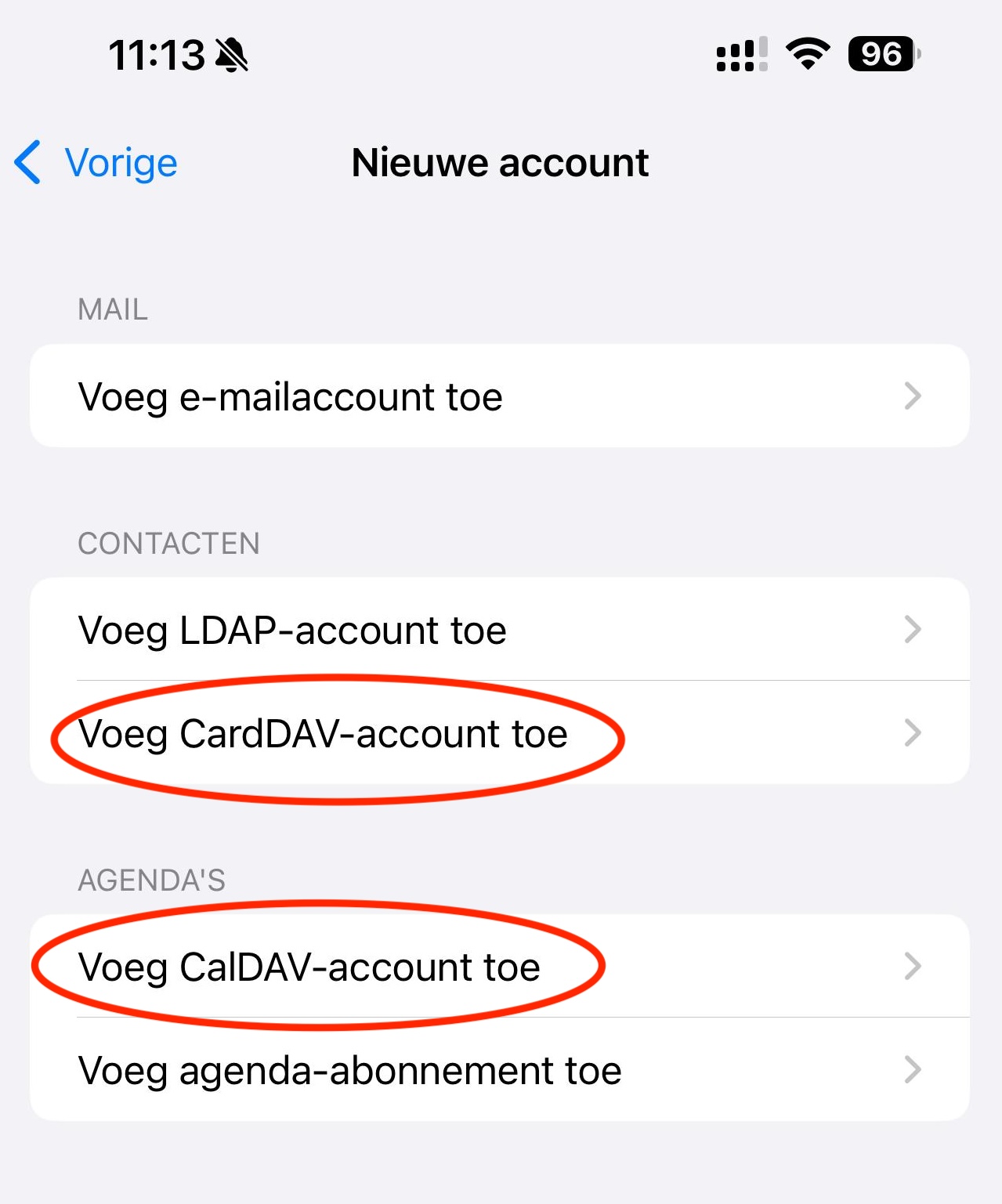
8. lépés: Töltse ki a mezőket:
Szerver: A Nextcloud címe, például jouwnaam.webokecloud.nl.
Felhasználónév: Az Ön Nextcloud-felhasználóneve. Ez az alkalmazásjelszó ablakában is látható.
Jelszó: A 4. lépésben kapott alkalmazásjelszó.
Tipp: van ugyanazzal az Apple-fiókkal használt Macje? Másolja ki a jelszót a Macen, és illessze be közvetlenül az iPhone-on.
Leírás: Ezt az iPhone magától kitölti. Átírhatja például WebOké Nextcloud névre.
Ezután koppintson a Tovább gombra.
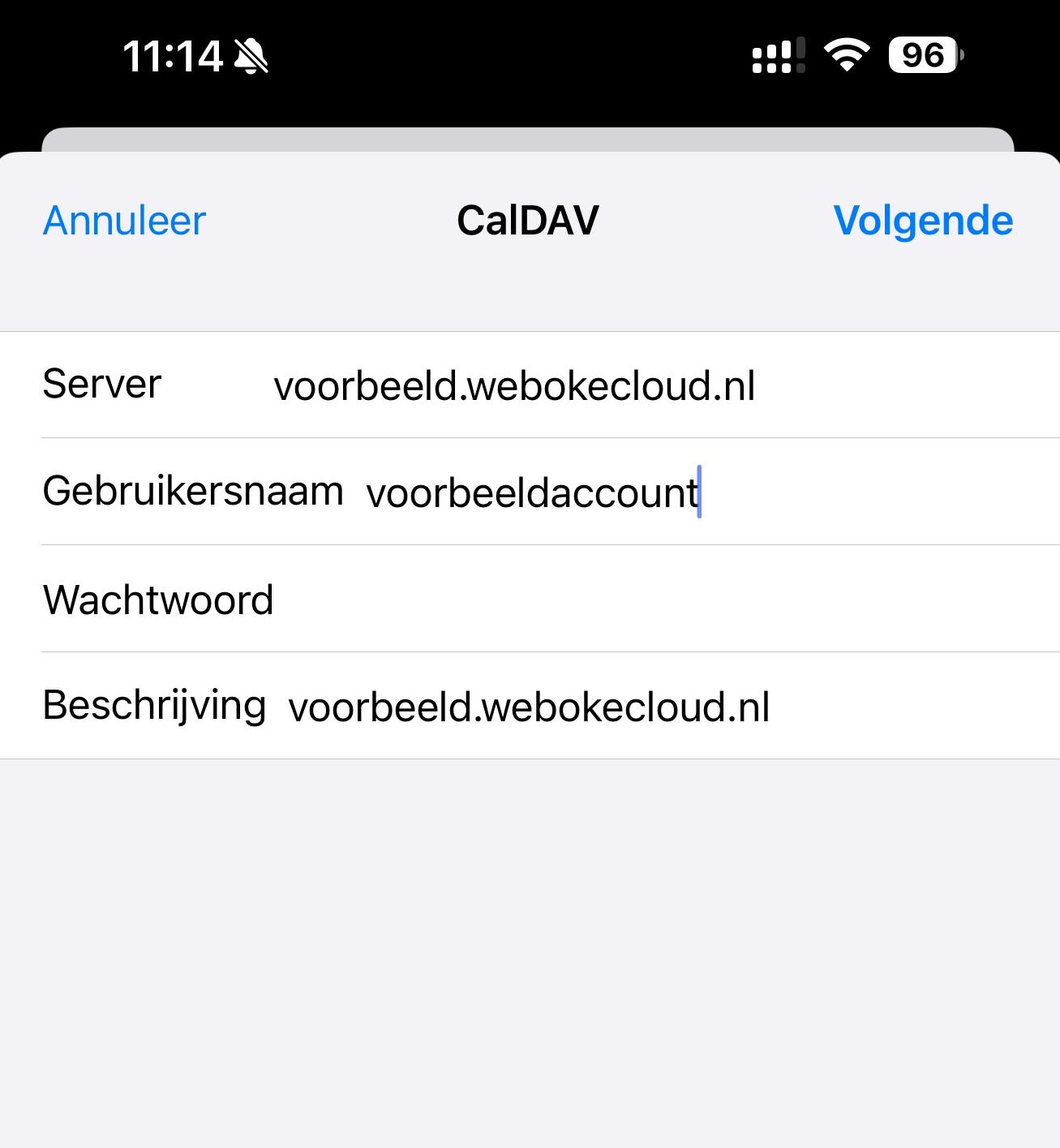
Ha az iPhone azt jelzi, hogy nem tudja ellenőrizni a fiókot, adja meg a Szerver mezőben a teljes címet: https://jouwnaam.webokecloud.nl/remote.php/dav/principals/users/gebruikersnaam/. Ezt a címet a Nextcloudban is kimásolhatja: nyissa meg a Naptárat, kattintson bal alul a Naptár beállításai pontra, és a CalDAV alatt másolja ki a Kiszolgálócím iOS és macOS rendszerhez értéket.
9. lépés: Kapcsolja be a Naptárak, és ha a feladatait is látni szeretné, az Emlékeztetők lehetőséget. Koppintson a Mentés gombra.
10. lépés: Kész! Naptárai és névjegyei most megjelennek iPhone-ja beépített appjaiban. Amit ott hozzáad, az azonnal megjelenik a Nextcloudban és többi eszközén is. Ugyanazon a készüléken a naptárhoz és a névjegyekhez ugyanazt az alkalmazásjelszót használhatja.
Az alkalmazásjelszavakról bővebben az Alkalmazásjelszó létrehozása című cikkben olvashat.
Részletes leírás képernyőképekkel a Nextcloud-útmutatóban: Naptár és névjegyek iPhone-on és iPaden és A naptár vagy a névjegyek nem jelennek meg a telefonon.