
Áttérés a Google Drive-ról a WebOké Nextcloudra
Évek óta a Google Drive-on tárolja a fájljait, és szeretné áthozni őket a saját WebOké Nextcloud tárhelyére? A WebOké Import Tool segítségével áthelyezheti a Google Drive, a Google Fotók, a Google Naptár és a Google Névjegyek tartalmát. Mindezt magában a Nextcloudban végezheti el, az áthelyezés pedig a háttérben fut.
Figyelem: A Google csak azoknál a Google-fiókoknál engedélyezi alkalmazásunk működését, amelyeket előzetesen regisztráltunk. Ha használni szeretné az Import Toolt, nyisson egy jegyet a Fiókom Ügyfélszolgálati központjában, és adja meg Google-fiókja e-mail-címét. Mi regisztráljuk a fiókját, és értesítjük, amikor folytathatja. Ezt minden olyan Google-fióknál tegye meg, amelyet át szeretne helyezni.
1. lépés: Jelentkezzen be a WebOké Nextcloud tárhelyére, és kattintson a jobb felső sarokban a profilképére.

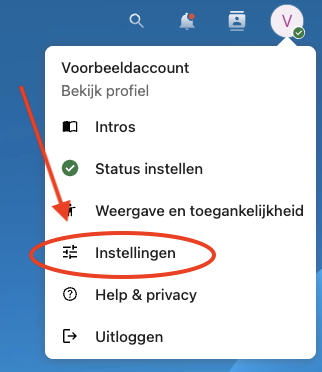
2. lépés: Kattintson a Beállítások menüpontra.
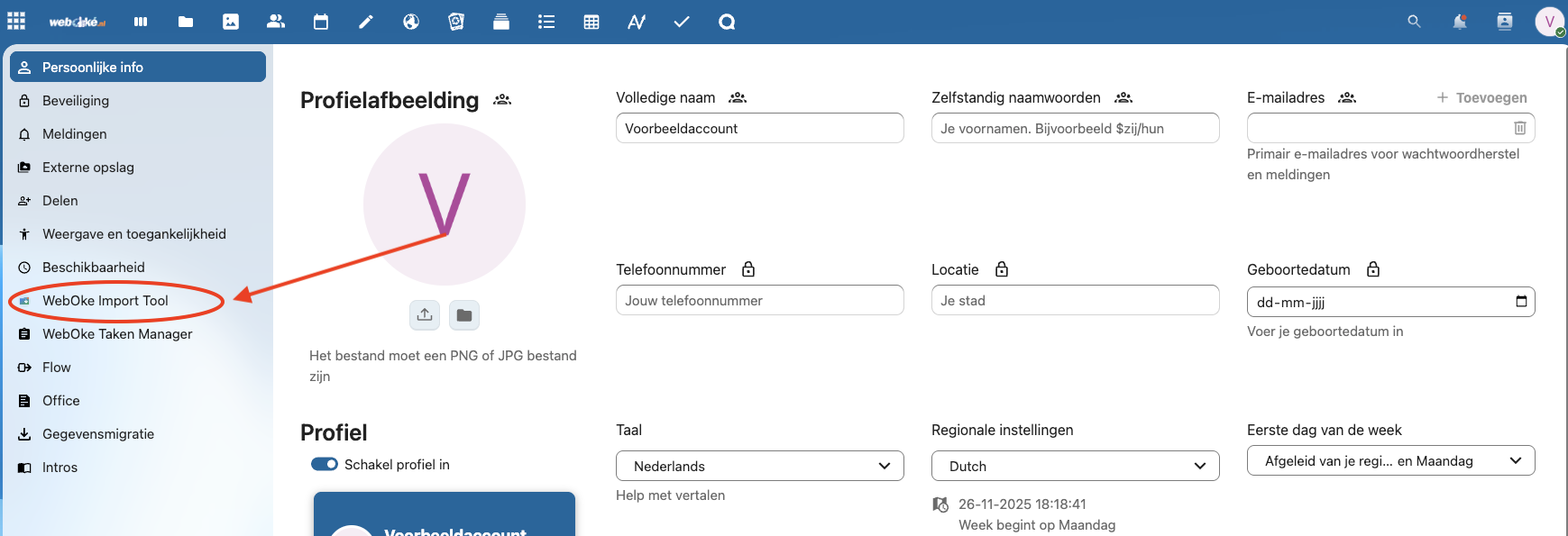
3. lépés: Kattintson a bal oldalon a WebOké Import Tool menüpontra.
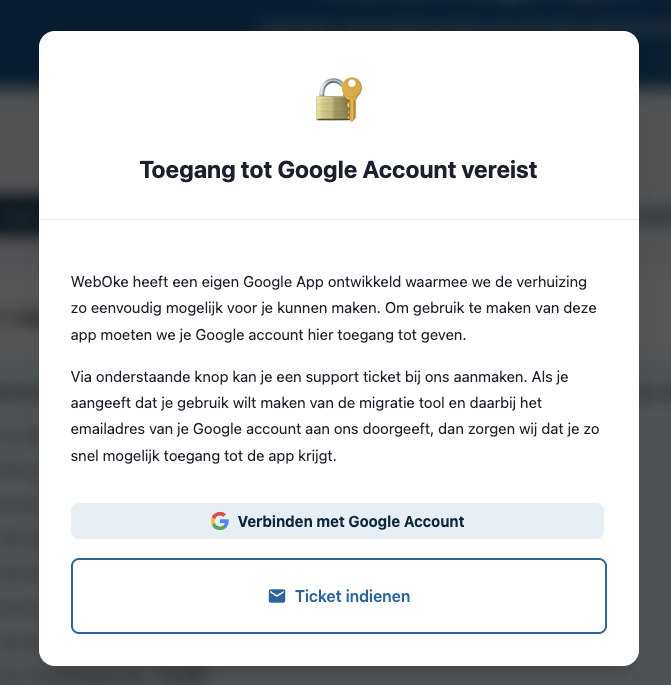
4. lépés: Amikor először nyitja meg az Import Toolt, ez az üzenet jelenik meg. Ha már megkapta a hozzáférést, kattintson a Csatlakozás Google-fiókhoz (vagy a Bejelentkezés Google-fiókkal) gombra, és lépjen tovább a következő lépésre.
Még nem adta meg nekünk Google-fiókja e-mail-címét? Ebben az esetben kattintson a Jegy beküldése gombra. Amint megkapta a hozzáférést, térjen vissza ide, és jelentkezzen be Google-fiókjába.
5. lépés: Jelentkezzen be azzal a Google-fiókkal, amelyet megadott nekünk, majd a következő képernyőkön kattintson a Folytatás gombra.


6. lépés: Kattintson az Az összes kijelölése lehetőségre, majd a Folytatás gombra.

7. lépés: Nextcloud tárhelye most már kapcsolódik Google-fiókjához. Az Import Toolban négy részt talál:
Photo import(zip): A Google a fotóit csak zip-fájlokként adja ki a Google Takeout szolgáltatáson keresztül. Ezért a fotók áthelyezése három lépésben történik: exportálás a Google-nál, a zip-fájlok áthozása a Nextcloudba, majd kicsomagolásuk. A lépések leírását az Import Toolban találja. A felvétel dátuma, a helyszín és a készülék adatai megmaradnak.
Google Drive: A Google Drive mappáit néhány kattintással áthelyezheti. Lásd lent.
Google Naptár: Itt egyszerűen áthelyezheti Google-naptárait. Lásd lent.
Google Névjegyek: Névjegyeit is néhány kattintással áthelyezheti. Lásd lent.

Fájlok és mappák áthelyezése a Google Drive-ról
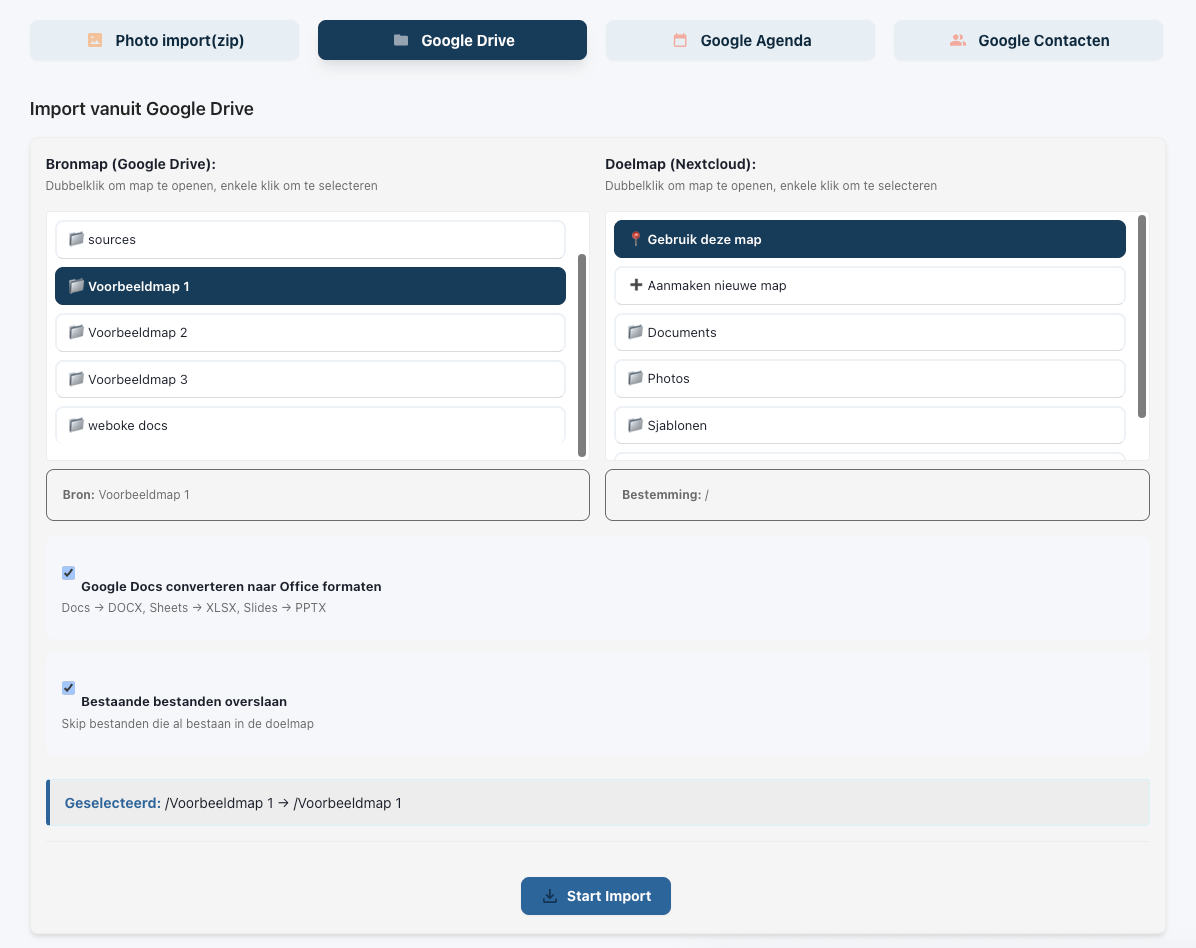
Kattintson az Import Toolban a Google Drive részre. A bal oldalon a Google Drive tartalmát látja.
A Forrásmappa mezőben válassza ki azt a mappát, amelyet át szeretne helyezni a Nextcloudba. Feladatonként egy mappát helyezhet át. Ha több mappája van, indítson több feladatot; ezek egyszerre is futhatnak.
Az előrehaladást a WebOké Feladatkezelő menüpontban követheti, a beállítások bal oldali menüjében. Az áthelyezés befejezésekor e-mailt kap.
Attól függően, mennyi adatot helyez át, ez néhány perctől néhány óráig tarthat. Az ablakot bezárhatja; a feladat tovább fut.

Naptárak áthelyezése a Nextcloudba
Kattintson az Import Toolban a Google Naptár részre. Megjelenik az összes Google-naptára. Válasszon ki egyet vagy többet, majd kattintson az Importálás indítása gombra. Ez általában néhány percen belül elkészül. Az állapotot a WebOké Feladatkezelő menüpontban követheti.

Névjegyek áthelyezése a Nextcloudba
Lépjen a Google Névjegyek részre. A Forrás mezőben láthatja a Google-nál létrehozott névjegycsoportjait. Válasszon ki egyet vagy többet.
Jobb oldalon, a Névjegycsoport mezőben válassza ki, melyik Nextcloud-címjegyzékbe kerüljenek a névjegyek, majd kattintson alul az Importálás indítása gombra. Az állapotot a WebOké Feladatkezelő menüpontban követheti.

Részletes leírás képernyőképekkel: A Google Drive, a Fotók, a Naptár és a Névjegyek áthelyezése a WebOké Import Tool segítségével a Nextcloud-útmutatóban.
Szeretne többet megtudni? Végezze el ingyenes tanfolyamunkat Átállás európai felhőre címmel, 6.1 Fájlok áthelyezése a Google Drive-ról, a OneDrive-ról és a Dropboxból lecke.