
Nextcloud naptár és névjegyek szinkronizálása Androiddal (DAVx5 segítségével)
Rögtön a lényegre térünk:
Az iOS-szel ellentétben az Android alapértelmezés szerint nem támogatja a CalDAV és CardDAV nyílt protokollokat, amelyek a Nextcloud-naptárak és -névjegyek szinkronizálásához szükségesek.
Ennek megoldására telepítse a DAVx5 alkalmazást. A Google Playen ez egy fizetős alkalmazás (egyszeri, néhány eurós díjjal), az F-Droidon keresztül viszont ingyenes. A link a letöltési oldalunkon is megtalálható, a Nextcloud szakaszban.
Kattintson ide az alkalmazás megtekintéséhez a Google Playen.
Ebben a cikkben bemutatjuk, hogyan hozhat létre CalDAV- és CardDAV-kapcsolatot a DAVx5 segítségével.
1. lépés: Nyissa meg a DAVx5 alkalmazást, és állítsa be a beállításait. Adjon meg az alkalmazásnak minden engedélyt a naptárakhoz és a névjegyekhez, és ha az alkalmazás kéri, engedélyezze, hogy a DAVx5 az akkumulátoroptimalizálás alól kivéve működjön. Ellenkező esetben a szinkronizálás leáll.
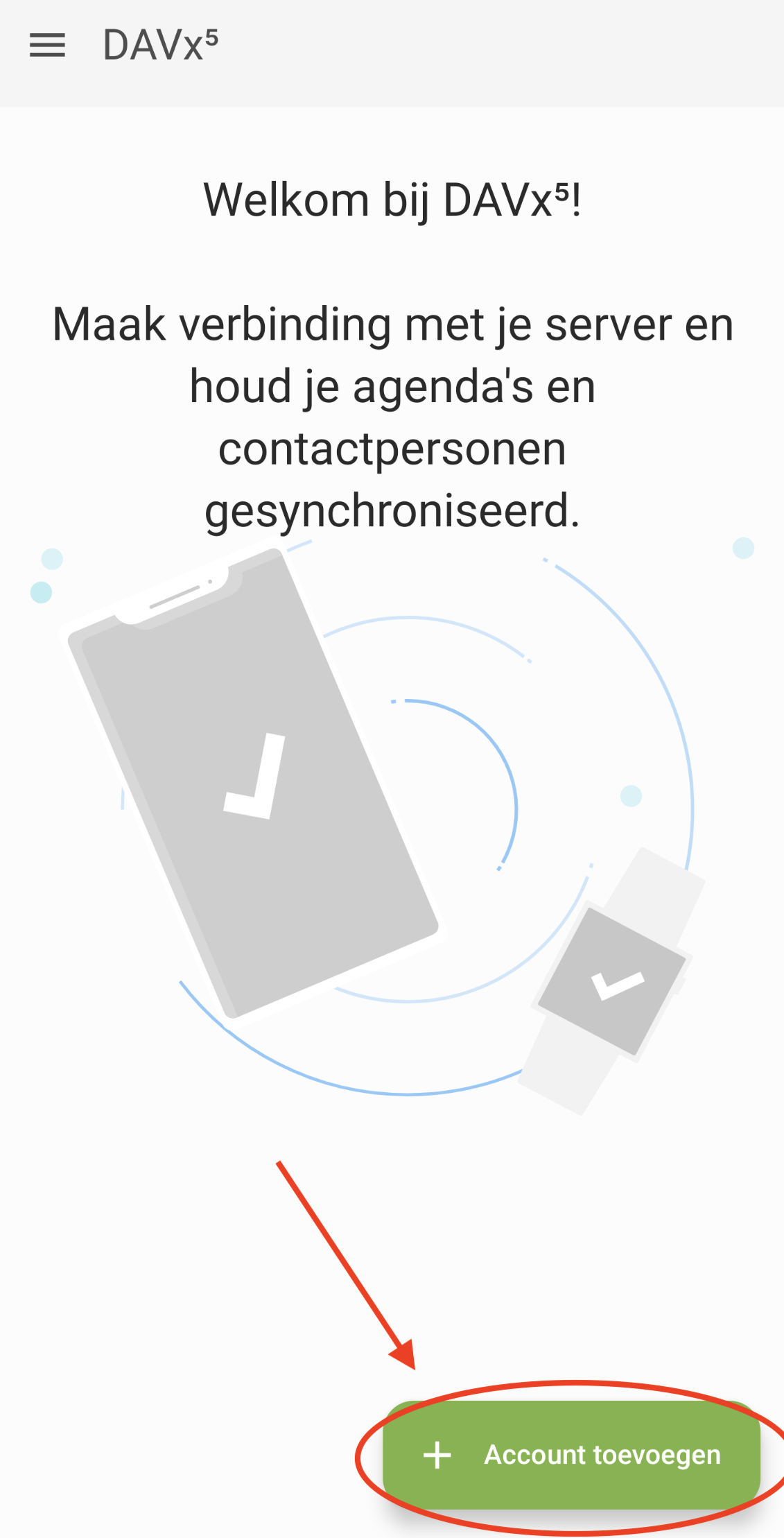
2. lépés: A beállítások megadása után ez a képernyő jelenik meg. Koppintson a „Fiók hozzáadása” gombra (a plusz gomb).
3. lépés: Válassza a Nextcloud lehetőséget, majd koppintson a Tovább gombra.

4. lépés: Adja meg Nextcloudja címét https:// előtaggal (például https://jouwnaam.webokecloud.nl), majd koppintson a Bejelentkezés gombra.

5. lépés: A böngészőben megnyílik a Nextcloud bejelentkezési képernyője. Jelentkezzen be a megszokott módon a felhasználónevével, a jelszavával és a bejelentkezési kóddal. Ezután válassza a Hozzáférés megadása lehetőséget, hogy az alkalmazás kapcsolódhasson a Nextcloud-fiókjához.
6. lépés: Jelölje be azokat a naptárakat és névjegylistákat, amelyeket szinkronizálni szeretne, majd koppintson a „Szinkronizálás most” gombra.


7. lépés: Kész! Naptárai és névjegylistái mostantól szinkronizálódnak Android-eszközével. Ezeket a megszokott naptár- és névjegyalkalmazásában találja meg.
A böngésző a bejelentkezés után nem tér vissza a DAVx5 alkalmazásba? Ebben az esetben jelentkezzen be egy URL, a felhasználóneve és egy alkalmazásjelszó segítségével. Az alkalmazásjelszó létrehozásáról az Alkalmazásjelszó létrehozása című cikkben olvashat.
Részletes leírás képernyőképekkel: Naptár és névjegyek Androidon a DAVx5 segítségével a Nextcloud-útmutatóban.