
Nextcloud naptár és névjegyek hozzáadása a Mac számítógépén
A Mac gépén található Naptár és Kontaktok alkalmazás közvetlenül együttműködik a WebOké Nextclouddal, mivel az Apple támogatja a CalDAV (naptárak) és a CardDAV (névjegyek) szabványt. Mindkét alkalmazásban egyetlen fiókot kell hozzáadnia, ezután minden automatikusan szinkronizálódik.
1. lépés: alkalmazásjelszó létrehozása
A szokásos jelszava itt nem működik: a Nextcloud bejelentkezéskor egy további kódot kér, amelyet a naptár- vagy névjegyalkalmazás nem tud megadni. Ezért hozzon létre egy alkalmazásjelszót. Ennek menetét az Alkalmazásjelszó létrehozása (szükséges az alkalmazásokhoz és eszközökhöz való csatlakozáshoz) című cikkben olvashatja. Ezután tartsa kéznél a felhasználónevét és az alkalmazásjelszót.
2. lépés: a naptár hozzáadása
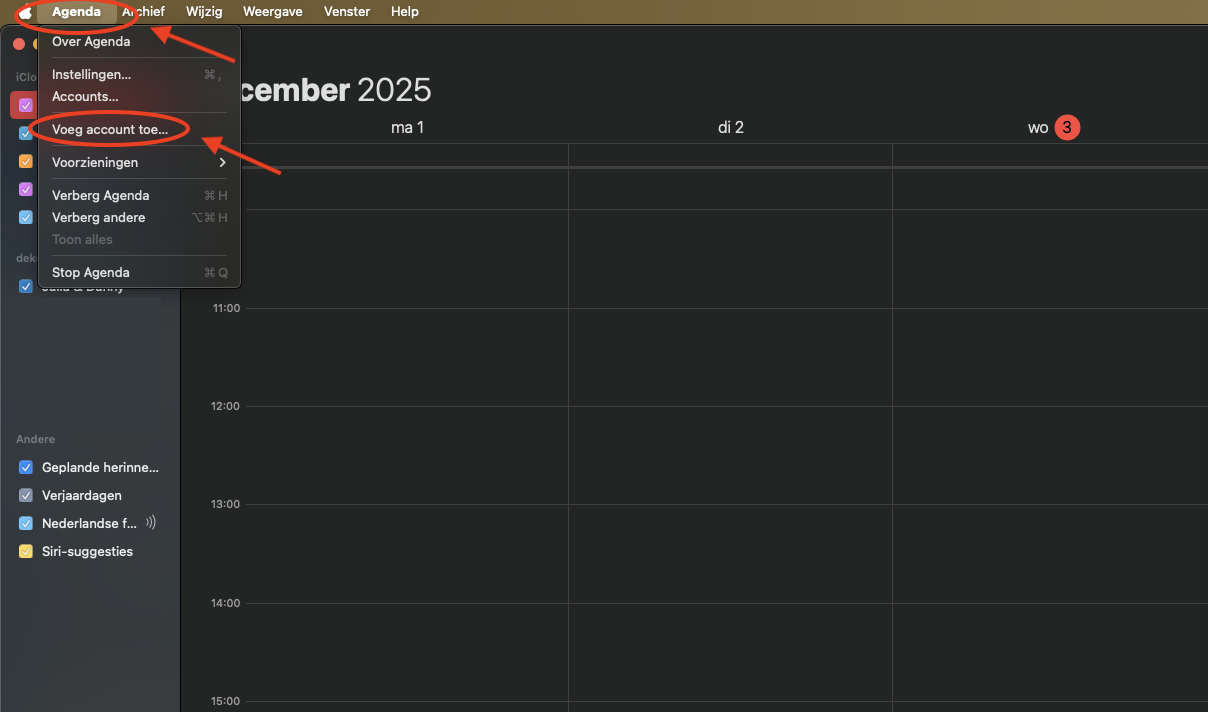
Nyissa meg a Naptár alkalmazást a Mac gépén, és kattintson a bal felső sarokban, a menüsorban a Naptár menüre. Ezután kattintson a Fiók hozzáadása… lehetőségre.
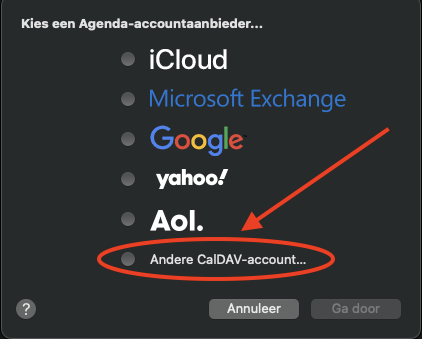
Válassza az Egyéb CalDAV-fiók… lehetőséget, majd kattintson a Folytatás gombra.
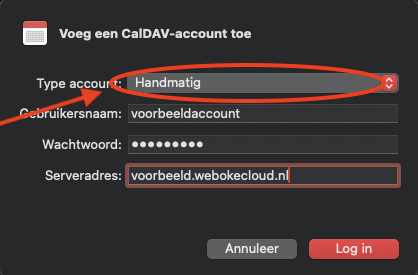
A Fióktípus mezőben válassza a Kézi lehetőséget. Adja meg a Nextcloud-felhasználónevét, az alkalmazásjelszót, a szervercímnél pedig a Nextcloud címét https:// nélkül, például onneve.webokecloud.nl vagy cloud.cegneve.nl. Kattintson a Bejelentkezés gombra.
Nem sikerül a Kézi beállítással? Ebben az esetben a Fióktípus mezőben válassza a Speciális lehetőséget, a Szerverútvonal mezőbe írja be a /remote.php/dav/principals/users/felhasznalonev/ útvonalat (a saját felhasználónevével), a port legyen 443, és jelölje be az SSL használatát.
3. lépés: a névjegyek hozzáadása
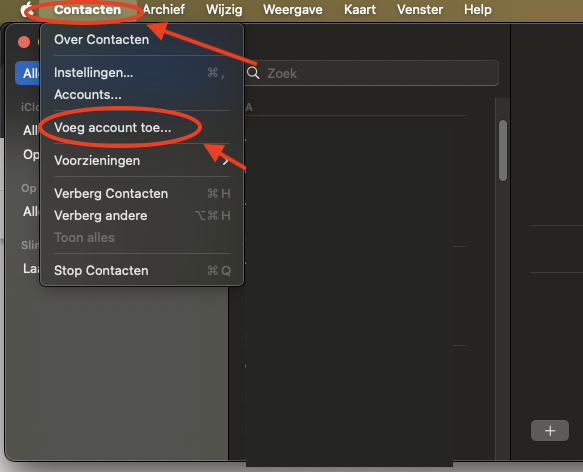
Nyissa meg a Kontaktok alkalmazást. Kattintson a bal felső sarokban, a menüsorban a Kontaktok menüre, majd a Fiók hozzáadása… lehetőségre.
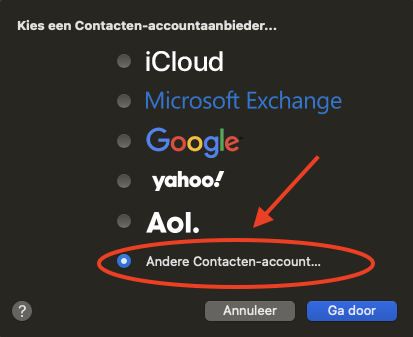
Kattintson az Egyéb Kontaktok-fiók… lehetőségre.
A Fióktípus mezőben válassza a Kézi lehetőséget, és adja meg ugyanazokat az adatokat, mint a naptárnál: a felhasználónevét, az alkalmazásjelszót és a Nextcloud címét. Kattintson a Bejelentkezés gombra.

Kész! A Nextcloudban tárolt naptárai és névjegyei mostantól szinkronizálódnak a Mac gépével.
Részletes útmutató képernyőképekkel: Naptár és névjegyek a Mac gépen a Nextcloud-kézikönyvben. Nem érkezik meg semmi? Olvassa el az Egy alkalmazás „401” hibát jelez, vagy folyton a jelszavát kéri című cikket.