
DNS-rekordok kezelése a Fiókom felületen (példákkal CNAME- és TXT-rekordokhoz, valamint külső szolgáltatásokhoz)
A DNS-rekordok határozzák meg, hová mutat a domainneve: melyik szerveren fut a weboldala, hová érkeznek az e-mailjei, és mely szolgáltatások használhatják a domainjét. A Fiókom felületen Ön teljesen önállóan kezelheti domainjei DNS-beállításait. Ebben a cikkben bemutatjuk, hogyan működik ez, példákkal a CNAME- és TXT-rekordokra, valamint egy külső szolgáltatás összekapcsolására.
DNS-rekordok megtekintése és módosítása
- Jelentkezzen be a Fiókom felületre.
- Lépjen a Domainjeim oldalra, és válassza ki a kezelni kívánt domaint.
- Nyissa meg a DNS fület. Itt láthatja a domain összes rekordját.
- Új rekordhoz kattintson a + Rekord hozzáadása gombra, meglévő rekordnál pedig a mellette található Szerkesztés vagy Törlés gombra. Minden elterjedt rekordtípus támogatott, például az A, AAAA, CNAME, MX és TXT.
Az ablakban töltse ki a Név mezőt. Ha a rekord a domainre vonatkozik, írja be: @. Aldomain esetén csak az első részt írja be, például www vagy shop: a domainnév automatikusan hozzáadódik. A mező alatt látható a teljes név.
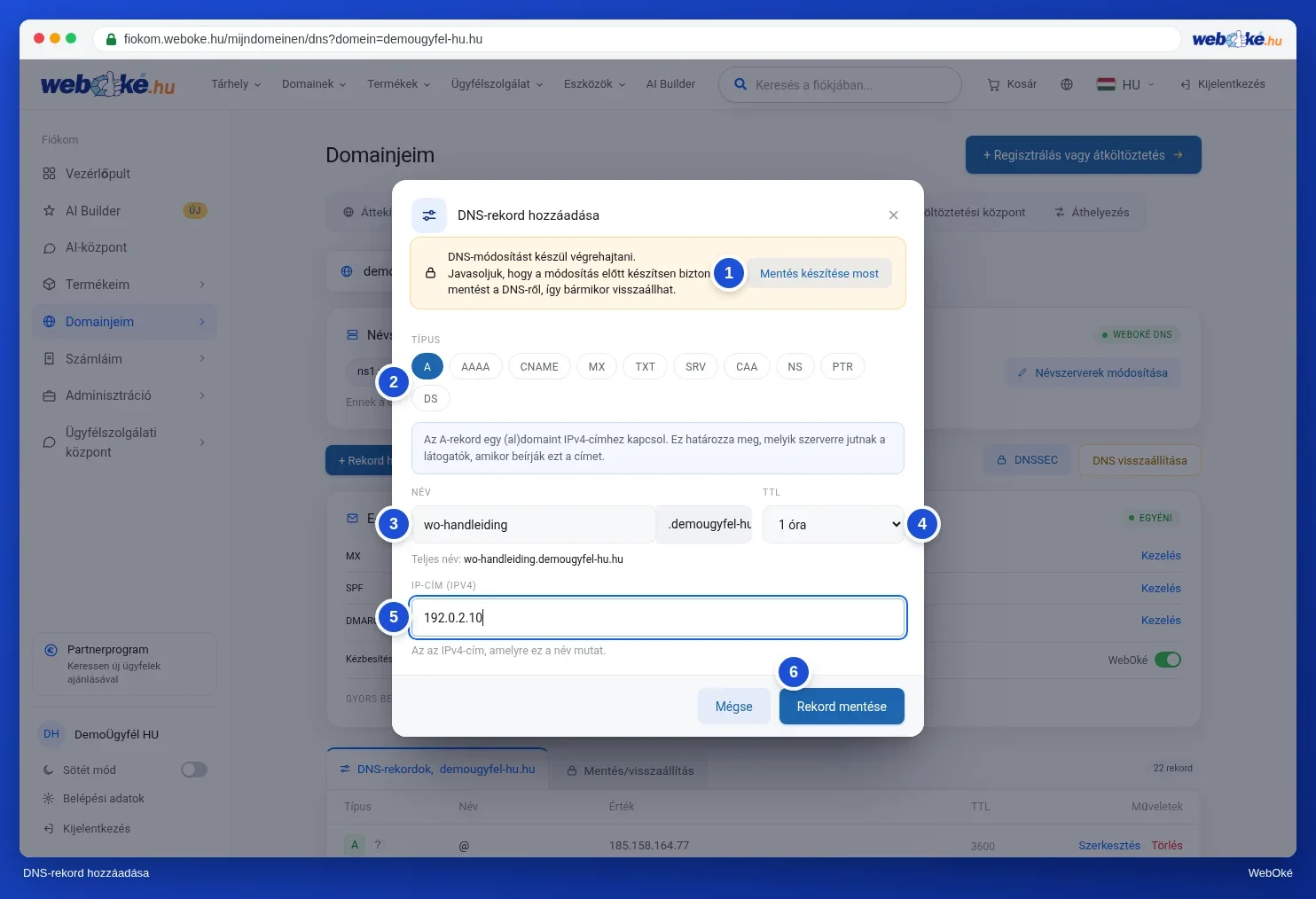
Először készítsen biztonsági mentést
Nagyobb módosításokat tervez, például egy másik szerverre irányítaná a weboldalát, vagy módosítaná az e-mail-rekordokat? Akkor először készítsen biztonsági mentést a DNS-beállításokról. Az ablakban erre szolgál a Biztonsági mentés készítése most gomb, és az ablak emlékezteti is erre. Ha valami nem sikerül, visszaállíthatja a mentést, és minden ugyanúgy működik, mint korábban. Ennek menetét a Biztonsági mentés készítése és visszaállítása a DNS-ről című cikkben olvashatja.
Példa: CNAME-rekord
A CNAME-rekord egy nevet egy másik névre irányít. Webáruház-platformok, hírlevélszolgáltatások és a Microsoft 365 gyakran kérnek ilyet. Tegyük fel, hogy a shop.sajatdomain.nl címet a shops.voorbeeldplatform.com címre szeretné irányítani.
- Kattintson a + Rekord hozzáadása gombra, és válassza a CNAME típust.
- A Név mezőbe csak ezt írja: shop, tehát a domainneve nélkül.
- Az Erre mutat mezőbe írja be a célnevet, a végén egy ponttal: shops.voorbeeldplatform.com.
- Kattintson a Rekord mentése gombra.

Type: CNAME Naam: shop Waarde: shops.voorbeeldplatform.com.
Mire nem használható a CNAME?
- Nem lehet CNAME a domainen (@). Ott találhatók az MX- és NS-rekordok is. Ha egy szolgáltatás a fődomainjét kéri, használjon A-rekordot a szolgáltatás által megadott IP-címmel. További lehetőségeket a CNAME-rekordok és a pont a végén című cikkben talál.
- Nem lehet CNAME egy azonos nevű másik rekord mellett. Ha már létezik A-rekord a shop névhez, először törölje azt.
További információ: CNAME-rekordok és a pont a végén.
Példa: TXT-rekord ellenőrzéshez
Az olyan szolgáltatások, mint a Google Search Console, a Microsoft 365, a Google Workspace és a Facebook, meg szeretnének győződni arról, hogy a domain az Öné. Ehhez egy kódot adnak, amelyet TXT-rekordként kell felvennie a DNS-be.
- Kattintson a + Rekord hozzáadása gombra, és válassza a TXT típust.
- A szolgáltatás a domainre (vagy a @ névre) kér rekordot? Akkor a Név mezőbe írja be: @. Ha a szolgáltatás saját nevet kér, például _github-challenge-cegenev, akkor csak ezt a nevet adja meg, a domainneve nélkül.
- Az érték mezőbe illessze be a szolgáltatástól kapott kódot. Idézőjeleket nem kell beírnia.
- Kattintson a Rekord mentése gombra. Ezután térjen vissza a szolgáltatáshoz, és indítsa el ott az ellenőrzést.
Type: TXT Naam: @ Waarde: google-site-verification=abc123...
Több TXT-rekord is szerepelhet egymás mellett, akár azonos névvel is. Egyedül SPF-rekordból (ez v=spf1 előtaggal kezdődik) lehet csak egy. További információ: TXT-rekordok ellenőrzéshez.
Nem sikerül a Google Search Console ellenőrzése? A leggyakoribb hibákat, például a hibás nevet, a www alá felvett rekordot vagy a felesleges idézőjeleket, a Google Search Console ellenőrzése TXT-rekorddal: így kerülheti el a hibákat című cikkben foglaltuk össze.
A Bing Webmaster Tools nem TXT-rekordot, hanem CNAME-rekordot kér. A Név mezőbe írja be a Bingtől kapott kódot, a domainneve nélkül, az Erre mutat mezőbe pedig ezt: verify.bing.com., a végén ponttal. Egyszerűbb megoldás, ha webhelyét a Google Search Console-ból importálja a Bingbe. Ekkor a Bing automatikusan ellenőrzi, és Önnek semmit sem kell felvennie a DNS-be.
Domain vagy e-mail összekapcsolása külső szolgáltatással
Webáruház-platformot használ, például a Shopifyt, vagy olyan szolgáltatáson keresztül küld hírleveleket, mint a Mailchimp, a MailerLite vagy a Brevo? Ilyenkor a szolgáltatás néhány rekord felvételét kéri. Mindig pontosan azt vegye át, amit a szolgáltatás megad.
- Weboldal vagy webáruház más szolgáltatónál: általában egy A-rekord a fődomainhez (@) a szolgáltatás IP-címével, valamint egy CNAME-rekord a www vagy egy aldomain, például a shop számára. Lásd: A- vagy AAAA-rekord hozzáadása vagy módosítása. A Shopify, a Wix és a Squarespace rekordjait tartalmazó lépésenkénti útmutatót a Weboldal a Shopify, a Wix vagy a Squarespace rendszerén, domain és e-mail a WebOké szolgáltatásnál című cikkben talál.
- Ellenőrzés: egy kódot tartalmazó TXT-rekord, a fent leírtak szerint.
- DKIM hírlevélszolgáltatáshoz: általában CNAME- vagy TXT-rekordok olyan névvel, mint a k1._domainkey. A nevet a domainneve nélkül vegye át, CNAME esetén pedig tegyen pontot az érték végére. Lásd: DKIM bekapcsolása és ellenőrzése.
- SPF kiegészítése: ha a szolgáltatás az Ön domainje nevében küld leveleket, ne hozzon létre második SPF-rekordot, hanem egészítse ki a meglévőt a szolgáltatás include: bejegyzésével. Az include:webawere.nl részt hagyja meg, mert weboldala és űrlapjai a mi szervereinken keresztül küldenek leveleket. Lásd: SPF beállítása és kiegészítése.
v=spf1 a mx include:webawere.nl include:spf.voorbeelddienst.com ~all
A működés ellenőrzése
A módosítások azonnal életbe lépnek. A DNS-gyorsítótárazás (a rekord TTL-értéke) miatt azonban akár egy óráig is eltarthat, amíg az interneten mindenhol látható a változás, kivételes esetben akár 24 óráig. Nem sikerül azonnal egy ellenőrzés? Várjon negyed órát, és próbálja újra.
Szeretné megnézni, hogy rekordjai megfelelően vannak-e beállítva? A Fiókom felületen a domain oldalán nyissa meg a Domain / E-mail állapot kártyát, és kattintson az Újraellenőrzés gombra, vagy használja a nyilvános Domain állapot eszközt. Lásd még: Domain és e-mail állapot: ellenőrzés és javítás.
Jó tudni
- A listában minden rekordtípus mellett egy kérdőjel látható. Kattintson rá, és közérthető magyarázatot kap arról, mire szolgál az adott rekord.
- Az MX, SPF, DMARC, CAA és SRV rekordokhoz az ablak további segítséget nyújt. Lásd: DNS-segédek: MX, SPF, DMARC, CAA és SRV.
- Nem biztos benne, melyik rekordra van szüksége? Forduljon hozzánk bátran az Ügyfélszolgálati központon keresztül, és szívesen segítünk.
Talán ez is érdekelheti: A domainnév története
Lásd még a WebOké-kézikönyvben: DNS kezelése: rekordok hozzáadása, módosítása és törlése. A DirectAdmin-kézikönyvben: A DNS Management megnyitása és a rekordok értelmezése.
Részletes leírás képernyőképekkel: DNS a Fiókom felületen és külső nameservereknél, például a Cloudflare-nél, a DirectAdmin-kézikönyvben.
Szeretne többet megtudni? Végezze el ingyenes Online megtalálhatóság tanfolyamunkat, lecke: 2.1 Google Search Console: webhely hozzáadása és ellenőrzése.