
5. fejezet · 5.4
DNS kezelése: rekordok hozzáadása, módosítása és törlése
Megtekintés rövid videóban
A DNS-ben található meg, hogy a domainje weboldala, e-mailje és egyéb szolgáltatásai hová mutatnak. Amíg a domain a WebOké névszervereit használja, a DNS-rekordokat Ön saját maga kezelheti a Fiókomban.
Lépjen a Domainjeim menüpontba, és kattintson a DNS fülre, vagy az áttekintőben egy domain mögött kattintson a DNS gombra.
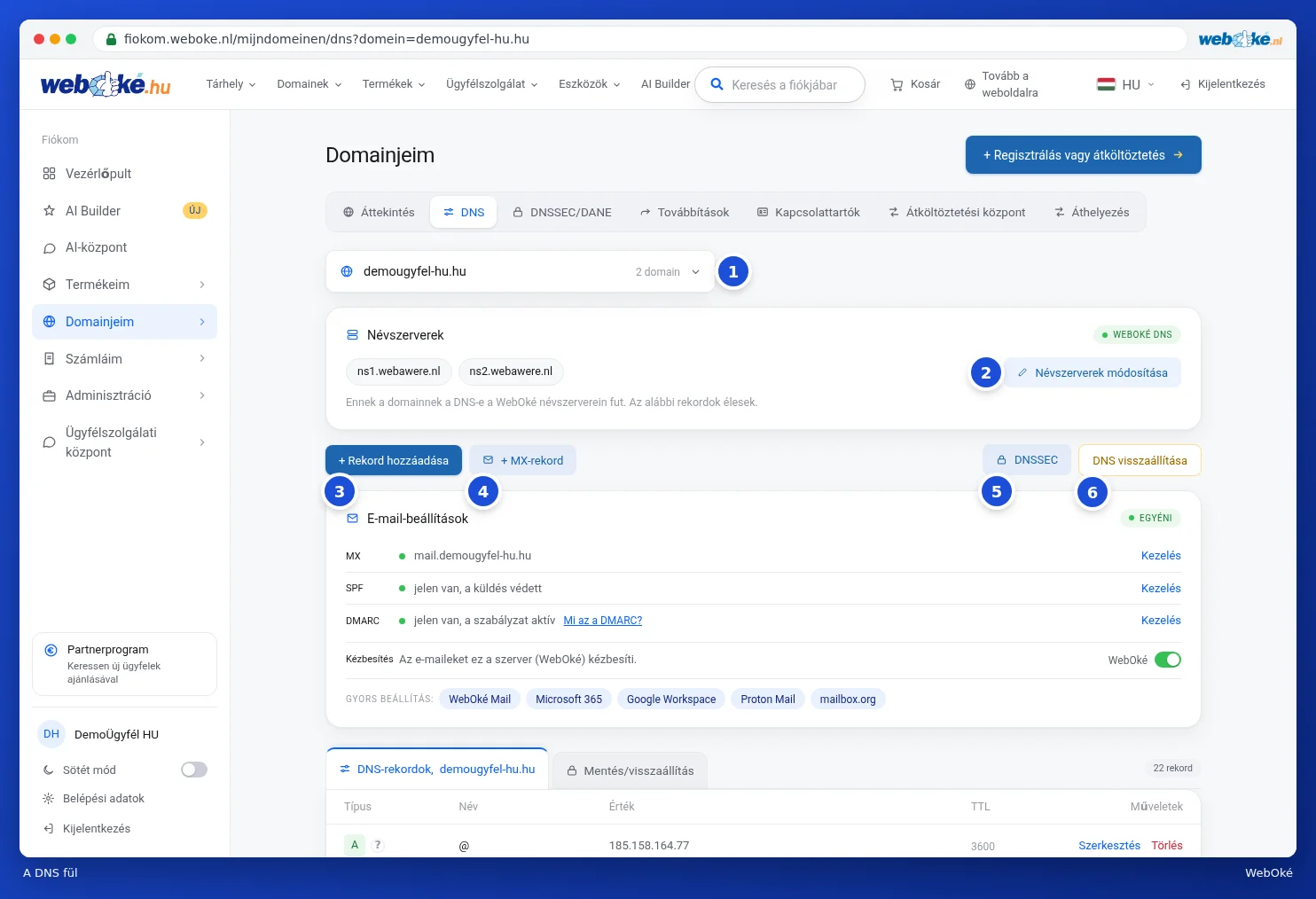
Mit lát a DNS fülön?
- A domainválasztó (1): válassza ki azt a domaint, amelynek a DNS-beállításait meg szeretné tekinteni. Sok domain esetén lehetőség van keresésre ebben a listában.
- Névszerverek: a domain névszerverei, a Névszerverek módosítása gombbal (2). Lásd: Névszerverek módosítása.
- + Rekord hozzáadása (3) és + MX-rekord (4): új rekord létrehozása.
- DNSSEC (5): a DNSSEC-beállításokhoz, lásd: DNSSEC és DANE.
- DNS visszaállítása (6): az összes rekord visszaállítása a WebOké alapértelmezett beállítására, lásd: DNS visszaállítása és DNS-mentés készítése.
- E-mail-beállítások: a kártya az MX, SPF és DMARC beállításaival, lásd: E-mail gyors beállítása a DNS-ben.
- Alul az összes rekordot tartalmazó lista, és a Mentés/visszaállítás fül.
A listában rekordonként láthatja a Típus, a Név, az Érték és a TTL adatokat, jobbra pedig a Szerkesztés és Törlés gombokat. Az NS-rekordok mellett egy lakat ikon látható, és nincs Törlés gomb: ezek a névszerverekhez tartoznak.
Rekord hozzáadása
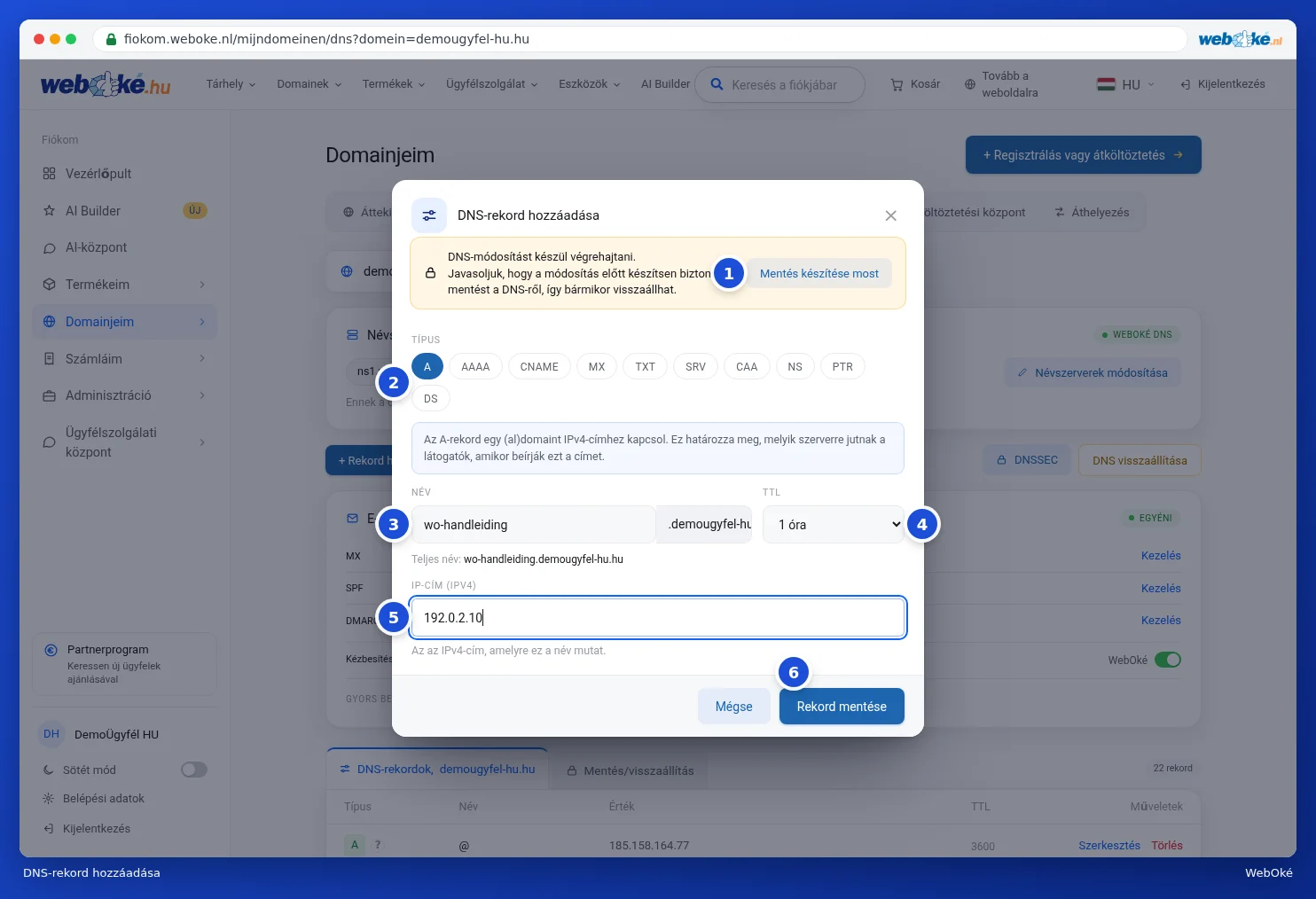
- Kattintson a + Rekord hozzáadása gombra. Megnyílik a DNS-rekord hozzáadása ablak.
- Felül azt a javaslatot látja, hogy először készítsen mentést a DNS-ről. Kattintson a Mentés készítése most gombra (1), ha szeretné biztosan tudni, hogy vissza tud térni.
- Válassza ki a Típus mezőt (2), például A. Alatta egy mondatban megjelenik, hogy mire szolgál ez a rekordtípus.
- Töltse ki a Név mezőt (3). Magához a domainhez írja be: @. Aldomainhez csak az első részt írja be, például www vagy shop. A domainneve automatikusan a végéhez kerül. A mező alatt látható a Teljes név.
- Válassza ki a TTL értéket (4): meddig jegyezhetik meg a választ más szerverek. Ha kétségei vannak, hagyja 1 óra értéken.
- Töltse ki az értéket (5). Egy A-rekord esetén ez a szerver IP-címe.
- Kattintson a Rekord mentése gombra (6).
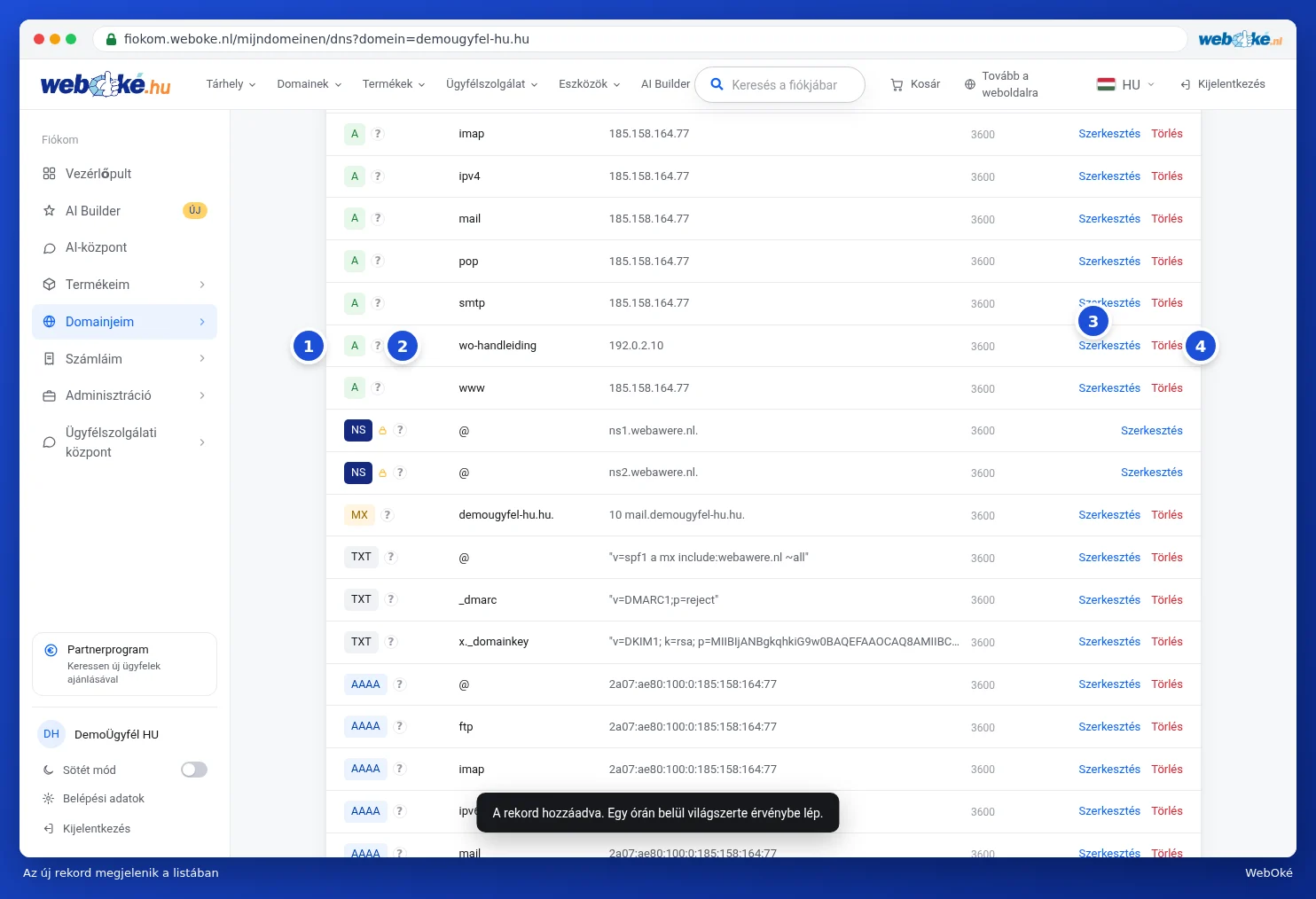
Megjelenik az alábbi üzenet: A rekord hozzáadva. Egy órán belül világszerte érvénybe lép., és a rekord azonnal megjelenik a listában.
Tipp: ha egy teljes hosztnévre hivatkozik, például egy CNAME- vagy MX-rekordnál, tegyen utána egy pontot, például mail.voorbeeld.nl.. Ha elfelejti a pontot, az ablak figyelmezteti Önt, és megmutatja, hogy mi változna emiatt.
Magyarázat egy rekordhoz
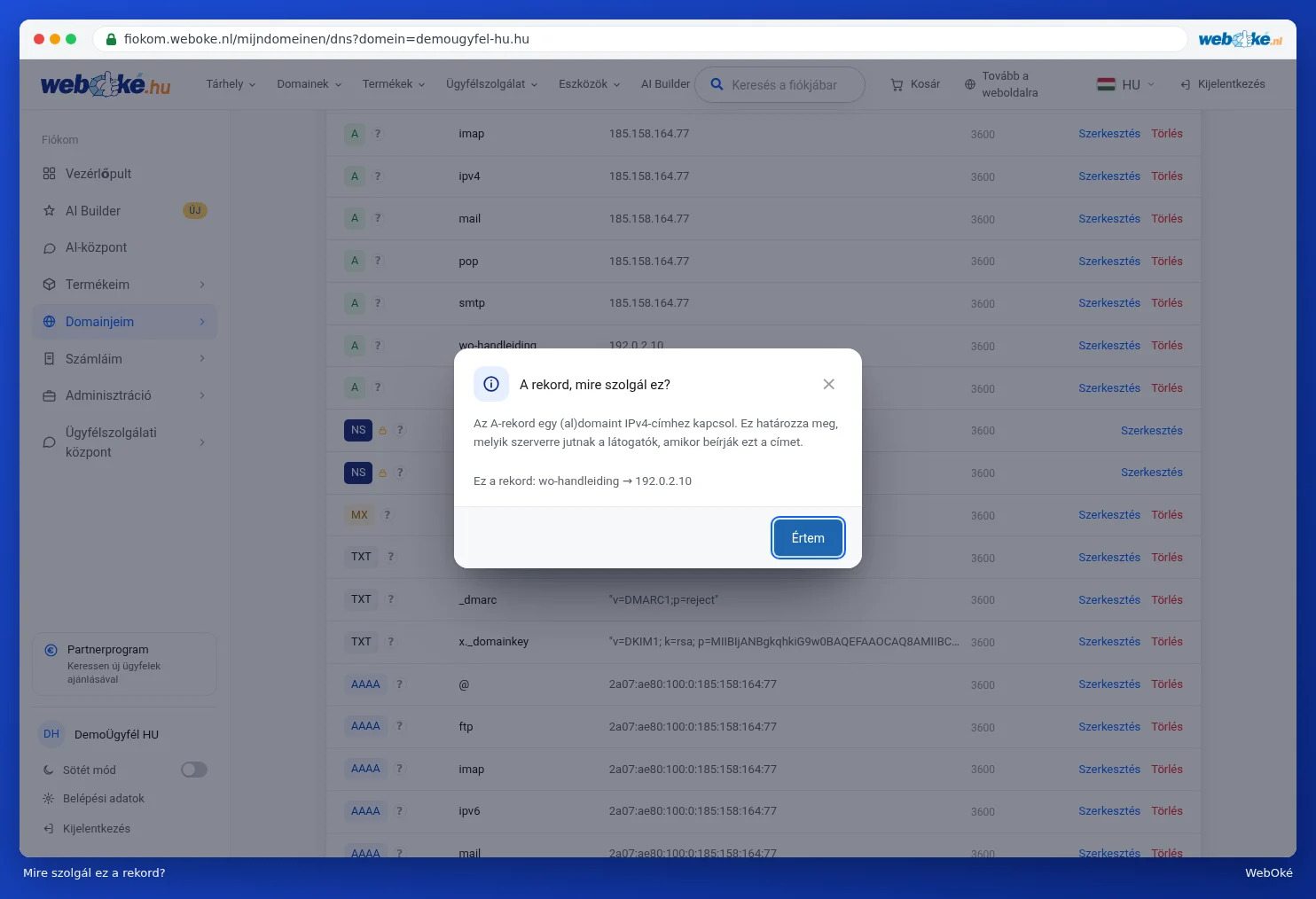
Minden rekord típusa (1) mellett található egy kérdőjel (2). Kattintson rá, és közérthető szöveggel elmagyarázzuk, hogy mire szolgál a rekord, a rekord nevével és értékével együtt.
Rekord módosítása
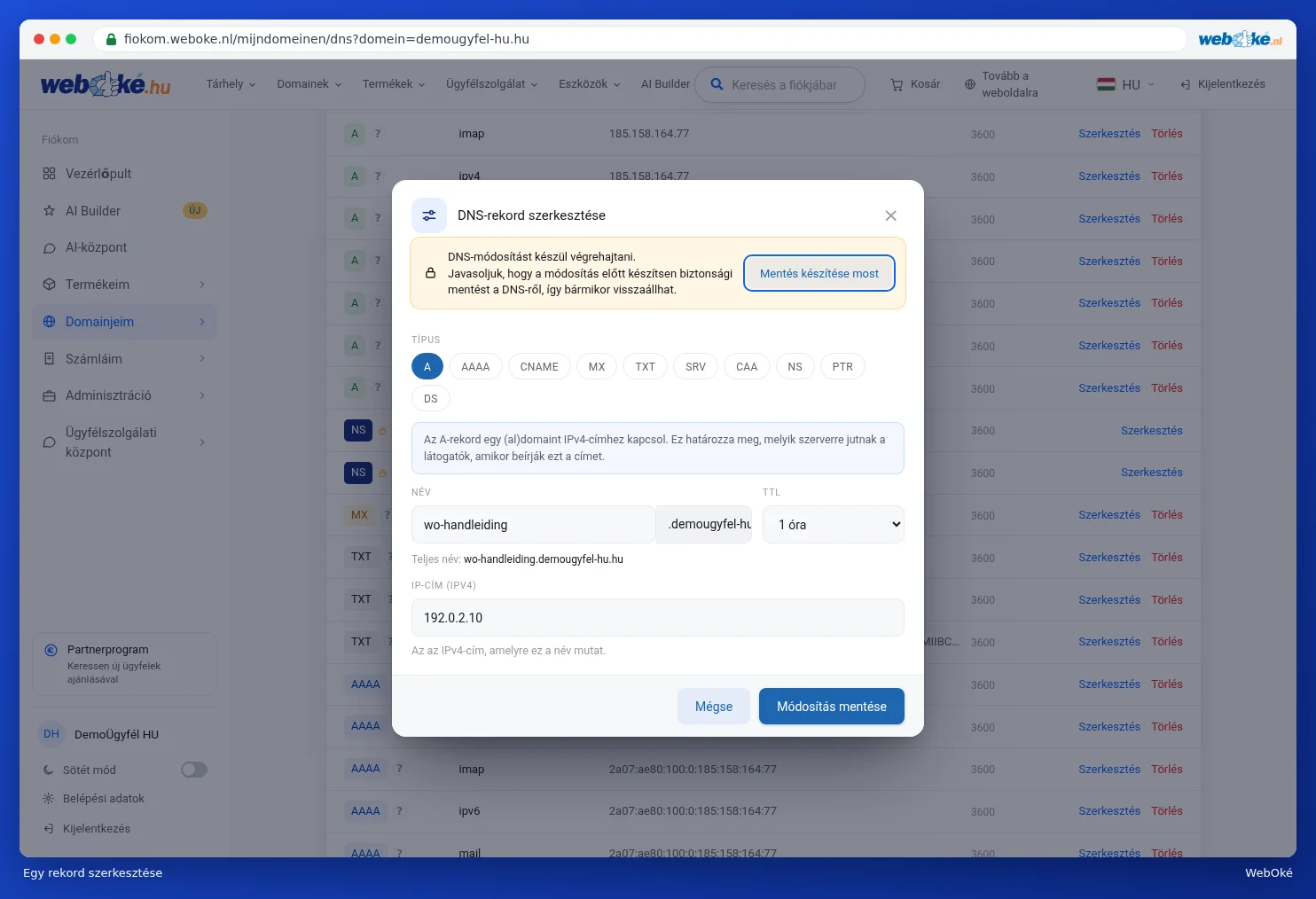
- Kattintson a rekord mellett a Szerkesztés gombra (3). Megnyílik a DNS-rekord szerkesztése ablak a jelenlegi adatokkal.
- Módosítsa, amit szeretne megváltoztatni.
- Kattintson a Módosítás mentése gombra.
Rekord törlése
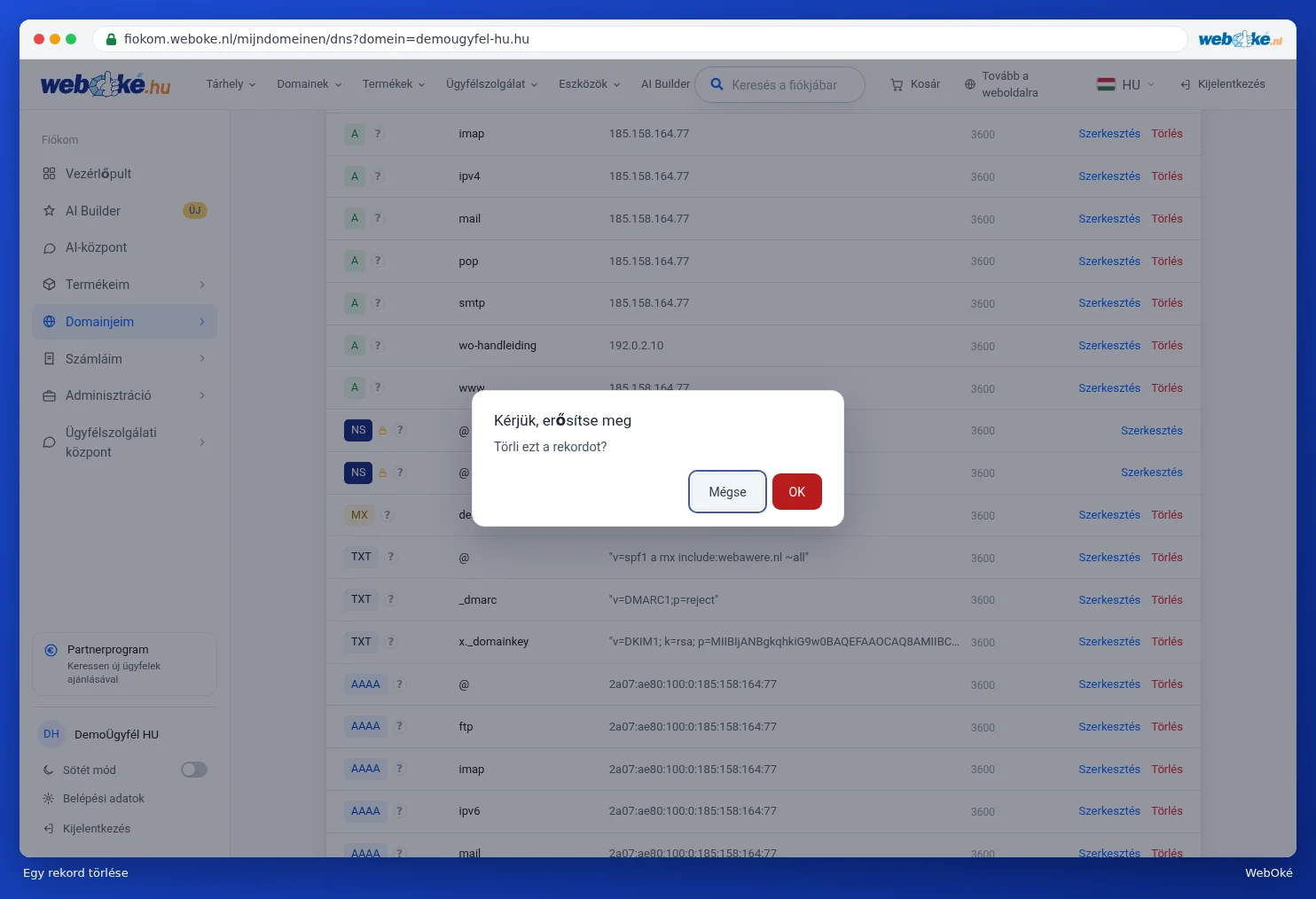
- Kattintson a rekord mellett a Törlés gombra (4).
- Megjelenik a kérdés: Törli ezt a rekordot?. Kattintson az OK gombra a törléshez, vagy a Mégse gombra, ha meg szeretné tartani a rekordot.
A rekordtípusok röviden
| Típus | Mire szolgál? |
|---|---|
| A | Egy (al)domaint köt össze egy IPv4-címmel: melyik szerverre kerülnek a látogatók. |
| AAAA | Ugyanaz, mint az A-rekord, de IPv6-címmel. |
| CNAME | Egy álnév: ez a név egy másik domainnévre mutat tovább. |
| MX | Melyik levelezőszerver fogadja a domainhez tartozó e-maileket. |
| TXT | Szöveg más szolgáltatások számára, például domain-ellenőrzéshez, SPF-hez, DKIM-hez és DMARC-hoz. |
| SRV | Egy szolgáltatást, például internetes telefonálást vagy csevegést irányít a megfelelő szerverre és portra. |
| CAA | Mely szolgáltatók adhatnak ki SSL-tanúsítványt a domainhez. |
| NS | Mely névszerverek kezelik a domaint. Helytelen módosítás esetén a domain elérhetetlenné válhat. |
| PTR | Fordított DNS: egy IP-címet köt vissza egy névhez. |
| DS | Összekapcsolja a DNSSEC-et a nyilvántartóval (registry). |
MX, SPF, DMARC, CAA és SRV esetén az ablak további segítséget nyújt. Erről bővebben itt olvashat: DNS-segédeszközök: MX, SPF, DMARC, CAA és SRV.
A módosítások általában egy órán belül világszerte érvénybe lépnek. Ritka esetben akár 24 órát is igénybe vehet.