
Nem tudok bejelentkezni a WordPressbe: mi a teendő?
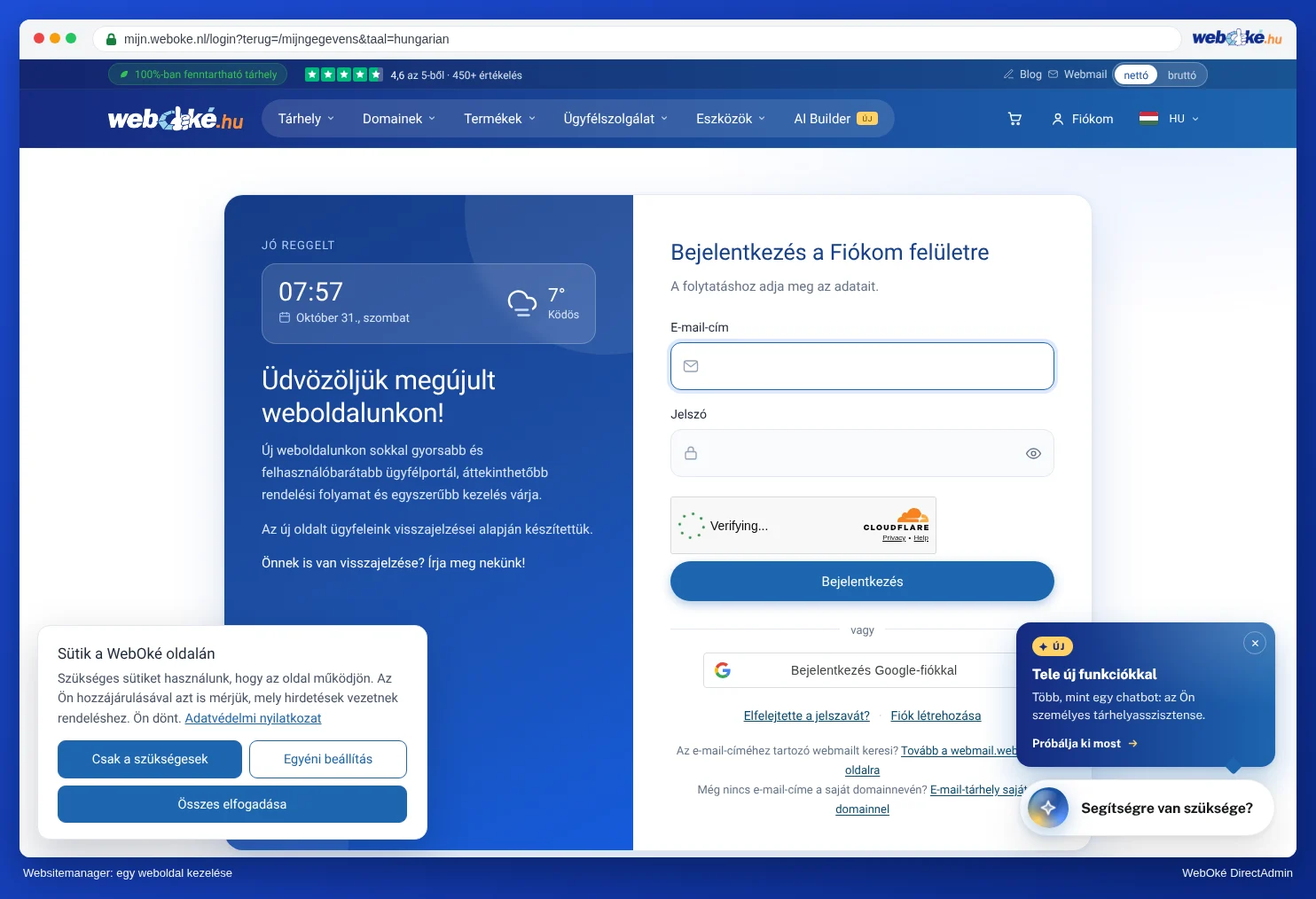
Nem sikerül bejelentkeznie a jouwdomein.nl/wp-admin címen? Elfelejtette a jelszavát, mindig visszakerül a bejelentkezési oldalra, vagy az oldal egyáltalán nem nyílik meg? Kövesse végig sorban az alábbi lépéseket.
1. Bejelentkezés a Website Manageren keresztül
Ha a WordPress oldala szerepel a Fiókom Website Managerében, jelszó nélkül is beléphet az adminisztrációs felületre.
- Jelentkezzen be a Fiókom felületre, majd válassza a Termékeim › Website Manager menüpontot.
- Kattintson a weboldala mellett a Bejelentkezés gombra. Ezzel azonnal belép a WordPress adminisztrációs felületére.
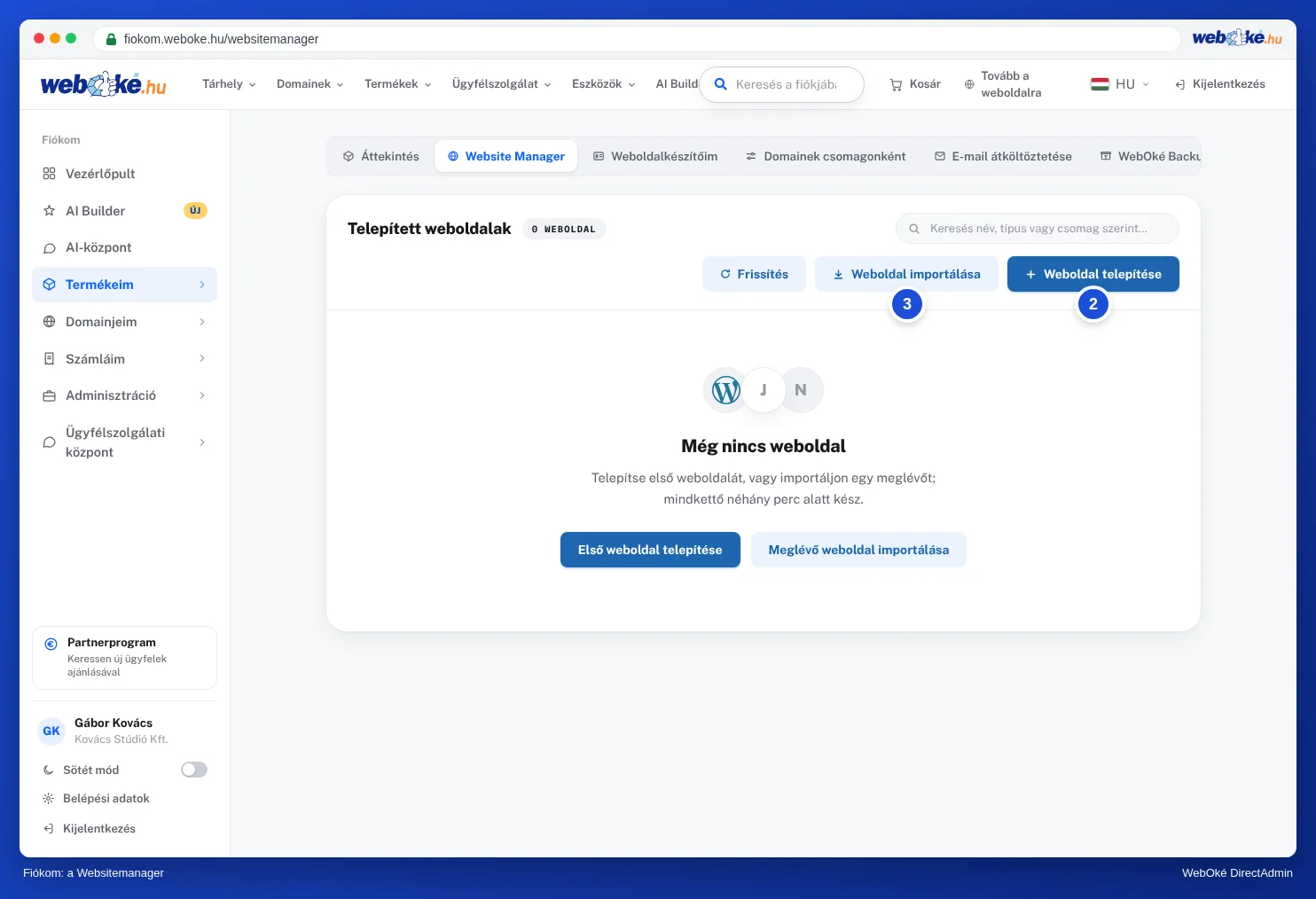
Nem szerepel a listában az oldala? Kattintson a Weboldal importálása gombra, és válassza A weboldal már a tárhelycsomagomon van lehetőséget. Magán az oldalon ez semmit nem változtat. Lásd: A Website Manager: weboldalai kezelése egy helyen.
2. Új jelszó beállítása
- A Website Manageren keresztül: kattintson a weboldala mellett a Kezelés › Belépési adatok lehetőségre, adjon meg egy új jelszót, majd kattintson a Mentés gombra. Itt az adminisztrátori fiók felhasználónevét és e-mail-címét is megtekintheti és módosíthatja.
- Magában a WordPressben: kattintson a bejelentkezési oldalon az Elfelejtett jelszó? hivatkozásra. A WordPress ekkor egy linket küld az adminisztrátori fiókhoz tartozó e-mail-címre. Ha a levél nem érkezik meg, nézze meg a levélszemét mappát, vagy használja a Website Managert.
- A phpMyAdminban, ha a többi módszer nem működik: nyissa meg az oldal adatbázisát, lépjen a
_usersvégződésű táblába, módosítsa a fiókjánál auser_passmezőt, a Függvény oszlopban válassza azMD5lehetőséget, és adja meg az új jelszót. Bejelentkezés után a WordPress automatikusan biztonságos formátumra alakítja a jelszót. Lásd: A phpMyAdmin megnyitása és használata.
3. Biztonsági bővítmény vagy kétlépcsős azonosítás ideiglenes kikapcsolása
A helyes jelszóval sem tud belépni, az oldal olyan kódot kér, amellyel nem rendelkezik, vagy egy biztonsági bővítmény üzenetét látja? Ilyenkor kapcsolja ki ideiglenesen az adott bővítményt.
- Ha a Website Manageren keresztül végzi: kattintson a Kezelés › Bővítmények és sablonok lehetőségre, majd a bővítmény mellett a Bővítmény kikapcsolása gombra.
- Ha ez nem működik, nyissa meg a DirectAdminban a File Manager menüpontot, és lépjen a
domains/jouwdomein.nl/public_html/wp-content/pluginsmappába. Nevezze át a bővítmény mappáját, például awordfencemappátwordfence-kinévre. A WordPress ekkor kikapcsolja a bővítményt. - Jelentkezzen be, oldja meg a problémát (például állítson be új kétlépcsős kódot), majd adja vissza a mappának az eredeti nevét. Ezután kapcsolja be újra a bővítményt a WordPressben.
4. Nem nyílik meg a bejelentkezési oldal, vagy hibaüzenetet kap?
- Az IP-címéhez kötötte a wp-login.php elérését? Ilyenkor nem fér hozzá, ha megváltozott az IP-címe, például otthon vagy útközben. Módosítsa az IP-címet a
public_htmlmappában lévő.htaccessfájlban, vagy ideiglenesen törölje a szabályt. Lásd: A WordPress wp-login.php fájljának védelme. - Saját internetkapcsolatáról a weboldala, az e-mail és a DirectAdmin sem érhető el, 4G vagy 5G hálózaton viszont igen? Ebben az esetben valószínűleg tűzfalunk letiltotta az IP-címét. Ellenőrizze és oldja fel a tiltást saját maga a Le vagyok tiltva? oldalon. Lásd: Le vagyok tiltva? Az Ön IP-címe és tűzfalunk.
- Bejelentkezés után mindig visszakerül a bejelentkezési oldalra? Törölje böngészőjében az oldal sütijeit, vagy próbálkozzon privát ablakban. Ellenőrizze azt is, hogy a WordPress cím és a honlap címe helyes-e, lásd az alábbi 5. lépést.
- Fehér az oldal, vagy 500-as hibát lát? Olvassa el a következő cikket: 500-as hiba vagy „kritikus hiba” a weboldalon.
5. Mindig rossz címre irányítja az oldal?
A WordPress két címet tárol: a WordPress címet (siteurl, ahol a fájlok találhatók) és a honlap címét (home, a látogatók által használt cím). Ha itt egy régi domain, elírás vagy http:// szerepel, miközben az oldal https-en fut, a WordPress bejelentkezéskor erre a címre irányítja, vagy oda-vissza átirányítások között ragad. Ha a Beállítások › Általános menüpontban már nem tudja módosítani, állítsa helyre az alábbi módszerek egyikével:
- A wp-config.php fájlban: nyissa meg a fájlt a File Managerben (előtte készítsen róla másolatot), és illessze be a
/* That's all, stop editing! */sor fölé:define( 'WP_HOME', 'https://www.jouwdomein.nl' ); define( 'WP_SITEURL', 'https://www.jouwdomein.nl' );
Pontosan azt a címet használja, amelyen az oldalnak meg kell nyílnia, www-vel vagy anélkül, a végén perjel nélkül. Ezek a sorok felülírják az adatbázisban tárolt értékeket. Jelentkezzen be, állítsa be a helyes címeket a Beállítások › Általános menüpontban, majd törölje a két sort. - A phpMyAdminban: nyissa meg az oldal adatbázisát és a
_optionsvégződésű táblát. Módosítsa asiteurlés ahomeértékét. Lásd: A phpMyAdmin megnyitása és használata.
A címek rendben vannak, de az oldalakon még a régi címre mutató linkek szerepelnek, például költözés után? Ezeket ne kézzel javítsa az adatbázisban, hanem olvassa el a következő cikket: Keresés és csere a WordPress adatbázisában. A https-ről bővebben itt olvashat: Látogatók kötelező átirányítása https-re.
Nem sikerült megoldani?
Nyisson hibajegyet az Ügyfélszolgálati központban. Adja meg weboldala címét, azt, hogy mit próbált már ki, és milyen üzenetet lát.
WordPress helyett Joomlát használ? Olvassa el: Elfelejtette a Joomla adminisztrátori jelszavát?
Részletes leírás képernyőképekkel: Megoldható ez a Fiókom felületen is? A Website Manager a DirectAdmin kézikönyvben.
Szeretne többet megtudni? Végezze el az ingyenes WordPress tanfolyamot, a 3.1 A https és a tanúsítvány vagy a 3.3 Felhasználók és szerepkörök leckét.