
12. fejezet · 12.3
A phpMyAdmin megnyitása és használata
A phpMyAdmin egy böngészőben futó program, amellyel megtekintheti és kezelheti az adatbázisát: táblákat tekinthet meg, adatokat kereshet és módosíthat, exportálhat és importálhat. A WebOké szolgáltatásnál ezt a DirectAdmin felületről nyithatja meg, anélkül hogy jelszót kellene megadnia.
A phpMyAdmin megnyitása
- Kattintson a DirectAdmin felületen az Extra funkciók alatt a phpMyAdmin lehetőségre. Vagy kattintson az Adatbázisok rész tetején a PHPMYADMIN gombra.
- A phpMyAdmin egy új lapon nyílik meg. Ön automatikusan be lesz jelentkezve, és bal oldalon látja az összes adatbázisát.
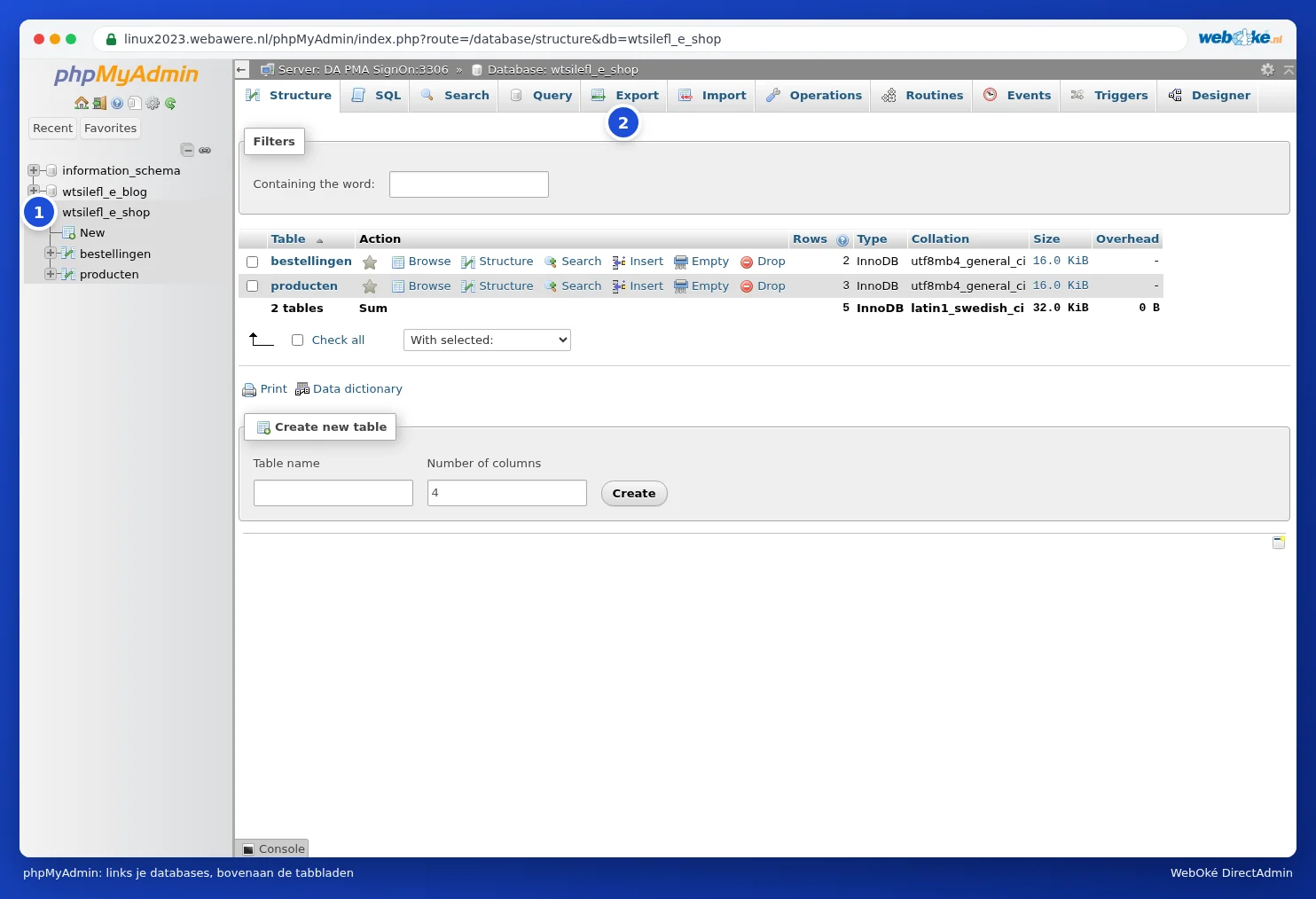
A phpMyAdmin egy külön program, amely nálunk angol nyelven jelenik meg. Ezért ebben az útmutatóban az angol elnevezéseket használjuk, például Export és Import.
Tipp: Nem történik semmi, ha a phpMyAdminra kattint? Ebben az esetben valószínűleg a böngészője felugró ablakként blokkolja az új lapot. Engedélyezze a felugró ablakokat a szerver esetében (ekkor a címsor jobb oldalán általában megjelenik egy értesítés), majd kattintson ismét.
Egy adatbázis megtekintése
- Kattintson bal oldalon egy adatbázis nevére. Ekkor megjelenik az összes tábla, táblánként a sorok számával és a mérettel.
- Kattintson egy táblára a tartalom megtekintéséhez (Browse lap). A Search funkcióval kereshet a táblában.
- Az SQL lapon saját parancsot futtathat. Ezt csak akkor tegye, ha pontosan tudja, mit csinál.
Az exportálásról és importálásról a Adatbázis exportálása és a Adatbázis importálása, nagy fájlok esetén is szól.
Figyelem: Amit a phpMyAdminban módosít vagy töröl, az azonnal megtörténik, és nincs lehetőség visszaállításra. Ha egy táblánál a Drop vagy Empty lehetőségre kattint, a tartalom véglegesen eltűnik. Mielőtt bármit módosítana, először készítsen exportot.
Egy gyakori példa: a WordPress-cím módosítása
Előfordult, hogy egy költözés vagy a http és https közötti váltás után nem tud belépni a WordPressbe, mert a cím helytelen? Ebben az esetben a wp_options táblában módosíthatja a címet (az Ön esetében a wp_ előtag eltérő lehet):
- Kattintson bal oldalon az adatbázisára, majd a wp_options táblára.
- Keresse meg a siteurl és home sorokat (általában az első kettő).
- Kattintson duplán az értékre, írja be a helyes címet, például https://www.sajatdomain.hu, majd nyomja meg az Entert.
Bejelentkezés jelszóval a phpMyAdminba
Ha más úton jut el a phpMyAdminhoz, és az felhasználónevet és jelszót kér? Ebben az esetben egy adatbázis-felhasználó adatairól van szó (lásd Adatbázis felhasználók, jogosultságok és jelszavak), nem a DirectAdmin bejelentkezési adatairól. Egyszerűbb, ha a phpMyAdmint mindig a DirectAdmin felületről nyitja meg.
Gyakran ismételt kérdések
A Firefox vagy egy másik böngésző figyelmeztetést jelenít meg a tanúsítvánnyal kapcsolatban.
A phpMyAdmin a szerveren fut, például a https://linux2023.webawere.nl/phpMyAdmin/ címen, és érvényes tanúsítvánnyal rendelkezik az adott szerver nevére. Ha mégis figyelmeztetést kap, nyissa meg a phpMyAdmint újra a DirectAdmin felületről egy régi könyvjelző helyett, vagy ellenőrizze, hogy a vírusirtó program nem szakítja-e meg a kapcsolatot.
Nem látok egy adatbázist a phpMyAdminban.
Csak annak a csomagnak az adatbázisait látja, amelybe be van jelentkezve. Ha több tárhelycsomagja van, nyissa meg a phpMyAdmint a megfelelő csomag DirectAdmin felületéről.