
Nem sikerül bejelentkezni a Nextcloud szolgáltatásba: jelszó, kód vagy korlátozás
Nem tud bejelentkezni a WebOké Nextcloud fiókjába? A bejelentkezés két lépésben történik: először a felhasználónév és a jelszó megadásával, majd egy kóddal. Az alábbiakban keresse meg, hol akad el, és mit tehet ilyenkor.
Hibás felhasználónév vagy jelszó
- Ellenőrizze a felhasználónevét, és hogy nincs-e bekapcsolva a Caps Lock. A fiókjához tartozó e-mail címmel is bejelentkezhet.
- Ellenőrizze, hogy a megfelelő címen van-e: a saját Nextcloud címén, vagy a free.webokecloud.nl címen, ha Nextcloud Free szolgáltatást használ.
Elfelejtett jelszó
- A bejelentkezési képernyőn kattintson az Elfelejtett jelszó? lehetőségre.
- Adja meg a felhasználónevét vagy e-mail címét, majd kattintson a Jelszó visszaállítása gombra.
- Ön egy e-mailt kap egy linkkel. Kattintson rá, és válasszon új jelszót.
Az e-mail a Nextcloud profiljában megadott e-mail címre érkezik. Ha nem kapja meg, ellenőrizze a levélszemét mappát. Ha a profiljában nincs megadva cím, vagy egy régi cím szerepel, kérje meg a csomag tulajdonosát, hogy állítson be új jelszót. Ezt a Fiókom felületen, a Felhasználókezelés › Jelszó módosítása menüpontban teheti meg. Ha Ön maga a tulajdonos, és nem tud bejelentkezni a saját fiókjába, vegye fel a kapcsolatot az ügyfélszolgálattal. Nextcloud Free esetén kizárólag az Elfelejtett jelszó? lehetőség működik.
Az e-mailes kód nem érkezik meg
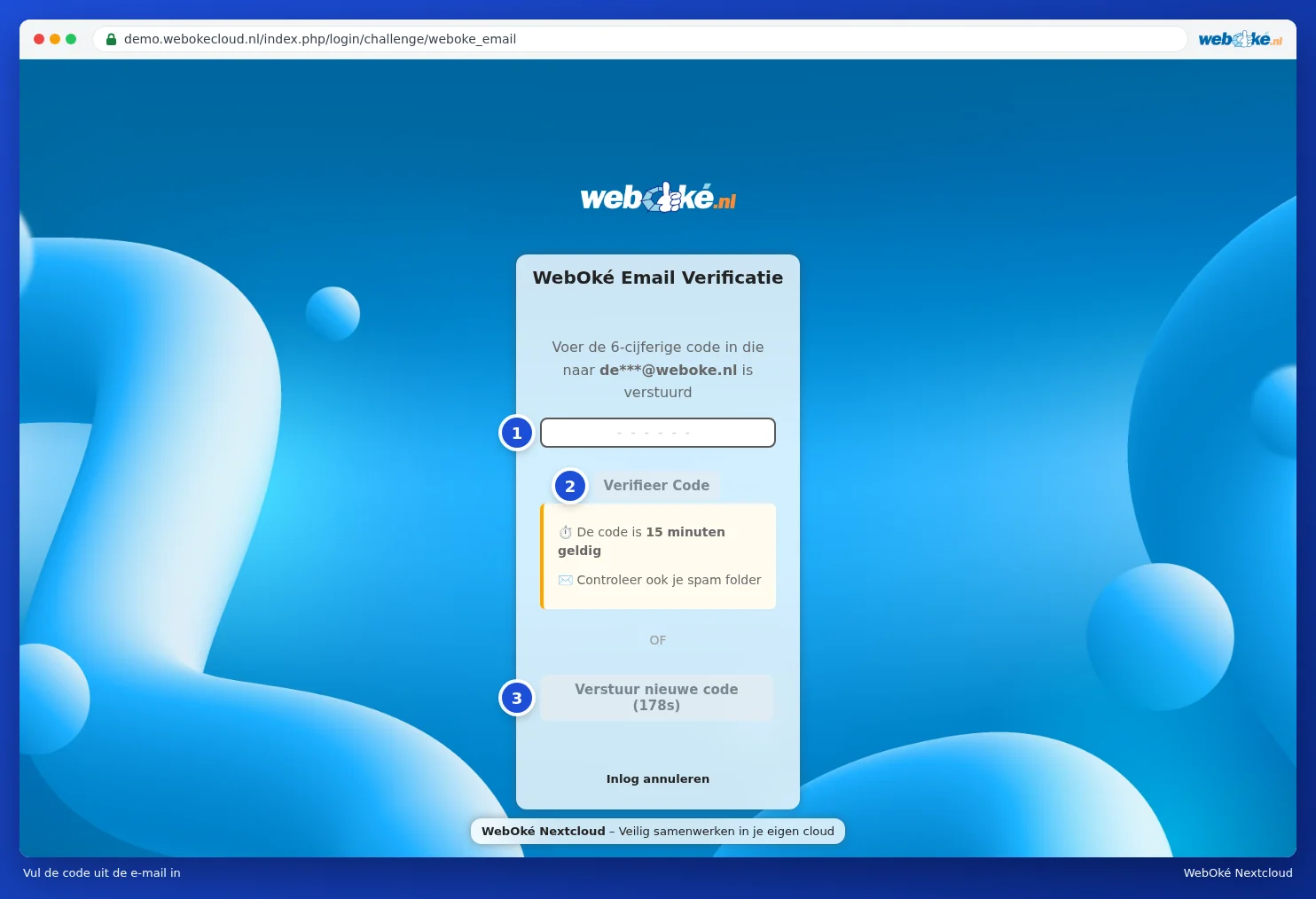
- Várjon egy percet, és ellenőrizze a levélszemét mappát. Az e-mail a nextcloud@weboke.nl címről érkezik.
- Kattintson az Új kód küldése gombra. Ez a gomb három perc elteltével válik aktívvá. Ezután mindig csak a legújabb e-mailben szereplő kódot használja. Egy kód 15 percig érvényes.
- Ellenőrizze a kódmegadási képernyőn, hogy melyik címre küldjük a kódot. Ha ez nem megfelelő, kérje meg a csomag kezelőjét, hogy módosítsa az e-mail címét.
- Megtelt a postafiókja? Ürítse ki, majd kérjen új kódot.
Beállított hitelesítő alkalmazást vagy tartalék kódokat? Akkor azokat használja az e-mail helyett. Arról, hogyan állíthatja be ezeket, bővebben itt olvashat: Kétlépcsős hitelesítés (2FA) bekapcsolása a Nextcloudban.
Elveszett a hitelesítő alkalmazást tartalmazó telefon
Jelentkezzen be egy tartalék kóddal. Ha nincs ilyen kódja, olvassa el a következőt: Elveszett telefon vagy elveszett 2FA: így léphet be újra.
Túl sok bejelentkezési kísérlet vagy Túl sok kérés
Néhány sikertelen próbálkozás után a Nextcloud egyre hosszabb várakozást ír elő. Ennek oka általában nem Ön maga, hanem egy eszköz, amely régi jelszót használ: például a telefon naptára, a Thunderbird vagy egy hálózati meghajtó.
- Keresse meg azt az eszközt vagy alkalmazást, amely a régi jelszót használja. Tippeket az IP-cím lassítva egy régi alkalmazás miatt: melyik az? cikkben talál.
- Állítson be ott egy alkalmazásjelszót. Kétlépcsős hitelesítés mellett a szokásos jelszava nem működik olyan alkalmazásokban, mint az iPhone naptára. Bővebben: Alkalmazásjelszó létrehozása.
- Szüntesse meg a lassítást. Nyissa meg a Fiókom felületen az AI Központot, és kérje meg az AI-asszisztenst, hogy szüntesse meg a Nextcloud lassítását. Ön egy kártyát kap, amelyen saját maga kattint a Jóváhagyás és végrehajtás gombra. Ez arra a címre vonatkozik, amelyhez éppen kapcsolódik. Ha ez nem sikerül, vegye fel a kapcsolatot az ügyfélszolgálattal (Nextcloud Free esetén ez nem elérhető).
Ez a fiók le van tiltva
A csomag tulajdonosa letiltotta a fiókját. Kérje meg, hogy a Fiókom felületen kapcsolja vissza a fiókját.
A "Karbantartási mód" üzenet
Azt az üzenetet látja, hogy a Nextcloud karbantartási módban van? Ilyenkor a Nextcloudon dolgozunk, és egy ideig nem fér hozzá a fájljaihoz. Ennek oka általában egy frissítés, amely rendszerint 5 és 15 perc között tart, vagy a mi karbantartási munkánk.
- Várjon egy kicsit. Az oldal automatikusan frissül, amint a Nextcloud ismét elérhető. A számítógépén és telefonján lévő alkalmazások ezután automatikusan folytatják a szinkronizálást.
- Tovább tart fél óránál? Nézze meg a státuszoldalt, és kérdezze meg az AI Központban az AI-asszisztenst, hogyan áll a Nextcloud.
- Ha az üzenet továbbra is látható, vegye fel a kapcsolatot az ügyfélszolgálattal. Önnek magának semmit nem kell helyreállítania.
Részletes magyarázat képernyőképekkel: A bejelentkezés nem sikerül: kód, jelszó vagy lassítás és A "karbantartási mód" üzenet a Nextcloud kézikönyvben.