
A weboldalam nem elérhető: lépésről lépésre útmutató
Nem működik a weboldala? Haladjon végig ezeken a lépéseken fentről lefelé. Minden lépésnél látható, hogyan ellenőrizheti, hogy valóban az az ok, és hol találja meg a megoldást.
1. Van üzemzavar nálunk?
Tekintse meg státuszoldalunkat. Ha ott üzemzavar vagy karbantartás szerepel, akkor már dolgozunk a megoldáson, és Önnek nincs teendője. Lásd: Üzemzavarok és karbantartás: a státuszoldal.
2. Csak Önnél nem működik?
Próbálja ki az oldalát a telefonján 4G vagy 5G hálózaton, wifi nélkül. Ha ott működik, akkor lehet, hogy a szerverünk tűzfala blokkolja a hálózata IP-címét, például túl sok sikertelen bejelentkezési kísérlet után. Nézze meg a Fiókom felületen a Supportcentrum › Ben ik geblokkeerd? menüpontban, és ott maga oldhatja fel a címét. Lásd: Blokkolva vagyok? Az Ön IP-címe és a tűzfalunk.
3. A domain a megfelelő szerverre mutat?
Nyissa meg a Fiókom felületen a Mijn Domeinen menüpontban a domainjét, és nézze meg a Domein / Email gezondheid kártyát, vagy használja az ingyenes Domein gezondheid eszközt. Azonnal láthatja, hogy a regisztráció, a nameserverek, az A rekord és a tanúsítvány rendben vannak-e. Egyes hibáknál egy gombbal azonnal javíthatja a problémát.
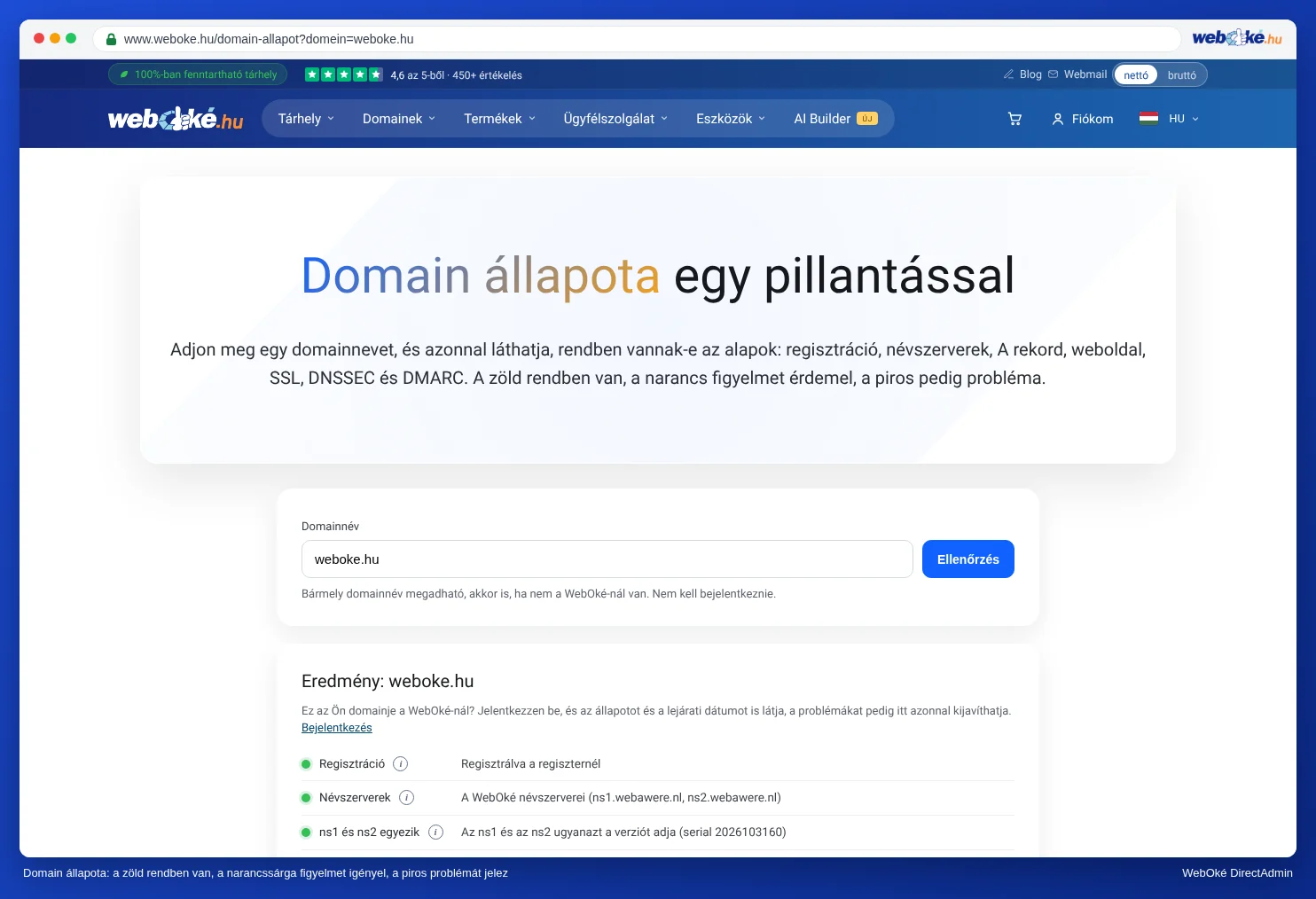
Nemrég módosított valamit, vagy költöztette át a domainjét? Olvassa el: A weboldal vagy az e-mail nem működik költözés vagy DNS módosítás után.
4. Az "ideiglenesen nem elérhető" üzenetet látja?
Ebben az esetben a csomagja fel van függesztve, általában egy nyitott számla miatt. Nézze meg a Mijn Facturen menüpontban, és fizesse ki a nyitott tételeket. Ha az összes lejárt számláját kiegyenlítette, a csomagja automatikusan újra aktiválódik. Lásd: Mit jelent a "Domein is tijdelijk niet bereikbaar" üzenet?.
5. Tanúsítvánnyal kapcsolatos üzenetet kap?
A böngészője azt jelzi, hogy a kapcsolat nem biztonságos, vagy más névre kiállított tanúsítványt lát? Ebben az esetben a domainjéhez még nincs érvényes SSL tanúsítvány rendelve. Lásd: SSL tanúsítvány aktiválása. Ha az oldala folyamatosan átirányít egy körben, olvassa el: Látogatók kötelező átirányítása https címre.
6. Hibaüzenetet vagy üres képernyőt lát?
- 500-as hiba vagy üres képernyő: valami hiba történt a weboldalán, gyakran a .htaccess fájlban vagy egy bővítményben. Lásd: 500 Internal Server Error.
- 503-as hiba vagy Resource Limit Is Reached: a weboldala többet használ, mint amennyit a csomagja bír. Lásd: Elérte az erőforráskorlátot (Resource limit reached) / 503 / PHP X-Ray.
- A WebOké alapértelmezett oldala vagy üres oldal feltöltés után: lásd: A weboldalam nem működik feltöltés után.
7. Még mindig a régi vagy egy hibás oldalt látja?
A böngészője eltárolhat egy régebbi verziót. Töltse újra az oldalt a Ctrl+Shift+R (Mac esetén: Cmd+Shift+R) billentyűkombinációval, vagy nyissa meg az oldalát privát ablakban.