
SSL-tanúsítvány aktiválása, megújítása és hibaelhárítás
Egy SSL-tanúsítvánnyal weboldala https-en keresztül érhető el, a címsorban lakat ikonnal. A WebOké ingyenes Let's Encrypt-tanúsítványt biztosít, amely automatikusan megújul. Az alábbiakban elolvashatja, hogyan kapcsolhatja be, hogyan működik aldomainek esetén, és mi a teendő, ha a tanúsítvány lejárt, vagy az oldal mégis „nem biztonságos” jelzést mutat.
Az új domainek általában automatikusan kapnak tanúsítványt, néhány órán belül azután, hogy a domain a szerverünkre mutat. Nem lát lakat ikont? Ebben az esetben a DirectAdminban saját maga kapcsolhatja be.
Így kapcsolhatja be a tanúsítványt
- Jelentkezzen be a DirectAdminba: a Fiókomban lépjen a Termékeim menüpontra, majd a tárhelycsomagjánál kattintson a DirectAdmin gombra.
- Az Account Manager részben kattintson az SSL Certificates menüpontra. Ha több domainje van, válassza ki a domaint a jobb felső sarokban.
- A Manage Certificates fülön látható, hogy van-e már tanúsítvány. Azt látja, hogy az ACME rendszer ki van kapcsolva? Ebben az esetben lépjen az ACME Settings fülre.
- Kapcsolja be az Enable ACME beállítást, a többi beállítást hagyja változatlanul, majd kattintson alul a Save Changes gombra.
- Térjen vissza a Manage Certificates fülre, és az Automatic Certificate Provisioning résznél kattintson a Request Now gombra. Erősítse meg a kérdést.
Az igénylés a háttérben fut, és általában néhány percig tart. Ezt követően a tanúsítvány megjelenik a Certificate List listában. A tanúsítvány érvényes a domainjére, a www címre, valamint a mail, ftp, pop és smtp címekre is, és a DirectAdmin automatikusan megújítja. Ha nem kattint a Request Now gombra, a DirectAdmin 24 órán belül magától elvégzi az igénylést.
Tanúsítvány aldomainhez
Egy aldomain, például a shop.sajatdomain.hu, automatikusan saját helyet kap a tanúsítványban. Ehhez nem kell semmit külön megrendelnie.
- Hozza létre az aldomaint a Subdomain Management menüpontban, és gondoskodjon róla, hogy a DNS-ben a szerverünkre mutasson.
- A DirectAdmin a következő automatikus körben, 24 órán belül igényli a tanúsítványt. Ha nem szeretne várni, kattintson az SSL Certificates menüpontban a Request Now gombra.
- Az aldomainen a szerver nevére szóló tanúsítványt lát (például linux2023.webawere.nl), vagy azt az üzenetet, hogy a név nem egyezik? Ebben az esetben az aldomainnek még nincs saját tanúsítványa. Ellenőrizze a DNS-t, és igényelje újra a tanúsítványt.
- Wildcard tanúsítvány (*.sajatdomain.hu) csak akkor lehetséges, ha a domain DNS-e a WebOkénál van (ns1.webawere.nl és ns2.webawere.nl). Ha a DNS máshol található, például a Cloudflare-nél, kapcsolja ki az ACME Settings fülön a Prefer wildcard certificates kapcsolót. Ekkor az egyes neveket tartalmazó tanúsítványt kap, amely ugyanolyan jól működik.
Erről bővebben a Tanúsítvány a www címhez, aldomainekhez és wildcard tanúsítvány című cikkben olvashat. Ha maga az aldomain még nem működik, olvassa el az Aldomain létrehozása, és mi a teendő, ha nem működik című cikket.
Nem sikerül az igénylés?
Megjelenik egy lista a Failed HTTP checks résznél? Ebben az esetben a Let's Encrypt nem tudja ellenőrizni ezeket a neveket. Ennek oka általában az, hogy a domain (még) nem a szerverünkre mutat, például mert egy költöztetés még folyamatban van, vagy a DNS máshol található. DNS-módosítás után néha néhány órába telik, mire a tanúsítvány igényelhető. A Domain-állapot eszközzel gyorsan megnézheti, hogy domainje hozzánk mutat-e.
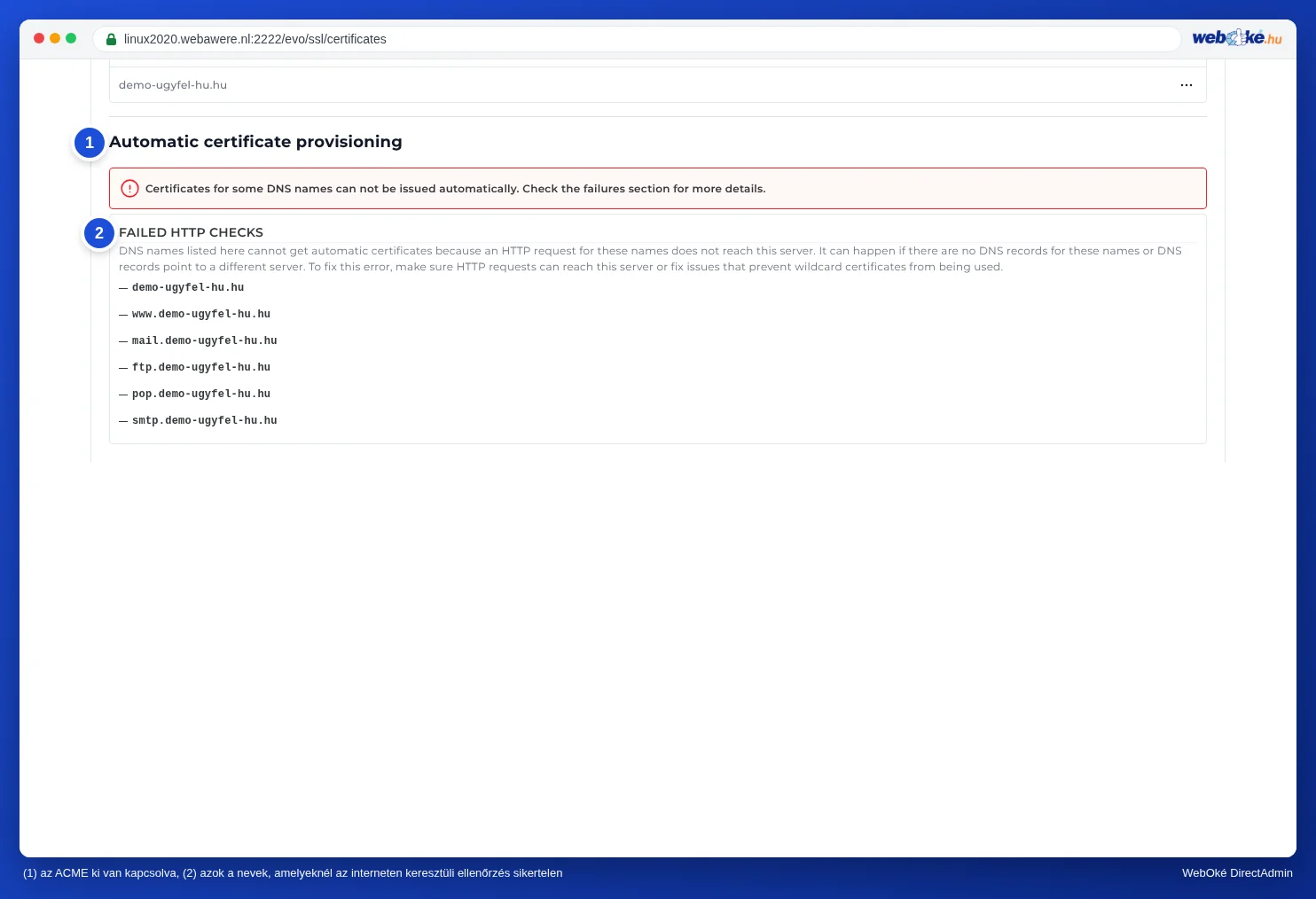
Csak a mail, ftp, pop vagy smtp szerepel a listában, és az e-mailje máshol található? Ez nem probléma: weboldala így is megkapja a tanúsítványt.
Lejárt vagy nem újult meg a tanúsítvány?
A DirectAdmin automatikusan megújítja a tanúsítványt, ehhez azonban a Let's Encryptnek minden alkalommal újra ellenőriznie kell a domaint. Ha a tanúsítvány lejárt, akkor ez az ellenőrzés sikertelen volt. Ellenőrizze az alábbi pontokat:
- Még mindig hozzánk mutat a domain? Ellenőrizze az A rekordot és az AAAA rekordot (IPv6) is. Ha a kettő közül bármelyik egy másik szerverre mutat, az ellenőrzés sikertelen lesz. Lásd: A weboldal vagy az e-mail nem működik költöztetés vagy DNS-módosítás után: ellenőrizze a domaint.
- Használja a Cloudflare proxyját? Ha a narancssárga felhő be van kapcsolva, kapcsolja ki ideiglenesen (szürke felhő), amíg a tanúsítvány el nem készül.
- Van CAA rekord a DNS-ben? Ebben az esetben a letsencrypt.org címnek szerepelnie kell benne. Adja hozzá, vagy törölje a CAA rekordot.
- Blokkolja a weboldala az ellenőrzést? A Let's Encrypt egy fájlt kér le a
/.well-known/acme-challenge/mappából. Ezt megakadályozhatja egy saját szabály a.htaccessfájlban, egy biztonsági bővítmény vagy egy jelszóval védett mappa. Távolítsa el ideiglenesen az ilyen szabályt, vagy hozzon létre kivételt a .well-known mappára. - Töltött fel valaha saját tanúsítványt? Ha az lejárt, vagy nem egyezik a névvel, törölje a Certificate List listából. Ezután a DirectAdmin ismét igényelhet ingyenes tanúsítványt.
- Igényelje újra a tanúsítványt a Request Now gombbal, miután elhárította a hiba okát.
Az összes üzenetet és megoldást egy helyen a Nem sikerül a Let's Encrypt: okok és megoldások című cikkben találja. Ha a böngészőben ERR_SSL vagy NET::ERR_CERT üzenetet lát, olvassa el az ERR_SSL és egyéb tanúsítványhibák a böngészőben című cikket.
Aktív a tanúsítvány, mégis „nem biztonságos”?
A tanúsítvány működik, de a böngésző nem mutat lakat ikont, vagy „nem biztonságos” üzenetet jelenít meg? Ennek általában az alábbi okok egyike áll a hátterében:
- Vegyes tartalom (mixed content): az oldal még http:// címen keresztül tölt be képeket, betűtípusokat vagy szkripteket. Nyomja meg a böngészőben az F12 billentyűt, és nyissa meg a Konzol fület. Itt Mixed Content üzeneteket talál minden olyan elem címével, amely még http-n keresztül töltődik be. Cserélje le ezeket a címeket https:// címekre.
- A név nem szerepel a tanúsítványban: például a www címet, egy domain pointert vagy egy átirányított domaint nyit meg, amelynek nincs tanúsítványa. Kattintson a cím bal oldalán található ikonra, és nézze meg, melyik névre szól a tanúsítvány. Gondoskodjon róla, hogy ez a név hozzánk mutasson, és igényelje újra a tanúsítványt.
- Az oldalt http-n keresztül nyitja meg: irányítsa át a látogatókat automatikusan https-re. Olvassa el a Látogatók kötelező átirányítása https-re című cikket.
Hogy hogyan javíthatja a vegyes tartalmat WordPressben és más weboldalakon, azt a Nincs lakat ikon vagy „nem biztonságos”: a vegyes tartalom javítása című cikkben olvashatja el.
Nem boldogul?
Kérje meg a Fiókomban elérhető AI-asszisztenst, hogy ellenőrizze a tanúsítványát, vagy nyisson egy hibajegyet. Adja meg a domainnevét, és azt, hogy mit lát a Failed HTTP checks résznél.
Részletes leírás képernyőképekkel: Ingyenes Let's Encrypt-tanúsítvány igénylése a DirectAdmin-kézikönyvben.
VPS-e van? Ebben az esetben kövesse az ingyenes VPS és Linux-szerverkezelés tanfolyamot, 7.3 https a Let's Encrypttel lecke.