
A weboldal vagy az e-mail nem működik költözés vagy DNS-módosítás után: ellenőrizze a domainjét
Átköltöztette a domainjét, módosította a nameservereket vagy megváltoztatott egy DNS-rekordot, és ezután nem működik a weboldala vagy az e-mailje? A Domain állapot segítségével néhány másodperc alatt láthatja, hogy a domainje a megfelelő szerverre mutat-e, és mi hiányzik még. A problémát gyakran egyetlen kattintással megoldhatja.
1. lépés: ellenőrizze domainjét a Domain állapot segítségével
- Jelentkezzen be a Fiókom felületre, és nyissa meg a Domainjeim menüpontot.
- Kattintson a domainjére. Az oldal tetején található a Domain / E-mail állapot kártya.
- Nézze meg a pontokat: a zöld rendben van, a narancssárga figyelmet érdemel, a piros pedig problémát jelez. Magyarázatért kattintson a sor mögötti i ikonra.
- Van egy gomb a sor mögött, például ns1/ns2 frissítése vagy Kulcs frissítése a registrynél? Kattintson rá, és a probléma azonnal megoldódik.
- Ha módosított valamit, kattintson az Újraellenőrzés gombra.
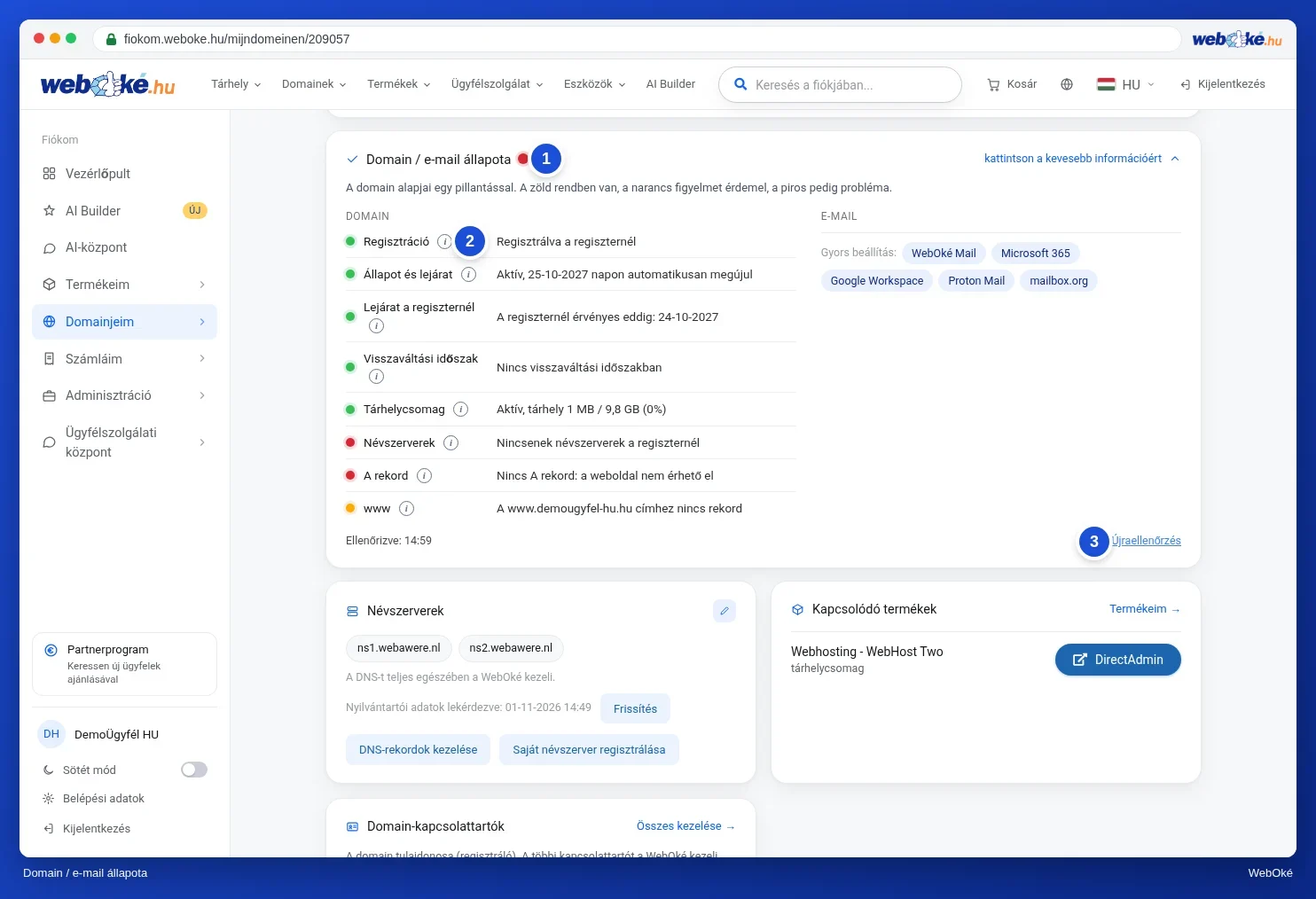
Nem a WebOké kezeli a domainjét, vagy nincs bejelentkezve? Ebben az esetben használja weboldalunkon az ingyenes Domain állapot eszközt. Az összes ellenőrzést és javítógombot a Domain és e-mail állapot: ellenőrzés és javítás című cikkben találja.
2. lépés: mit jelent az eredmény
- Regisztráció: az átköltöztetés még nem fejeződött be. Nézze meg a Domainjeim › Átköltöztetési központ menüpontot, lásd: Hogyan költöztethetem át a domainemet a WebOké szolgáltatáshoz?.
- Nameserverek: ha külső nameserverek szerepelnek itt, akkor a DNS-t máshol kezelik, például a korábbi szolgáltatójánál vagy a Cloudflare-nél. Ilyenkor a nálunk végzett módosításoknak nincs hatása. Módosítsa a rekordokat ott, vagy állítsa a nameservereket ns1.webawere.nl és ns2.webawere.nl értékre.
- A-rekord: a domain még egy másik szerverre mutat. Módosítsa az A-rekordot, lásd: A- vagy AAAA-rekord hozzáadása vagy módosítása.
- www: nincs rekord a www számára. Adja hozzá.
- Weboldal: a domain működik, de maga a weboldal hibát ad. Olvassa el: 500-as hiba vagy „kritikus hiba” a weboldalon.
- SSL-tanúsítvány: igényeljen tanúsítványt, amint a domain a tárhelycsomagjára mutat, lásd: SSL-tanúsítvány aktiválása.
- DNSSEC: a registrynél tárolt kulcs nem egyezik. Ez gyakran előfordul átköltöztetés után. Használja a Kulcs frissítése a registrynél gombot.
- MX (az e-mail oszlopban): megmutatja, hová érkeznek az e-mailjei. Ha itt piros pont látható, az e-mailjei nem érkeznek meg hozzánk.
Az egyes eredmények részletes táblázatát a A domainem nem működik átköltöztetés vagy módosítás után című cikkben találja.
3. lépés: minden zöld, de még mindig a régi oldalt látja?
Ilyenkor a számítógépe vagy az internetkapcsolata még a régi választ tárolja.
- Töltse újra az oldalt a Ctrl+Shift+R billentyűkombinációval (Mac: Cmd+Shift+R), vagy nyissa meg az oldalt privát ablakban.
- Próbálja ki telefonján 4G vagy 5G hálózaton, kikapcsolt wifivel.
- Indítsa újra a számítógépét vagy a routerét.
- Szerepel a domainje a számítógépe hosts fájljában, például mert korábban tesztelt? Ebben az esetben törölje azt a sort. Lásd: Hogyan tesztelhetem a domainemet az átköltöztetés előtt?.
Azt, hogy egy módosítás után mennyit kell várnia, a Mennyi ideig tart egy nameserver- vagy DNS-módosítás? című cikkben olvashatja. Egy módosított rekord általában egy órán belül működik, az új nameserverek néha csak 24 óra után.
A weboldala helyett a WebOké egyik oldalát látja?
Ilyenkor a domain már hozzánk mutat, de még nincs hozzáadva a tárhelycsomagjához, vagy a weboldala még nem a megfelelő mappában található. Ellenőrizze a DirectAdmin Domain Setup menüpontjában, hogy a domain szerepel-e a listában, és törölje az alapértelmezett index.html oldalt a public_html mappából. Lásd még: A weboldalam nem működik feltöltés vagy átköltöztetés után.
E-mail az átköltöztetés alatt
Átköltöztetés alatt az e-mailjei egy része még a korábbi szolgáltatójához érkezhet. A WebOké postafiókjához a levelezőprogramjában a csomagja szervernevét (például linuxXX.webawere.nl) adja meg a mail.azondomainje.nl helyett. Így nálunk és a korábbi szolgáltatójánál is lekéri az e-mailjeit, és semmiről sem marad le. Lásd: E-mailek fogadása a domainnév átköltöztetése alatt.
A Domain állapot szerint minden működik, de a probléma továbbra is fennáll? Ebben az esetben nyisson jegyet a Fiókom Ügyfélszolgálati központ menüpontjában, és adja meg a domainjét, valamint azt, amit lát.
Ez is érdekelheti: A domainnév története