
Chapter 6 · 6.2
Een pdf bewerken
This article hasn't been translated yet. You're reading the Dutch version.
Een pdf is bedoeld om vast te leggen hoe iets eruitziet, niet om te bewerken. Toch moet je soms een tikfout verbeteren, een pagina weghalen of iets onzichtbaar maken. Dat kan in LibreOffice en in Euro-Office, elk met eigen grenzen.
In LibreOffice
Open je een pdf in LibreOffice, dan opent hij in Draw, het tekenprogramma.
- Kies Bestand > Openen... en kies de pdf.
- Klik in een tekst om hem te wijzigen. Draw ziet tekst als losse tekstvakken, meestal per regel. Afbeeldingen kun je verplaatsen, vergroten of verwijderen.
- Een pagina verwijderen: klik met de rechtermuisknop op de pagina in de lijst links, of kies Pagina > Verwijderen.
- Sla het resultaat op als pdf: Bestand > Exporteren naar > Naar PDF exporteren.... Met Ctrl + S sla je het op als tekening (odg), niet als pdf.
Let op: een pdf is geen tekstdocument. Na het wijzigen kan tekst over de rand lopen, en als een lettertype ontbreekt, ziet het er anders uit. Voor een paar kleine wijzigingen werkt Draw goed; moet je veel herschrijven, vraag dan het originele Word- of LibreOffice-bestand op. Een gescande pdf bevat geen tekst maar een afbeelding; die kun je zo niet bewerken.
Tip: maak je zelf pdf's in LibreOffice, kies dan bij het exporteren Hybride PDF (zie Een document opslaan als pdf of PDF/A). Die open je later gewoon weer als document in Writer.
In Euro-Office
Klik in je Nextcloud op de pdf en kies rechtsboven de modus Bewerken, of klik op het tabblad Start op PDF bewerken. Met Tekst bewerken pas je tekst aan; op het tabblad Invoegen voeg je pagina's, tekstvakken en afbeeldingen toe.
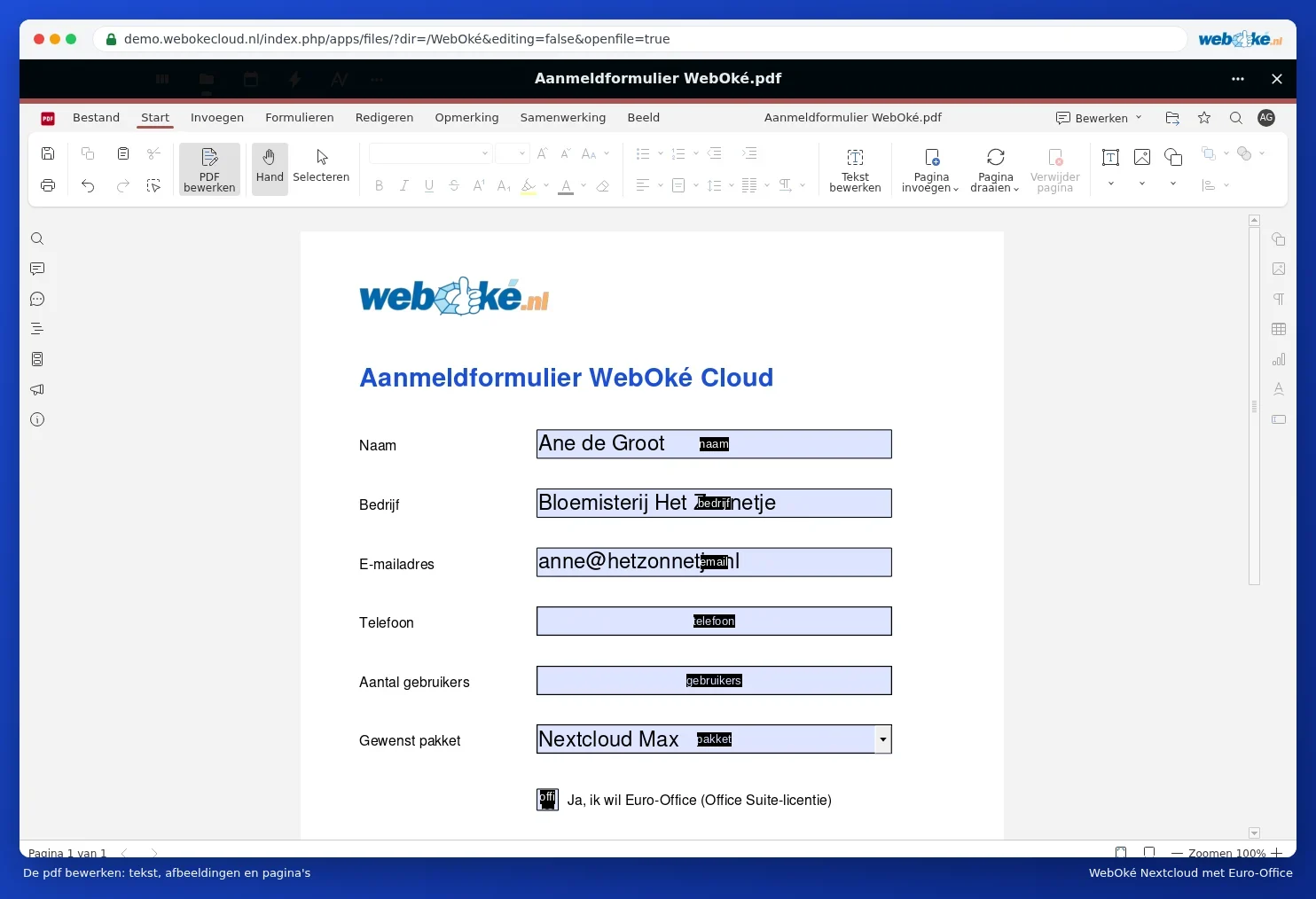
- Bewerken: Een pdf bewerken.
- Pagina's draaien, verwijderen of samenvoegen: Pdf-pagina's draaien, verwijderen of samenvoegen.
- Gevoelige gegevens echt onzichtbaar maken met Redigeren: Gevoelige gegevens onzichtbaar maken in een pdf. Een zwart vlak eroverheen tekenen is niet genoeg: de tekst blijft dan in het bestand staan.
- Een pdf omzetten naar een bewerkbaar Word-bestand: Een pdf omzetten naar een bewerkbaar Word-bestand.