
Nextcloud-felhasználók, csapatok és megosztott mappák kezelése
A WebOké Nextcloud-csomagjánál a felhasználókat Ön hozza létre a Fiókom felületen. Ehhez nem kell belépnie magába a Nextcloudba. Az, hogy hány felhasználót hozhat létre, a csomagjától és a konfigurálható beállításoktól függ. Az oldal alján azt is bemutatjuk, hogyan sorolhatja csapatokba a felhasználókat, és hogyan oszthat meg mappákat egy teljes csapattal.
Felhasználó létrehozása
- Jelentkezzen be a Fiókom felületre, lépjen a Termékeim menüpontra, és a Nextcloud-csomagjánál kattintson a Kezelés gombra.
- A csomagoldal tetején három számláló látható: Nextcloud-felhasználók, Office Suite-licencek és Tárhely, mindegyiknél a felhasznált mennyiség és a korlát. Görgessen le a Felhasználókezelés részhez. Itt látható az összes felhasználó a fióknévvel, a megjelenítendő névvel, az e-mail-címmel, az Office Suite-tal, az állapottal és az utolsó bejelentkezéssel.
- Kattintson a Felhasználó hozzáadása gombra, és töltse ki a mezőket (lásd alább).
- Kattintson a Felhasználó létrehozása gombra. A felhasználó azonnal megjelenik a listában, és a felhasználónévvel és a jelszóval rögtön be is jelentkezhet a Nextcloudba. A csomagoldalon a Nextcloud megnyitása gombbal érheti el a Nextcloudját.
- Felhasználónév: ezzel jelentkezik be a felhasználó. Kisbetűk, számok, pont vagy kötőjel, 2-64 karakter. Ez a név később nem módosítható.
- Megjelenítendő név: ezt a nevet látják mások fájlmegosztáskor és a Nextcloud Talkban. Később módosítható.
- E-mail-cím: erre a címre kapja a felhasználó a Nextcloud értesítéseit, például a jelszó-visszaállítást és a megosztott mappákat. Később módosítható.
- Jelszó: legalább 10 karakter, legalább egy számmal és egy speciális karakterrel. A Generálás gombbal erős jelszót hozhat létre. A jelszót biztonságos módon ossza meg a felhasználóval: a jelszót tartalmazó e-mailt nem küldünk.
- Office Suite-licenc hozzárendelése: jelölje be, ha ennek a felhasználónak dokumentumokat kell szerkesztenie az Office Suite-tal (Euro-Office). Ehhez szabad licencre van szüksége.
Felhasználók kezelése
A felhasználó melletti műveleti menüben módosíthatja a jelszót, szerkesztheti a megjelenítendő nevet és az e-mail-címet, letilthatja vagy újra engedélyezheti a felhasználót, illetve törölheti azt. Az Office Suite oszlopban található kapcsolóval be- vagy kikapcsolhatja a licencet. A Felhasználókezelésben végzett módosítások azonnal mentésre kerülnek.
Több felhasználóra vagy licencre van szüksége?
Ha elérte a korlátot, ugyanezen az oldalon, a Konfigurálható beállítások résznél növelheti a számot. A bővítés díját a hátralévő időszakra időarányosan kell megfizetnie, és a fizetés után lép életbe. A csökkentés azonnal életbe lép. Ha másik csomagra váltana, kattintson a Tárhelycsomag módosítása gombra.
Csapatok és megosztott mappák
Gyakran dolgozik ugyanazokkal az emberekkel, például egy osztállyal, egy vezetőséggel vagy a családjával? Akkor tegye őket egy csapatba. A Nextcloudban a saját magunk által létrehozott csoportot csapatnak nevezzük.
- Nyissa meg a Nextcloudban a Csapatok alkalmazást a bal felső sarokban található, kilenc pontot ábrázoló menüből.
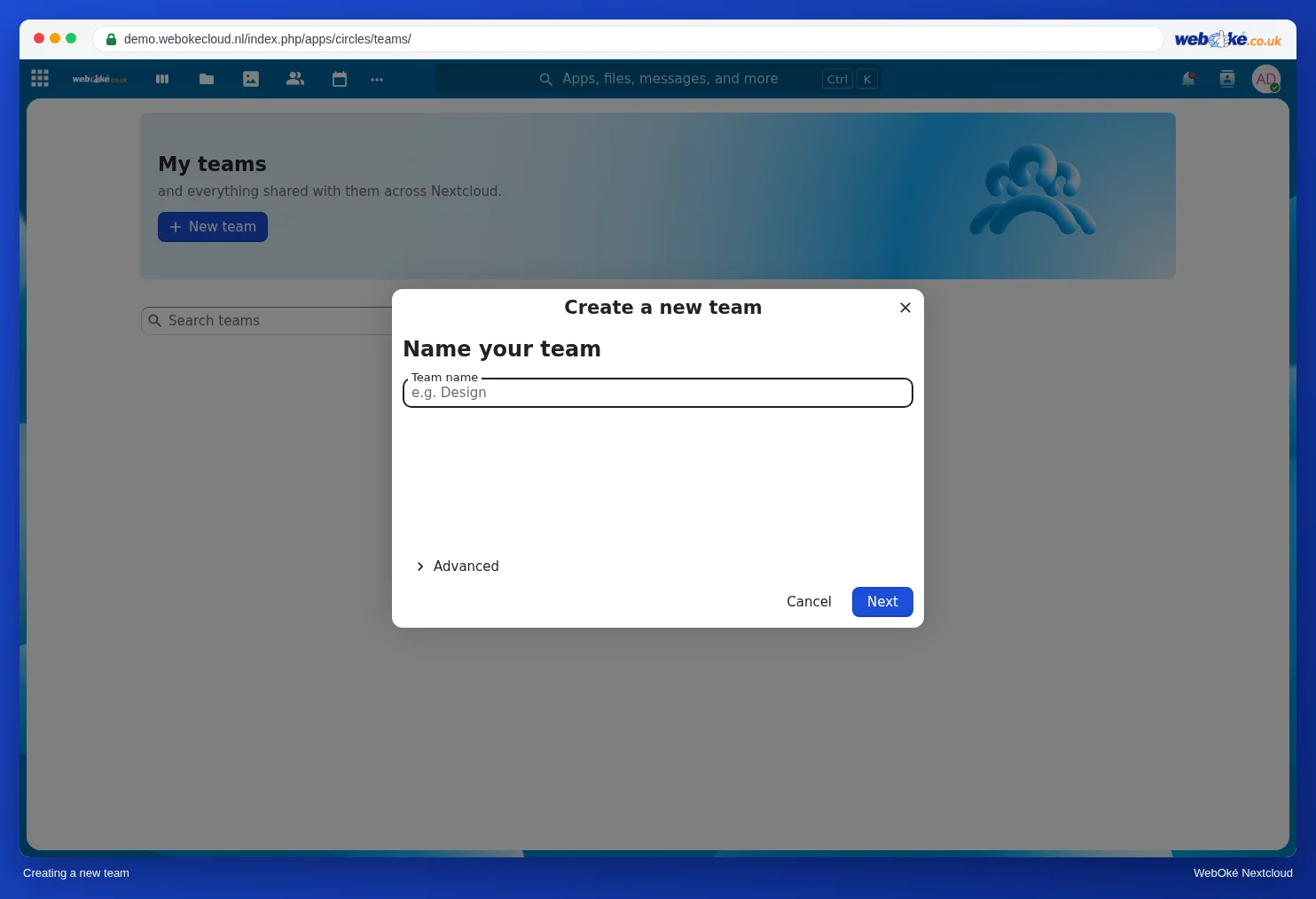
- Kattintson az Új csapat gombra, adja meg a Csapat neve mezőt, majd kattintson a Következő gombra.
- Adja hozzá a tagokat: írja be a nevüket, és válassza ki őket a listából.
- Meg szeretne osztani egy mappát a teljes csapattal? Nyissa meg a mappánál a Megosztás lapot, a Belső megosztás résznél írja be a csapat nevét, és válassza ki a jogosultságokat.
Aki később csatlakozik a csapathoz, automatikusan hozzáférést kap a megosztott mappához. Akit eltávolít a csapatból, elveszíti ezt a hozzáférést.
A megosztott mappa azonban annak a tulajdonában marad, aki létrehozta, és az ő tárhelyébe számít bele. Olyan mappát szeretne, amely a csapaté, és akkor is megmarad, ha valaki távozik? Akkor használjon csapatmappát. Ezt Ön hozza létre a Csapatok alkalmazásban:
- Új csapat létrehozásakor a csapat azonnal kap egy azonos nevű csapatmappát. Ez a lehetőség, a Create a team folder, a Speciális résznél található, és alapértelmezetten be van jelölve.
- Egy meglévő csapatnak még nincs csapatmappája? Nyissa meg a csapatot a Csapatok alkalmazásban, és a csapat tulajdonosaként kattintson a Csapatmappa létrehozása lehetőségre.
A Nextcloud magyar változata ezen gombok egy részét angolul jeleníti meg. Csapatmappák a Personal, Family és Max csomagokban érhetők el, a Nextcloud Free csomagban nem. A csapatmappának nincs saját méretkorlátja: a tárhely nem egyetlen személyhez számít bele, hanem a csomagja teljes tárhelyébe.
További tudnivalók a Nextcloud-útmutatóban: Csapatok létrehozása és mappa megosztása a teljes csapattal, Csapatmappák: közös mappa, amely a csapaté és Jogosultságok: ki mit kezel a Nextcloudban?
Részletes leírás képernyőképekkel: Felhasználók létrehozása, szerkesztése, letiltása és törlése a Nextcloud-útmutatóban.
Lásd még: A csapatmappa nem látható a számítógépen futó Nextcloud-alkalmazásban