
14. fejezet · 14.2
Felhasználók létrehozása, szerkesztése, letiltása és törlése
A Nextcloud Family és Max segítségével mindenkinek saját fiókot adhat: a családtagjainak, kollégáinak vagy az egyesülete tagjainak. Mindenkinek saját fájljai, saját naptára és saját névjegyei vannak, és könnyen megoszthatnak egymással. A felhasználókat a Mijn WebOké-ban kezelheti, a csomagoldalon található Gebruikersbeheer menüpontban (lásd: A csomagoldal a Mijn WebOké felületen).
Hány felhasználót hozhat létre?
| Csomag | Felhasználók |
|---|---|
| Personal | 1. A Felhasználókezelésben azonban kezelheti az adott felhasználó jelszavát és adatait. |
| Family | 5, fix. A Family csomagnál nem lehet további felhasználókat rendelni. Ha többre van szüksége, váltson át a Max csomagra. |
| Max | 10, amely bővíthető a Configureerbare opties menüpontban elérhető Extra Nextcloud accounts opcióval, összesen akár 100-ig. |

Felhasználónként láthatja a Fiók neve (a felhasználónév), a Megjelenítendő név, az E-mail-cím, az Office Suite kapcsoló és az Utolsó bejelentkezés dátumát. Olyan felhasználónál, aki még sosem jelentkezett be, a Még nem jelentkezett be szöveg látható.
Felhasználó hozzáadása
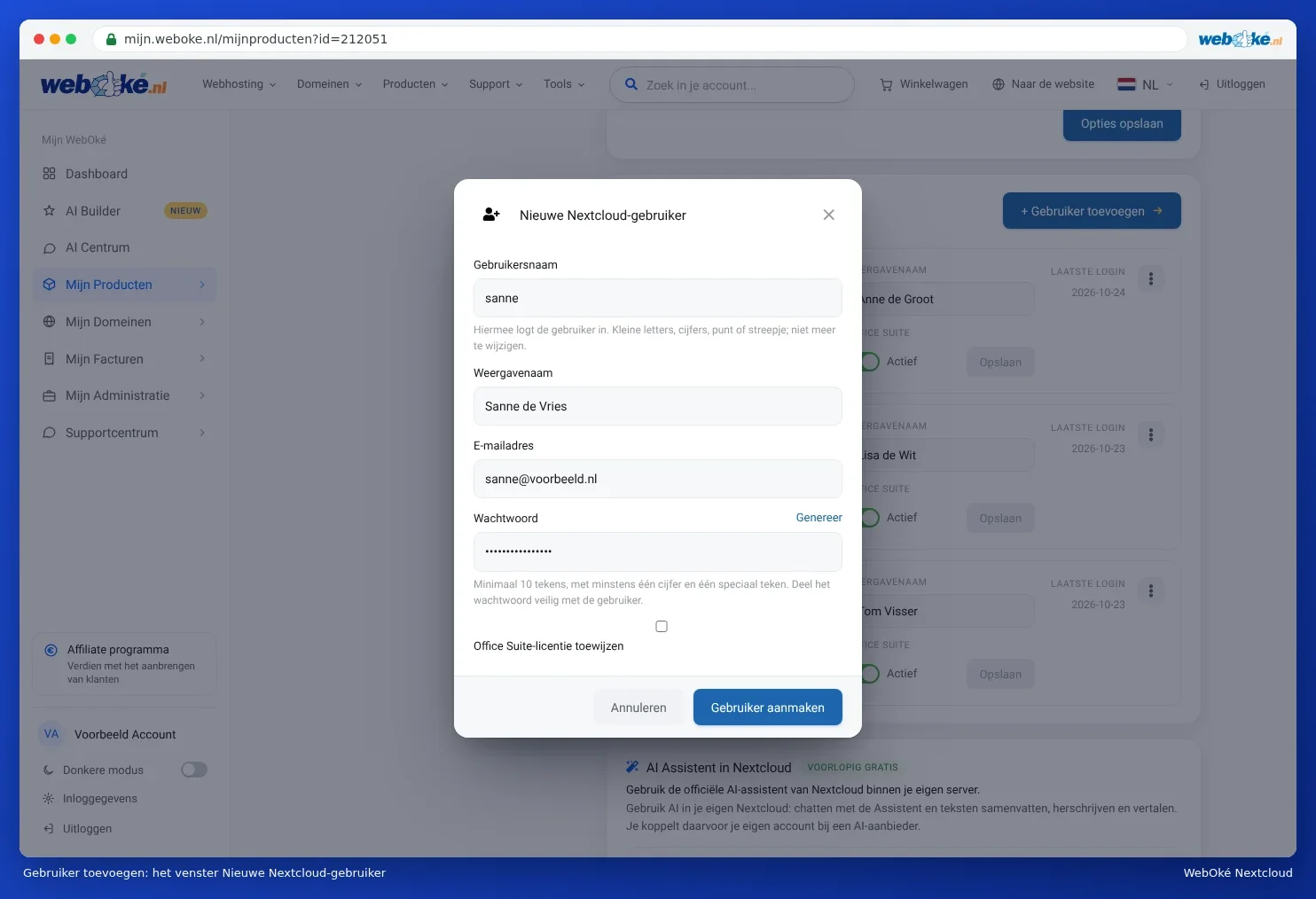
- Kattintson a Felhasználókezelésben a Felhasználó hozzáadása gombra (1).
- Adja meg a Felhasználónév mezőt. Ezzel jelentkezik be a felhasználó. Használjon kisbetűket, számokat, pontot vagy kötőjelet. A felhasználónevet később már nem lehet módosítani.
- Adja meg a Megjelenítendő név mezőt. Ezt a nevet látják mások, ha megoszt velük valamit.
- Adja meg az E-mail-cím mezőt. Ide érkeznek a Nextcloud által küldött e-mailek, például a bejelentkezési kód és az új jelszó beállítására szolgáló link.
- Válasszon legalább 10 karakteres Jelszó, amely tartalmaz legalább egy számot és egy speciális karaktert. Vagy kattintson a Generálás gombra.
- Dolgoznia kell a felhasználónak az Euro-Office-szal? Ekkor jelölje be az Office Suite-licenc hozzárendelése opciót.
- Kattintson a Felhasználó létrehozása gombra.
Figyelem: az új felhasználónak nem küldünk üdvözlő e-mailt. A Nextcloud címét, a felhasználónevet és a jelszót Önnek kell eljuttatnia hozzá, mégpedig biztonságosan: a jelszót például a felhasználónévtől eltérő csatornán keresztül. Az első bejelentkezéskor a Nextcloud egy e-mailben érkező kódot kér. Lásd: Az első bejelentkezés.
Előforduló üzenetek
| Üzenet | Teendő |
|---|---|
| Ez a felhasználónév már létezik a telepítésen. | Válasszon másik felhasználónevet. |
| Válasszon 2-64 karakteres felhasználónevet: kisbetűk, számok, pont, kötőjel vagy aláhúzás. | Távolítsa el a nagybetűket, szóközöket és egyéb karaktereket a felhasználónévből. |
| A Nextcloud elutasította ezt a jelszót. | A jelszó túl rövid, túl gyakori, vagy szerepel a kiszivárgott jelszavak listáján. Kattintson a Generálás gombra, vagy válasszon hosszabb jelszót. |
| Elérte a maximális ... felhasználói számot. | Növelje a számot a Configureerbare opties menüpontban (Max), vagy váltson nagyobb csomagra. Lásd: Több tárhely vagy felhasználó, csomagváltás vagy lemondás. |
| Az összes ... Office Suite-licenc használatban van. | Hozza létre a felhasználót Office nélkül, vagy rendeljen több licencet. Lásd: Office-licencek kiosztása és utólagos megrendelése. |
Név vagy e-mail-cím módosítása
Módosítsa a Megjelenítendő név vagy az E-mail-cím mezőt közvetlenül a felhasználó sorában, majd kattintson az adott sorban a Mentés gombra. Az e-mail-cím fontos: ide érkeznek a bejelentkezési kódok és az új jelszó beállítására szolgáló e-mail is.
Office be- vagy kikapcsolása
Kapcsolja be vagy ki az Office Suite kapcsolót (2). A változás azonnal elmentésre kerül. Lásd: Office-licencek kiosztása és utólagos megrendelése.
Jelszó, letiltás és törlés
Kattintson egy felhasználó mögötti műveletek menüjére (3). Az alábbiak közül választhat:

- Jelszó módosítása: például ha valaki elvesztette a jelszavát, és nem kap helyreállító e-mailt.
- Letiltás: a felhasználó nem tud többé bejelentkezni, de az összes fájlja, találkozója és névjegye megmarad. Az Engedélyezés opcióval ismét bekapcsolhatja a fiókot.
- Törlés: a felhasználó és az összes adatának végleges törlése.
Figyelem: a Törlés opciónál az adott felhasználó összes fájlja, naptára és névjegye véglegesen törlésre kerül. Ez nem vonható vissza, még a WebOké sem tudja visszaállítani. Előbb gondoskodjon arról, hogy a felhasználó átadja a fájljait. Ennek menetéről a Tulajdon átruházása, ha egy munkatárs távozik és a Kolléga távozik: fájlok, naptár és megosztott mappák biztonságos átvétele cikkben olvashat.
Ha valaki távozik
- Először kapcsolja ki az Office Suite opciót, így a licenc azonnal felszabadul más számára.
- Válassza a Letiltás opciót. A felhasználó ekkor már nem tud bejelentkezni, de semmi nem vész el.
- Gondoskodjon arról, hogy a fájlok, naptárak és megosztott mappák más felhasználóhoz kerüljenek (Kolléga távozik: fájlok, naptár és megosztott mappák biztonságos átvétele).
- Csak akkor törölje a felhasználót, ha biztos abban, hogy minden biztonságban van.
Tipp: a felhasználó saját maga is módosíthatja a jelszavát a Nextcloudban, és a bejelentkezési képernyőn az Elfelejtett jelszó lehetőséggel új jelszót igényelhet. Lásd: Jelszó módosítása vagy elfelejtett jelszó.
Ez a leírás megtalálható a kennisbankartikel Nextcloud gebruikers aanmaken en beheren cikkünkben is.