
A Nextcloud Files telepítése Windows rendszerre (és annak kiválasztása, hogy mi kerüljön szinkronizálásra)
A Nextcloud Files alkalmazással egyszerűen láthatja a WebOké Nextcloud-fiókjából származó fájlokat a Windows Intézőben. Ott nyithatja meg és szerkesztheti azokat, és amit a mappába helyez, az automatikusan bekerül a Nextcloud-fiókjába. Az alábbiakban elolvashatja, hogyan telepítheti az alkalmazást, és hogyan választhatja ki később, mely mappák kerüljenek a számítógépére.
Az alkalmazás telepítése és összekapcsolása
- Töltse le a Nextcloud Files alkalmazást, és kövesse végig a telepítést.
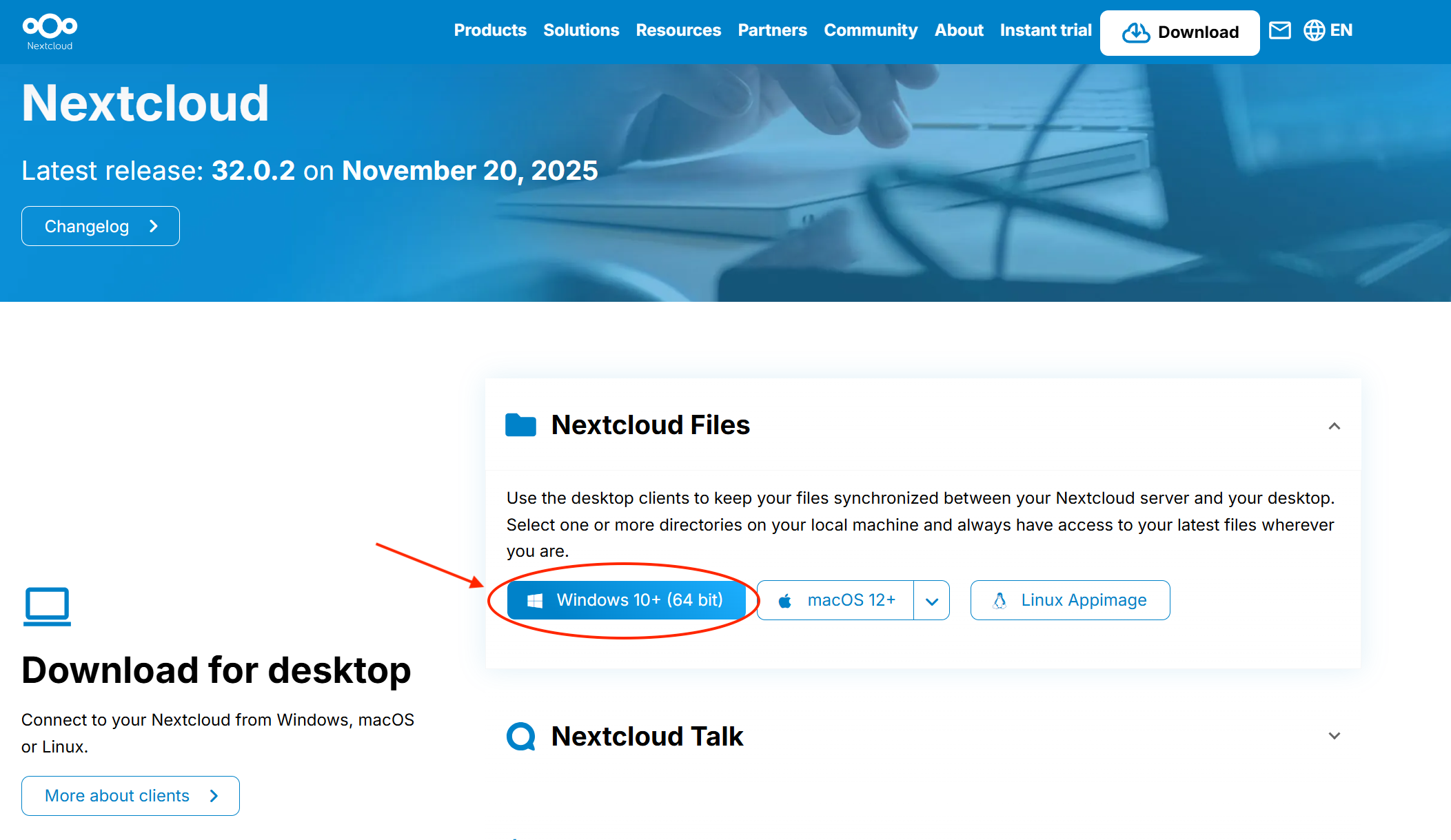
- Jelentkezzen be előre a böngészőjében a Nextcloud-fiókjába, ha ezt még nem tette meg.
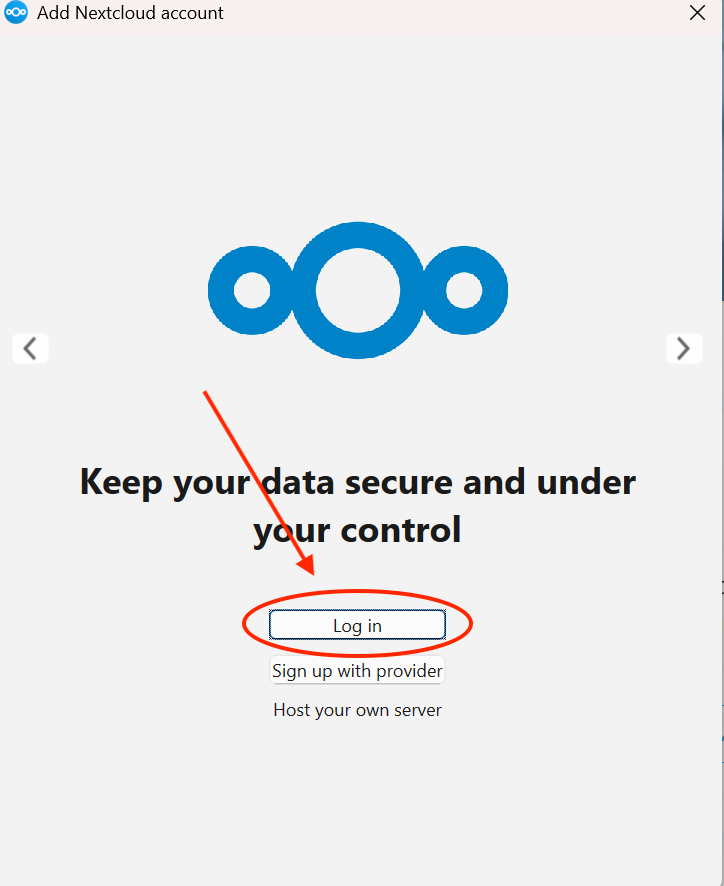
- Nyissa meg a Nextcloud Files alkalmazást, és kattintson a Bejelentkezés gombra.
- Adja meg a Nextcloud-fiókja címét, például
https://cloud.jouwdomein.nl, majd kattintson a Következő gombra.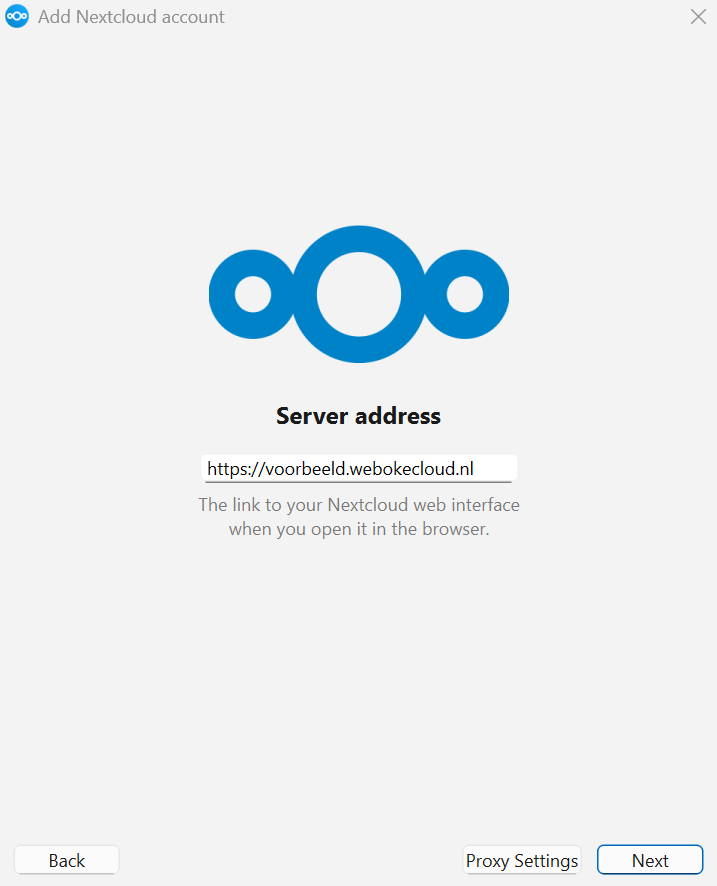
- Megnyílik a böngésző. Kattintson a Bejelentkezés gombra.
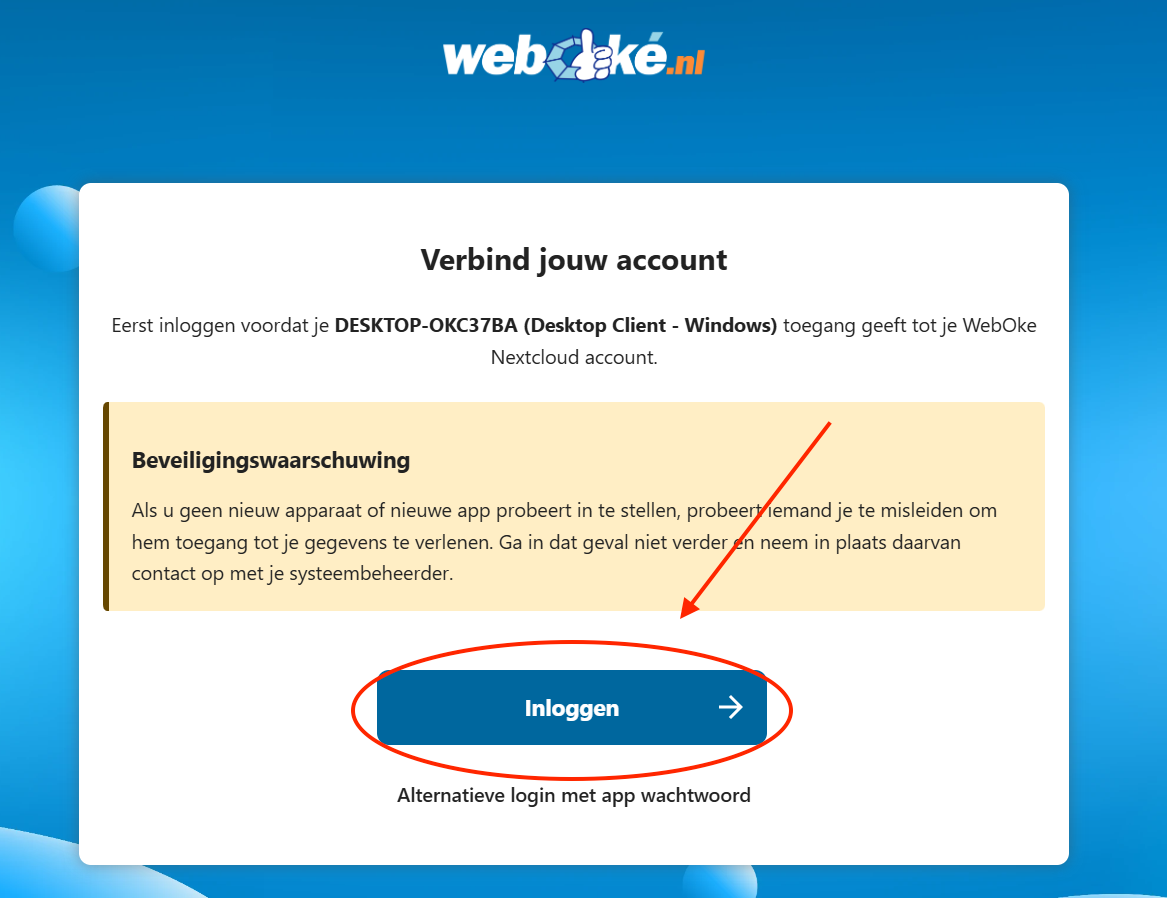
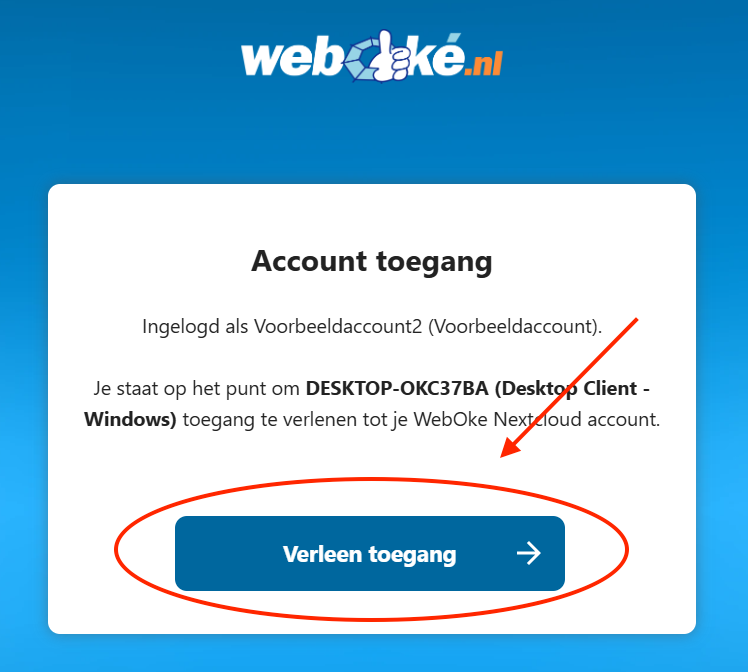
- Szükség esetén jelentkezzen be a Nextcloud-fiókjával, majd kattintson a Hozzáférés engedélyezése gombra.
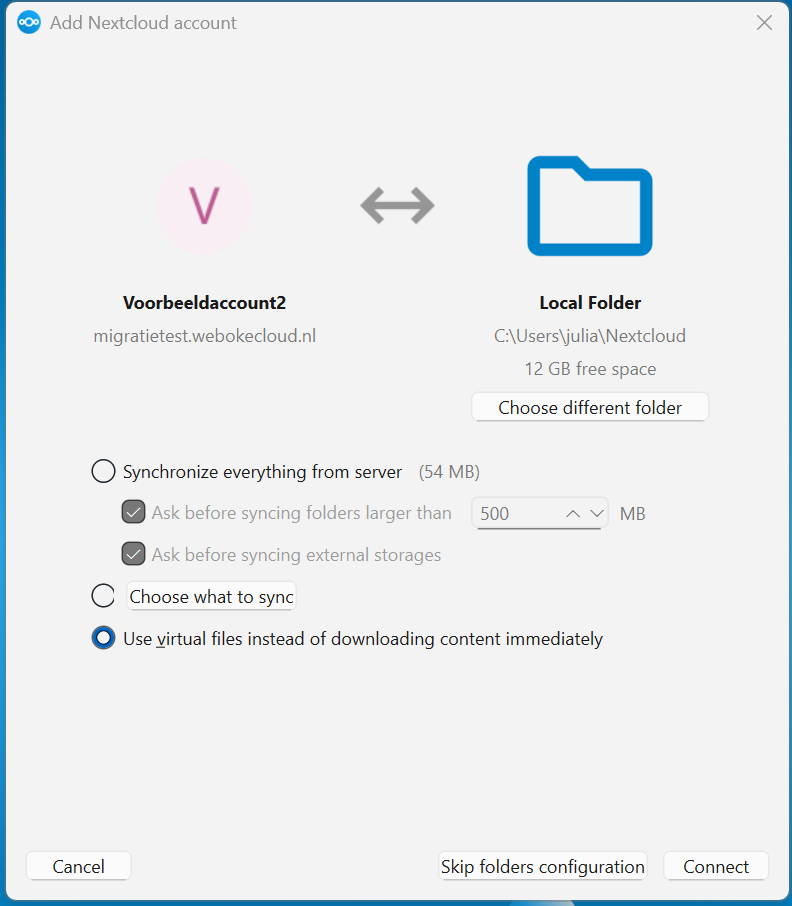
- Térjen vissza az alkalmazáshoz, és válassza ki, hogyan szeretne szinkronizálni (lásd lentebb). Ezután kattintson a Kapcsolódás gombra.
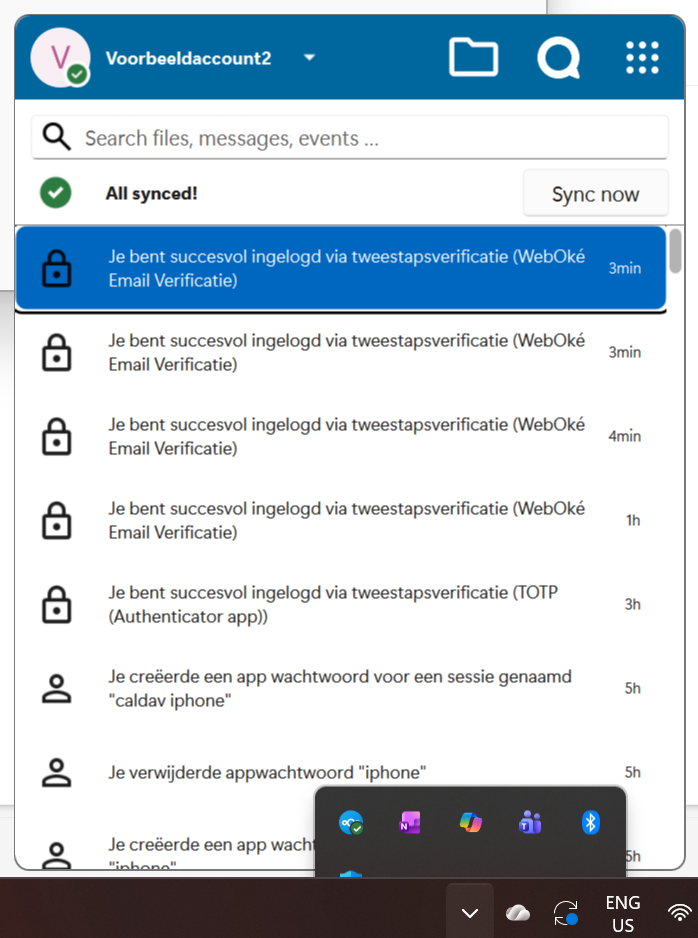
- Kész. A számítógépe most már kapcsolódik a Nextcloud-fiókjához.
Melyik lehetőség a legmegfelelőbb Önnek?
- Minden szinkronizálása a szerverről: minden fájl megtalálható mind a Nextcloud-fiókjában, mind a számítógépén. A fájljaihoz mindig hozzáférhet internet nélkül is. Ha azonban 100 GB-ot használ a Nextcloud-fiókjában, az 100 GB helyet foglal el a számítógépén is.
- A szinkronizálandó elemek kiválasztása: Ön döntheti el, mely mappák kerüljenek valódi fájlokként a számítógépére. Praktikus, ha csak néhány mappára van szüksége offline is.
- Virtuális fájlok használata azonnali letöltés helyett: minden mappáját és fájlját látja az Intézőben, de csak akkor töltődik le valami, amikor megnyitja. Ez szinte semmi tárhelyet nem foglal. Internet nélkül csak ahhoz fér hozzá, ami már le van töltve.
A választása nem végleges: ezt később is módosíthatja.
A szinkronizált mappák kiválasztása később
- Kattintson a tálca jobb alsó sarkában található Nextcloud felhő ikonra.
- Nyissa meg az alkalmazás beállításait a neve vagy profilképe segítségével az ablak tetején, majd válassza a Beállítások lehetőséget.
- Válassza ki a fiókját a bal oldalon. Kattintson a szinkronizált mappa melletti három pontra, majd válassza a Szinkronizálandó elemek kiválasztása lehetőséget.
- Jelölje be vagy törölje a mappák jelölését. A Minden szinkronizálása és a Semmi szinkronizálása lehetőséggel egyszerre kapcsolhatja be vagy ki az összeset.
- Kattintson az Alkalmazás gombra.
Virtuális fájlok be- vagy kikapcsolása
Nyissa meg az alkalmazás beállításait, kattintson a fiókjánál a mappa melletti három pontra, majd válassza a Virtuálisfájl-támogatás engedélyezése lehetőséget. A Virtuálisfájl-támogatás letiltása lehetőséggel visszaállíthatja az eredeti állapotot. Ekkor az alkalmazás letölti mindazt, amit korábban bejelölt.
Ha virtuális fájlokat használ, a beállításokban nem lát jelölőnégyzeteket a mappáknál. Ez normális. Ebben az esetben mappánként, a jobb egérgombbal választhat az Intézőben:
- Megtartás mindig ezen az eszközön: a mappa mindig a számítógépén marad, internet nélkül is.
- Hely felszabadítása: a számítógépén lévő másolat törlődik, a fájlok megmaradnak a Nextcloud-fiókjában.
A Windows nem szabadít fel automatikusan helyet. Amit egyszer megnyit, az megmarad, amíg Ön maga nem választja a Hely felszabadítása lehetőséget.
Mac gépet használ? Olvassa el a Nextcloud Files telepítése Apple Mac gépen című cikket.
Részletes leírás képernyőképekkel: Nextcloud Files telepítése Windows rendszeren, Szelektív szinkronizálás: csak bizonyos mappák és Virtuális fájlok: minden látható, csak azt tölti le, amit megnyit a Nextcloud útmutatóban.