
7. fejezet · 7.2
Nextcloud Files telepítése Windows rendszeren
Így telepíti a Nextcloud Files asztali alkalmazást egy Windows számítógépre, és kapcsolja össze a WebOké Nextcloud fiókjával. Számítson körülbelül tíz percre.
1. lépés: letöltés
- Látogasson el a www.weboke.nl/download oldalra, és a Nextcloud Files résznél kattintson a Windows gombra (1). Vagy használja közvetlenül ezt a linket: Nextcloud Files Windows rendszerre.
- A letöltés közvetlenül a Nextcloudtól történik. A fájl neve például Nextcloud-35.0.0-x64.msi, és a Letöltések mappába kerül.

2. lépés: telepítés
- Kattintson duplán a letöltött fájlra.
- Kövesse a telepítőprogram lépéseit. A felajánlott beállításokat meghagyhatja.
- A Windows megkérdezi, hogy az alkalmazás végrehajthat-e módosításokat. Kattintson az Igen gombra. Ehhez rendszergazdai jogosultságra van szükség a számítógépen.
- A telepítés után az alkalmazás automatikusan elindul. Megjelenik a bejelentkezési ablak, és a tálca jobb alsó sarkában megjelenik a Nextcloud felhőikonja. Ha nem látja a felhőt, kattintson a felfelé mutató nyílra az óra mellett.
3. lépés: a Nextcloud fiók összekapcsolása
Az alkalmazás ezen része nagyrészt még angol nyelvű, akkor is, ha az Ön számítógépe magyar nyelvű. Alább megtalálja a neveket úgy, ahogyan azok az alkalmazásban megjelennek.
- A Log in to Nextcloud ablakban a Server address mezőbe írja be a WebOké Nextcloud címét, például https://demo.webokecloud.nl. Kattintson a Log in gombra.
- Az alkalmazás megnyitja a böngészőt a Kapcsolódás a fiókjához oldallal (1). Kattintson a Bejelentkezés gombra (2). Eközben az alkalmazásban a Schakel over naar je browser (Váltás a böngészőre) üzenetet látja. Ha a böngésző nem nyílik meg automatikusan, kattintson az alkalmazásban a Link másolása gombra, és illessze be a linket a böngészőbe.
Az oldalon megjelenik egy Biztonsági figyelmeztetés: csak akkor adjon hozzáférést, ha éppen Ön maga állítja be az alkalmazást. Felette látható annak a neve, akinek az alkalmazás bemutatkozik; az asztali alkalmazásnál ez egy hosszú, technikai jellegű név, benne a "mirall" és "Nextcloud" szavakkal. Ez normális. - Ha még nincs bejelentkezve, jelentkezzen be a felhasználónevével és jelszavával, majd adja meg az e-mailben vagy az authenticator alkalmazásban kapott bejelentkezési kódot.
- Megjelenik a Fiókhozzáférés oldal, azzal a névvel, amellyel bejelentkezett. Kattintson a Hozzáférés megadása gombra (3). Ezután a böngésző jelzi, hogy a fiók összekapcsolása megtörtént, és bezárhatja az ablakot.
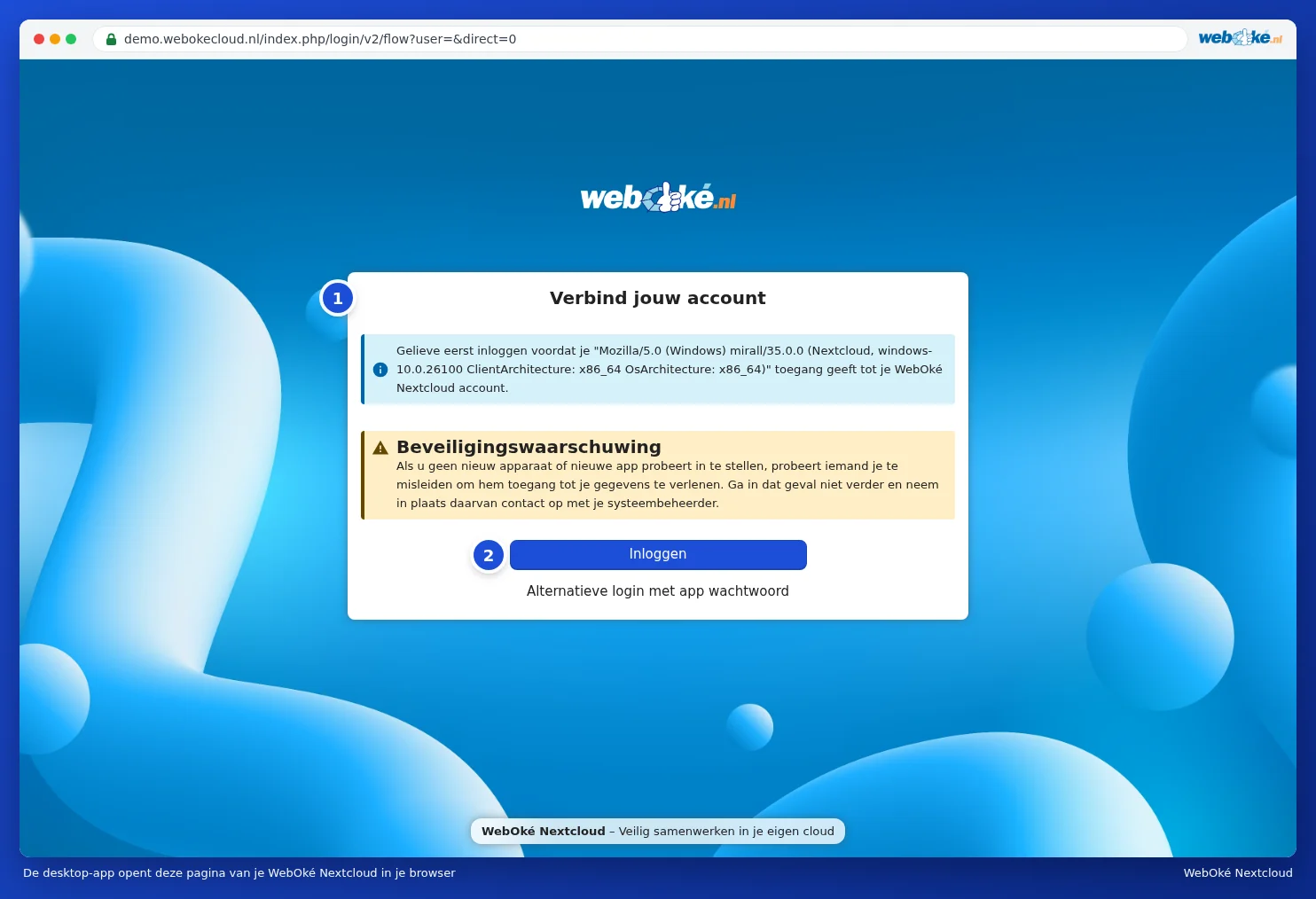
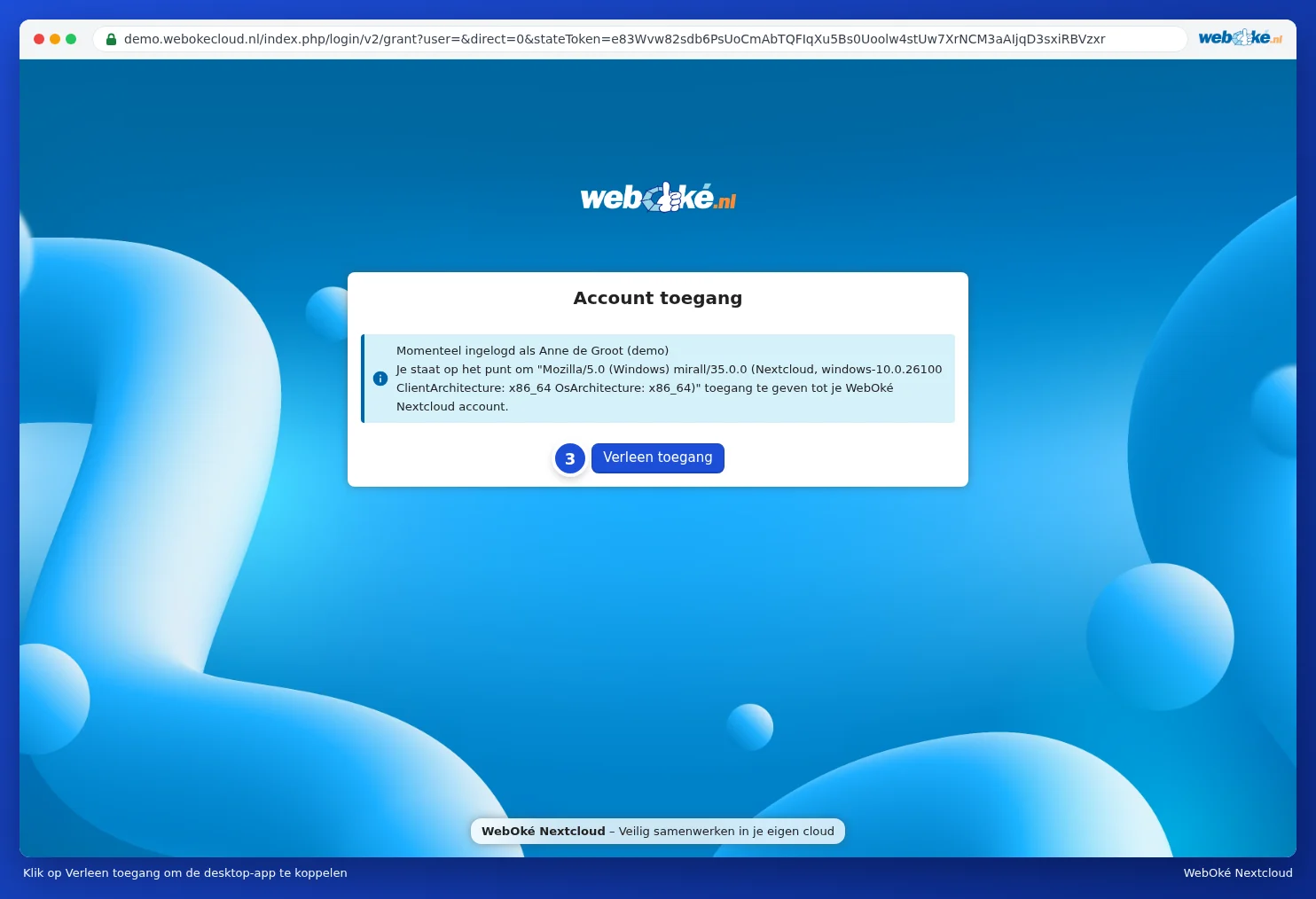
Tehát nem kell alkalmazásjelszót létrehoznia: ezt az alkalmazás önműködően elintézi. A Nextcloud fiókjában ezután a számítógépet viszontláthatja a Beállítások, Biztonság menüpontban, az Eszközök és munkamenetek alatt (lásd Eszközök és munkamenetek megtekintése, visszavonása vagy távoli törlése).
Ha már egy ideje be volt jelentkezve a böngészőben, a Nextcloud néha előbb a jelszó megerősítését kéri: Hitelesítés szükséges. Adja meg a szokásos jelszavát (4), majd kattintson a Megerősítés gombra.
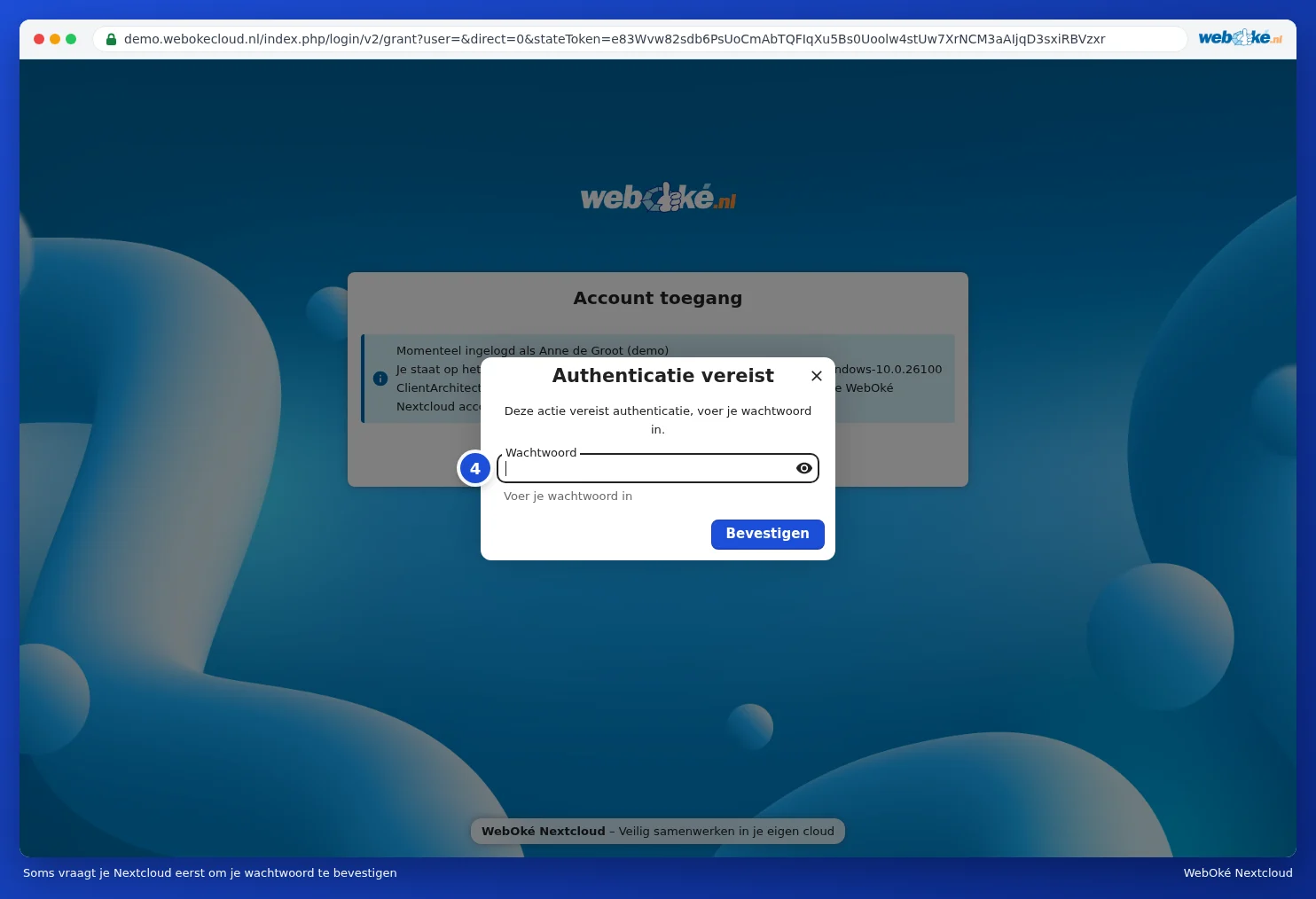
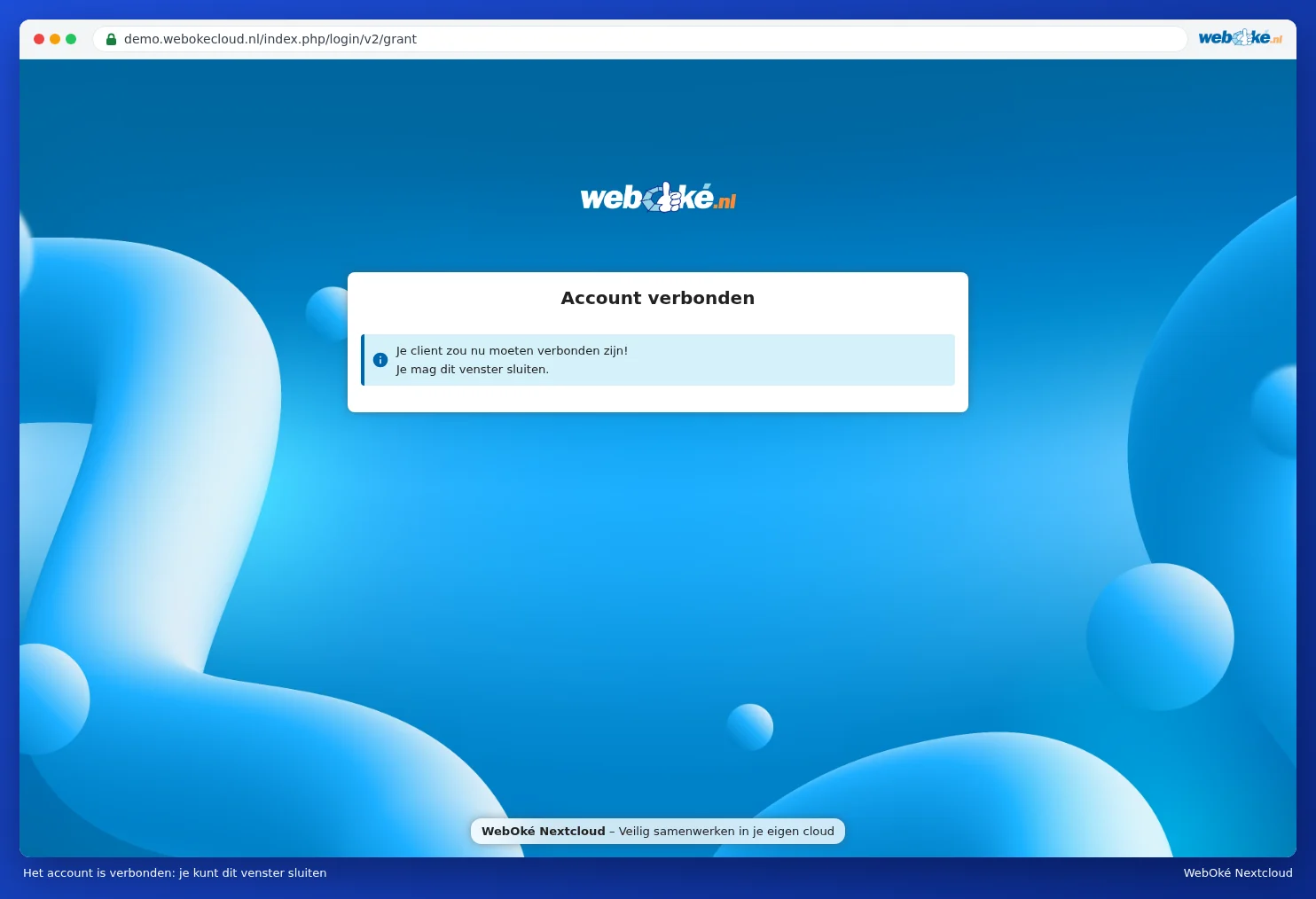
4. lépés: annak kiválasztása, hogy mi kerüljön a számítógépére
Visszatérve az alkalmazásba, válassza ki, hogyan szeretne szinkronizálni:
| Választási lehetőség az alkalmazásban | Mit csinál | Mikor válassza |
|---|---|---|
| Virtual files (virtuális fájlok) | Minden fájlját és mappáját látja, de egy fájl csak akkor töltődik le, ha megnyitja. | Ezt javasoljuk a legtöbb felhasználónak, különösen laptopon. Lásd Virtuális fájlok: mindent lát, csak azt tölti le, amit megnyit. |
| Synchronize everything (minden szinkronizálása) | A Nextcloud fiókjában lévő minden tartalom valódi fájlként kerül a számítógépére. | Ha mindig és mindenhol szeretne offline hozzáférni az összes fájljához, és elég nagy a tárhelye. |
| Choose what to sync (válassza ki, mit szinkronizáljon) | Kipipálhatja, mely mappák kerüljenek a számítógépére. | Ha csak néhány mappára van szüksége ezen a számítógépen. Lásd Szelektív szinkronizálás: csak bizonyos mappák. |
A Local sync folder mezőben látja, hová kerül a mappa a számítógépén. Alapértelmezés szerint ez a Nextcloud mappa a felhasználói mappájában. Ha más helyet szeretne, kattintson a Choose gombra. Válasszon egy üres mappát egy hagyományos meghajtón; a virtuális fájlok nem működnek hálózati meghajtón vagy közvetlenül egy meghajtó gyökérkönyvtárában (például D:\). Ezután kattintson a Connect gombra (magyar nyelvű számítógépen ez a gomb Csatlakozás néven is szerepelhet).
Az alkalmazás azonnal elkezdi a szinkronizálást. Hogy az első szinkronizálás mennyi ideig tart, a fájlok mennyiségétől és az internetkapcsolattól függ. Virtuális fájlok esetén ez gyorsan megy, mivel ekkor még semmi nem töltődik le.
5. lépés: a fájlok megkeresése
- Nyissa meg a Fájlkezelőt. Bal oldalon látható a Nextcloud a kék felhőikonnal. Ott találja a fájljait.
- Kattintson a tálca jobb alsó sarkában lévő felhőikonra, hogy lássa, mit csinál az alkalmazás. Az ablakkal kapcsolatos magyarázatot a A felhőcske: állapot, tevékenység és hibák értelmezése cikkben találja.
- Az alkalmazás ezentúl automatikusan elindul, amikor bekapcsolja a számítógépet.
Tipp: a Fájlkezelőben kattintson a jobb egérgombbal egy fájlra a Nextcloud mappában. A Nextcloud menüpont alatt többek között megtalálja a Megosztási beállítások és a Megnyitás böngészőben lehetőséget. Így oszthat meg egy fájlt anélkül, hogy először a böngészőt kellene megkeresnie. (Windows 11 rendszeren ezek az opciók néha a További lehetőségek megjelenítése alatt találhatók.)
Figyelem: a Windows bizonyos karaktereket nem enged meg a fájlnevekben, mint például : ? * " < > |. Ha a Nextcloud fiókjában ilyen nevű fájl van, az alkalmazás kihagyja azt a fájlt. Hogy ezt hogyan oldhatja meg, olvassa el a Fájlok rendbetétele tiltott karakterekkel, hogy a Windows ismét szinkronizáljon cikkben.
Frissítés
Az alkalmazás önműködően ellenőrzi, hogy van-e új verzió, és jelzi azt. A legújabb verziót bármikor letöltheti a letöltési oldalunkon található gombbal, és telepítheti a régi fölé. A beállításai és a mappája egyszerűen megmaradnak.