
Mennyi ideig tart egy nameserver- vagy DNS-módosítás, és mi a teendő, ha nem látja a változást?
A nameserverek vagy DNS-rekordok módosítása nálunk azonnal életbe lép, de időbe telik, mire az interneten mindenki látja. Az alábbiakban leírjuk, mennyi ideig tart ez általában, és mit érdemes ellenőriznie, ha a módosítás ezután sem látható.
Nameserverek módosítása
Egy domainhez mindig legalább két nameserver tartozik, nálunk ezek az ns1.webawere.nl és az ns2.webawere.nl. Ezeket Ön is módosíthatja a Fiókom oldalon: lépjen a Domainjeim menüpontra, kattintson a domainre, majd módosítsa őket a Nameserverek kártyán. A módosítás azonnal eljut a regisztrációs adatbázisba (registry). Ennek ellenére általában néhány órába telik, mire mindenki látja; legfeljebb 24 órával érdemes számolni. Az internetszolgáltatók ugyanis egy ideig megőrzik a régi adatokat (gyorsítótárazás). Ezért előfordulhat, hogy valaki már látja a módosítást, más pedig még nem.
DNS-rekordok módosítása
Egy DNS-rekord, például egy A- vagy MX-rekord módosítása szintén azonnal életbe lép. Nálunk a rekordok alapértelmezett TTL-értéke egy óra, így a módosítás általában egy órán belül mindenhol látható. Az Ön számítógépe is megőrzi egy ideig a DNS-adatokat: ha nemrég kereste fel a webhelyet, Önnél tovább tarthat.
A módosítás még nem látható?
Néhány óra elteltével sem látja a módosítást? Ebben az esetben ellenőrizze az alábbi pontokat.
- Milyen nameservereket használ a domain? Nézze meg a Fiókom oldalon a Domainjeim menüpontban, a DNS fülön, legfelül a Nameserverek résznél. Ha ott nem az ns1.webawere.nl és az ns2.webawere.nl szerepel, hanem például a Cloudflare nameserverei, akkor a DNS-t az a szolgáltató kezeli, és a nálunk végzett módosításnak nincs hatása. Ilyenkor a rekordot ott módosítsa. Lásd: Saját vagy külső nameserverek használata a domainhez.
- A megfelelő helyen végezte a módosítást? A WebOké-nál regisztrált domain esetén a rekordokat a Fiókom oldal DNS fülén vagy a DirectAdmin DNS Management menüpontjában módosíthatja. Mindkét helyen ugyanazok a rekordok találhatók. Lásd: DNS-rekordok kezelése a Fiókom oldalon.
- Ellenőrizze, nincs-e elírás a rekordban. Különösen a névre (www vagy @) és a végén lévő pontra figyeljen. Ha teljes névre hivatkozik, például CNAME- vagy MX-rekordnál, tegyen a végére pontot:
mail.jouwdomein.nl.. Pont nélkül a rendszer még egyszer hozzáfűzi a domainnevet. - Ellenőrizze online. A Domain állapota eszközzel azonnal láthatja, hová mutat a domain, rendben van-e a webhely és az SSL-tanúsítvány, és hogyan állnak a levelezési rekordok. Egy online DNS-lekérdezés (mint a A webhely vagy az e-mail nem működik költöztetés vagy DNS-módosítás után című cikkben) megmutatja, mit lát az internet többi része.
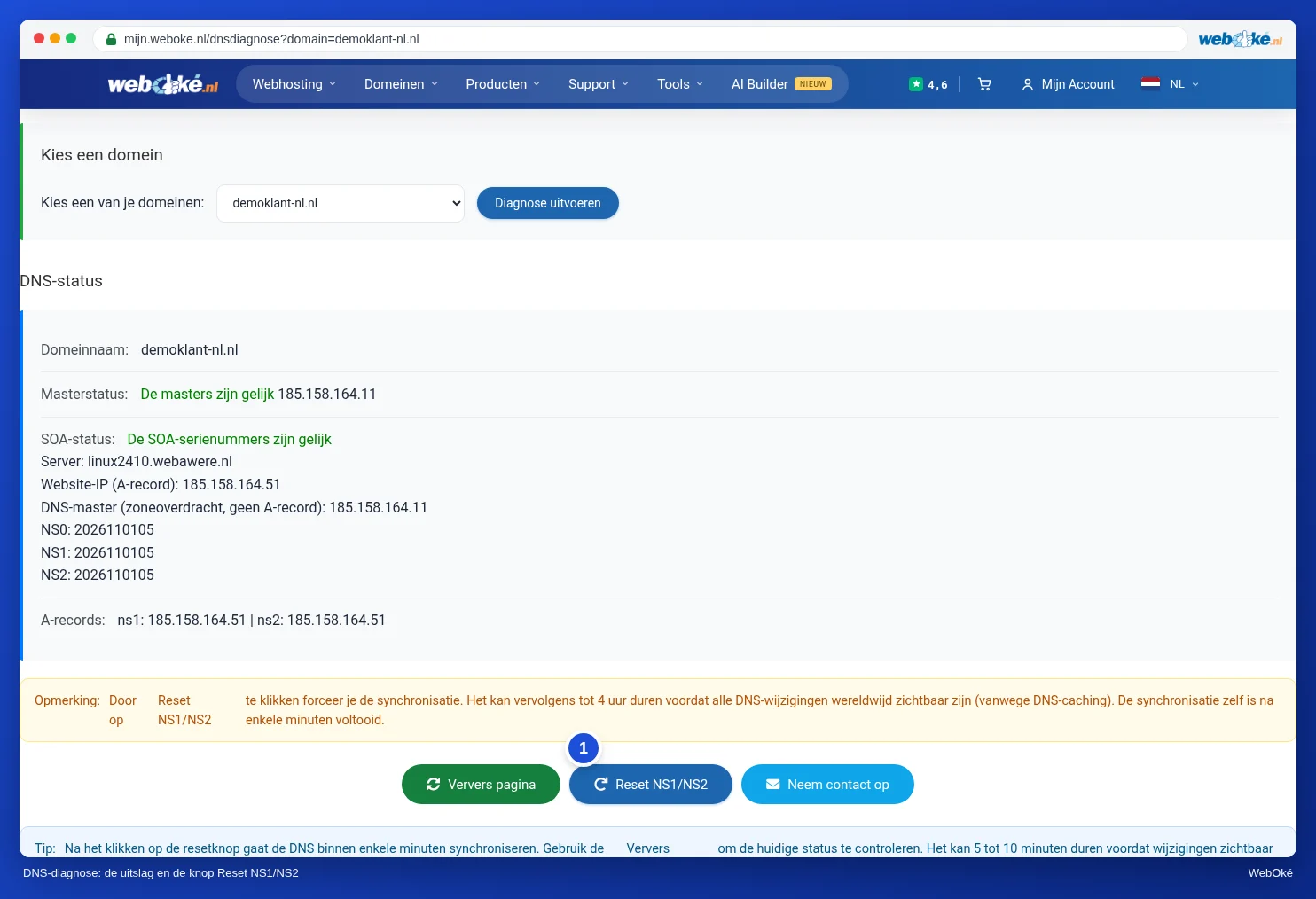
- Használja a DNS-diagnózist. Jelentkezzen be a Fiókom oldalra, és nyissa meg a DNS-diagnózis oldalt. Az Összes funkció › Eszközök menüpontban is megtalálja. Válassza ki a domaint, majd kattintson a Diagnózis futtatása gombra. Ekkor láthatja, hogy nameservereink ugyanazokkal az adatokkal rendelkeznek-e, mint a csomagjához tartozó szerver. Ha eltérnek, kattintson a Reset NS1/NS2 gombra. Néhány perc múlva ismét egyezni fognak.
- Ürítse ki saját gyorsítótárát. Az online ellenőrzés már az új adatokat mutatja, Ön azonban még nem látja őket? Ebben az esetben számítógépe vagy böngészője még a régieket tárolja. Próbálja ki egy privát ablakban, vagy telefonján 4G vagy 5G hálózaton keresztül. Windows rendszeren a gyorsítótárat az
ipconfig /flushdnsparanccsal ürítheti ki (a Parancssorban). A számítógép vagy a router újraindítása is segíthet.
Ezután sem sikerül? Vegye fel velünk a kapcsolatot, és adja meg, melyik domainről és melyik rekordról van szó.
Részletes leírás képernyőképekkel: Nameserverek módosítása és DNS kezelése: rekordok hozzáadása, módosítása és törlése a WebOké útmutatóban, valamint A domainem költöztetés vagy módosítás után még nem működik a DirectAdmin útmutatóban.