
7. fejezet · 7.1
Szűrő létrehozása
Egy szűrővel a levelezőszerver automatikusan rendezi a leveleit, amint azok beérkeznek. Például minden olyan levél, amelynek tárgyában szerepel a számla szó, az Ügyfelek mappába kerül. A szűrő a szerveren működik, tehát akkor is, ha a webmail és a levelezőprogramja zárva van.
Szűrő létrehozása lépésről lépésre
- Kattintson a menüben a Beállítások, majd az Üzenetszűrők elemre.
- Kattintson felül a Létrehozás gombra.
- Adjon a szűrőnek egyértelmű Szűrő neve értéket (1).
- Hagyja bekapcsolva a Szűrő engedélyezve opciót.
- A Hatókör mezőben válassza ki, hogy az üzenetnek minden szabálynak meg kell-e felelnie, csak az egyiknek, vagy a szűrő minden üzenetre vonatkozzon.
- A Szabályok résznél adja meg a feltételt: válassza ki, hol keressen a webmail (2), például Tárgy vagy Feladó, válassza például a contains lehetőséget, és írja be a szöveget (3).
- A Műveletek résznél válassza ki, mi történjen (4), például Üzenet áthelyezése ide, majd válassza ki a mappát (5).
- Kattintson a Mentés gombra.
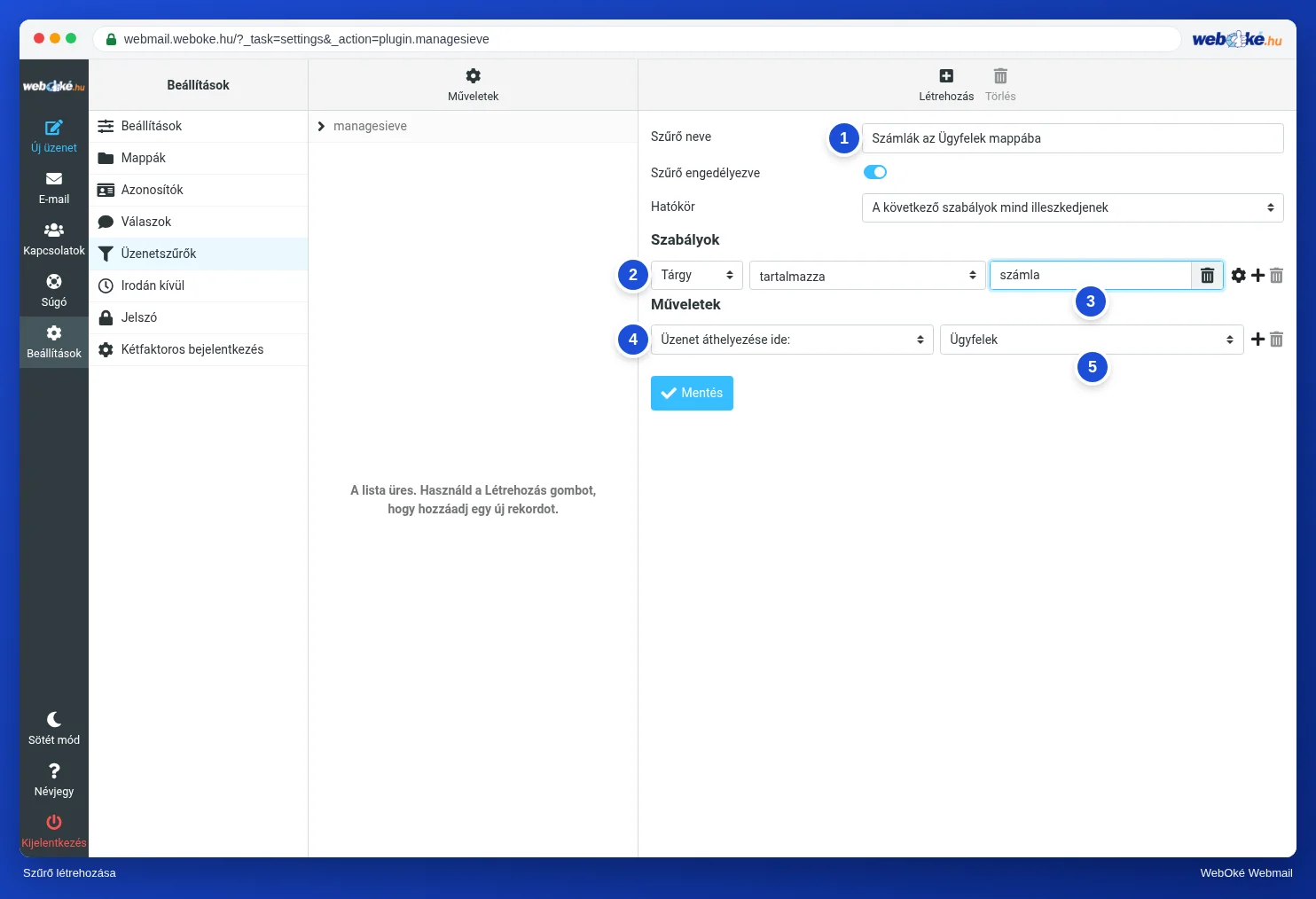
Egy szabály vagy művelet mögötti plusz jellel újabbakat adhat hozzá. A kuka ikonnal eltávolíthat egyet.
A szűrők áttekintése

A szűrői a listában láthatók (1). Kattintson egy szűrőre a módosításához, vagy kapcsolja ki ideiglenesen a Szűrő engedélyezve opcióval. A szűrők fentről lefelé haladva működnek. A sorrend megváltoztatásához húzza a szűrőt a kívánt helyre.
Gyors szűrőlétrehozás egy üzenetből
Nyisson meg egy üzenetet, kattintson a Még gombra, és válassza a Szűrő létrehozása lehetőséget. A webmail előre kitölti a feladót és a tárgyat.
Tipp: egy szűrő egyetlen postafiókra vonatkozik. Ha a domainje összes postafiókjára szeretne valamit letiltani, használja a DirectAdmin SPAM Szűrők funkcióját. Lásd: SPAM Szűrők: feladók, domainek és szavak letiltása és Szerveroldali e-mail szabályok (szűrők a szerveren).