
2. fejezet · 2.2
Az üzenetlista: rendezés és téma csoportok
Ön dönti el, hogyan nézzen ki az üzenetlista: milyen sorrendben jelenjenek meg az üzenetek, és az azonos tárgyú üzenetek egymás mellett legyenek-e.
A lista beállításai
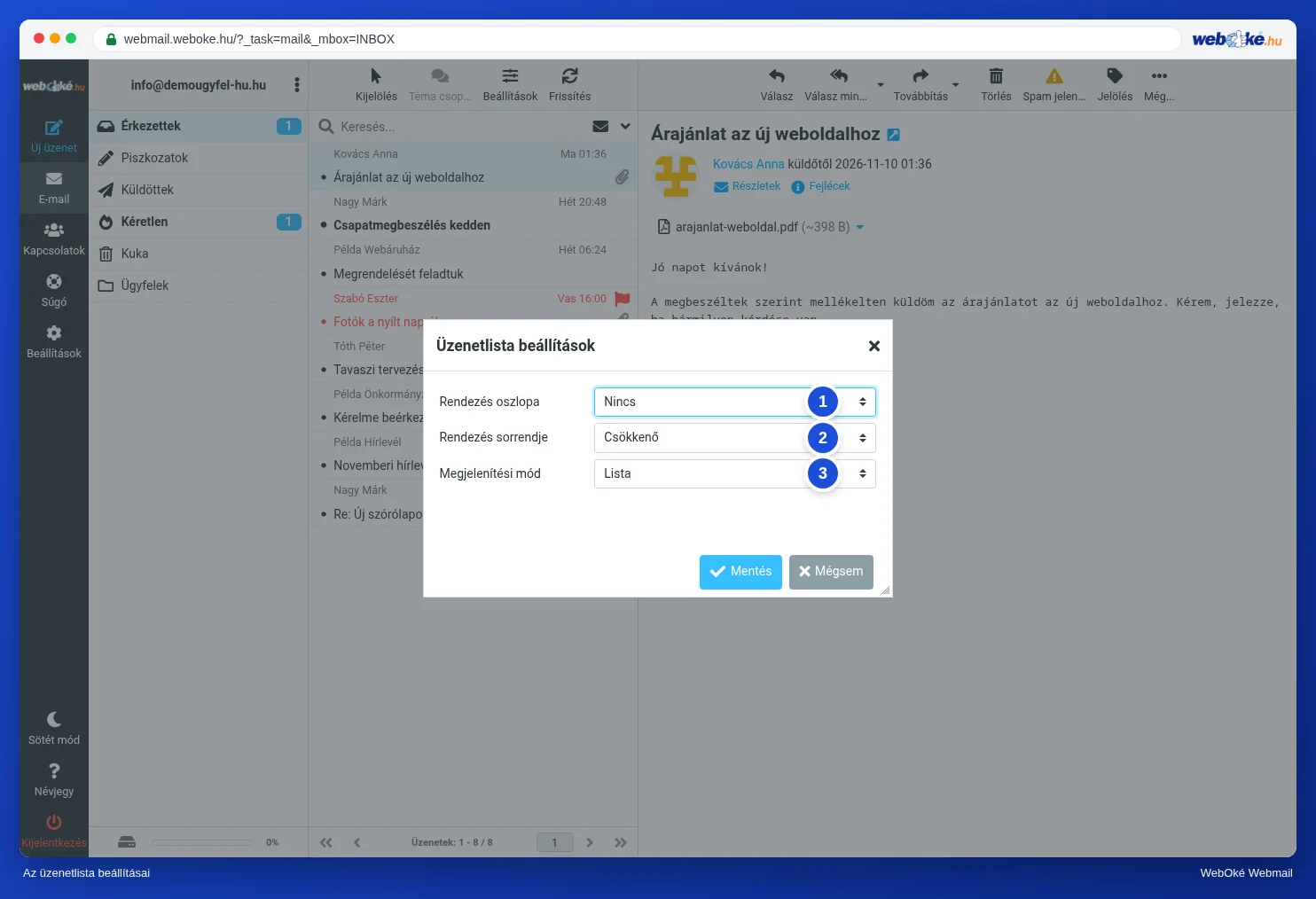
- Kattintson az üzenetlista felett a Beállítások gombra.
- Válassza ki a kívánt beállításokat, majd kattintson a Mentés gombra.
| Beállítás | Mit jelent? |
|---|---|
| (1) Rendezés oszlopa | Például dátum, feladó, tárgy vagy méret szerint. A Nincs beállítással az üzenetek a beérkezésük sorrendjében jelennek meg. |
| (2) Rendezés sorrendje | A descending a legújabbat vagy a legnagyobbat teszi felülre, az ascending a legrégebbit vagy a legkisebbet. |
| (3) Megjelenítési mód | A Lista minden üzenetet külön mutat. A Téma csoportok az azonos tárgyú üzeneteket és válaszokat egymás mellé teszi. |
Tipp: majdnem megtelt a postafiókja? Rendezze az üzeneteket méret szerint, csökkenő sorrendben. Így a legnagyobb üzenetek kerülnek felülre, és gyorsan sok helyet szabadíthat fel.
Kijelölés
A lista feletti Kijelölés gombbal egyszerre kijelölheti az összes üzenetet, az olvasatlan üzeneteket, a megjelölt üzeneteket, vagy megszüntetheti a kijelölést. Ez hasznos, ha sok üzenetet szeretne egyszerre áthelyezni vagy olvasottnak jelölni.
Frissítés
A webmail rendszeresen, magától ellenőrzi, hogy érkezett-e új levél. Ha nem szeretne várni, kattintson a Frissítés gombra. Azt, hogy a webmail milyen gyakran ellenőrizzen, a Beállítások, Felhasználói felület részben adhatja meg, lásd: A legfontosabb beállítások.
Több üzenet egy oldalon
Alapértelmezés szerint egy oldalon 50 üzenet látható. A lista alatt léphet a következő oldalra. A számot a Beállítások, Postafiók nézet, Sorok száma egy oldalon részben módosíthatja.